Data Domain:Veeam 最佳实践限制和建议
摘要: 本文档基于《Veeam 12 backup and replication 用户指南》以及其他文档,介绍了有关 Data Domain 的限制和建议。
本文适用于
本文不适用于
本文并非针对某种特定的产品。
本文并非包含所有产品版本。
说明
以下信息直接来自适用于 VMware vSphere 的 Veeam Backup & Replication 版本 12 用户指南 
- 我们强烈建议您遵循本指南中的建议以及 Veeam 文章 kb1745 重复数据消除设备最佳实践中的建议
- 从 Veeam Backup & Replication 版本 12 开始,重复数据消除存储设备使用 TLS 连接。
对于不支持 TLS 连接的重复数据消除存储设备,您可以使用注册表值来禁用 TLS 连接。有关更多信息,请参阅 Veeam 文章 kb4429 运行固件 3.x 的 Quantum DXi 存储无法与 Veeam Backup & Replication 12 协同工作
- 将 Dell Data Domain 与 DD Boost 配合使用并不保证能够提升作业性能。它可减少网络负载并提高网络吞吐量。
- 必须在 Dell Data Domain 上启用 NFS 服务。否则,Veeam Backup & Replication 将无法访问存储系统。
- 请勿为针对重复数据消除存储设备的作业启用加密。加密会对重复数据消除率产生负面影响。有关更多信息,请参阅数据加密
- 加密还会影响备份大小:备份的大小可以大于原始虚拟机的大小。当您启用加密、将数据处理块大小设置为 4 MB
这是因为 Veeam Backup & Replication 会读取 4 MB 的数据块并对其进行加密,向每个数据块添加 16 KB 元数据,然后对数据块进行对齐。
这会导致源上的每个 4 MB 数据块变为目标上的 5 MB 数据块。
- 在您创建针对 Dell Data Domain 备份存储库的备份作业时,Veeam Backup & Replication 会让您切换到经过优化的作业设置,并将 4 MB 大小的数据块用于工作负载。
数据处理(存储优化设置)。建议您使用经过优化的作业设置。较大的数据块会生成较小的元数据表,从而降低处理所需的内存和 CPU 资源。
有关存储优化的更多信息,请参阅数据压缩和重复数据消除
- Dell Data Domain 不支持反向增量备份方法。
- 您不能将 Dell Data Domain 备份存储库用作文件拷贝作业的源或目标。
- 前向增量备份链和永久前向增量备份链(包含一个完整备份和一组后续增量备份的链)的长度不得大于 120 个还原点。
为了克服此限制,请计划执行完整备份(主动或合成),将备份链拆分为较短的序列。例如,要全天 24 小时每 15 分钟执行一次备份,您必须将合成完整备份计划为每天运行。在此场景下,由于合成处理耗时较长,午夜后的时间间隔可能会被跳过。有关更多信息,请参阅合成完整备份的运作方式
- 如果您通过光纤通道连接到 Dell Data Domain 备份存储库,则必须明确定义要与 Dell Data Domain 进行通信的网关服务器。
作为网关服务器,您必须使用添加到备份基础架构并且能够通过光纤通道访问 Dell Data Domain 备份存储库的 Microsoft Windows 服务器。
- 在备份存储库重新扫描期间,Veeam Backup & Replication 会检测是否为存储单元设置了硬流限制,并在备份存储库重新扫描统计信息中显示此信息。
当 Veeam Backup & Replication 针对备份存储库运行任务时,如果超出了硬流限制,则 Veeam Backup & Replication 将无法创建新的 I/O 流。
- 在备份存储库重新扫描期间,Veeam Backup & Replication 会检测是否为存储单元设置了硬流限制,并在备份存储库重新扫描统计信息中显示此信息。
当 Veeam Backup & Replication 针对备份存储库运行任务时,如果超出了硬流限制,则 Veeam Backup & Replication 将无法创建新的 I/O 流。
Veeam 文章 kb1745 重复数据消除设备最佳实践
通用配置建议
以下是在备份到已消除重复数据的存储时要使用的 Veeam Backup & Replication 通用配置建议。
作业级别设置
在 Veeam 文章 kb1745 中,所有供应商记录的
备份作业设置
Advanced Settings
以下是一些关于“Advanced Settings”(Storage > Advanced) 的一般建议:
“Backup”选项卡
一般情况下,重复数据消除设备在读取操作期间性能最低。因此,为了更大限度地提高性能,备份作业应当是只写作业。将备份作业配置为使用“(前向)增量备份”,并且启用每周主动完整备份,以实现此目的。
提醒:与 Veeam Backup & Replication 集成的一些重复数据消除设备可以执行合成完整备份操作。
-
Backup Mode
-
(前向)Incremental
-
-
-
已启用并设置为每周运行。
每周完整还原点可确保尽可能地减少执行还原操作时系统需要读取的还原点数量。
-
“Maintenance”选项卡
-
Perform backup files health check
-
已禁用
虽然可以在重复数据消除存储上启用此功能,但这需要执行大量的读取操作,因此需要很长时间才能完成。已消除重复数据的存储上有较大的备份文件时,此功能可能会导致备份作业花费数天时间来执行运行状况检查,进而导致该作业无法创建新的还原点。
-
-
Defragment and compact full backup file
-
已禁用
当创建主动完整备份时,无需使用此选项。
-
“Storage”选项卡
-
-
已禁用
在 Veeam Backup & Replication 中禁用重复数据消除会导致还原点看起来更大,但由于 Veeam 不会对其进行重复数据消除,这反而能让存储自身的重复数据消除功能发挥更高的效能。提醒:对于使用非重复数据消除区域(如 ExaGrid 的着陆区)来存储初始写入文件的存储设备,启用 Veeam 的重复数据消除功能可能更有利,因为这允许在数据被存储重复数据消除系统处理之前,在快速访问状态下保留更多的还原点。
-
-
-
Optimal 或 Dedupe-friendly
本文的“存储库设置”部分建议启用一种功能,以便在写入前对所有还原点进行解压缩。因此,作业级别的压缩设置仅影响备份数据在网络中传输时的数据压缩。为了减少网络拥塞,可以使用“Optimal”或“Dedupe-friendly”压缩。后者将略微减少写入之前解压缩所需的工作量。通常,不建议禁用作业级别的压缩,因为这会显著增加必须通过网络传输到相关机器以写入备份存储库的数据量。
-
-
Storage optimization(数据块大小)
-
4 MB
此数据块大小(以前称为“本地目标(大数据块)”)有助于提高在重复数据消除存储上存储备份文件时的性能,因为它会减小备份文件的内部元数据表的大小。
-
-
-
已禁用
如果您将重复数据消除设备作为目标,则数据加密会对重复数据消除率产生负面影响。Veeam Backup & Replication 会对每个作业会话使用不同的加密密钥。因此,发送到重复数据消除存储设备的加密数据块看起来是不同的,即使它们可能包含重复数据也是如此。如果您要实现更高的重复数据消除率,则可以禁用数据加密。如果仍要使用加密,则可以在重复数据消除存储设备本身上启用加密功能。
-
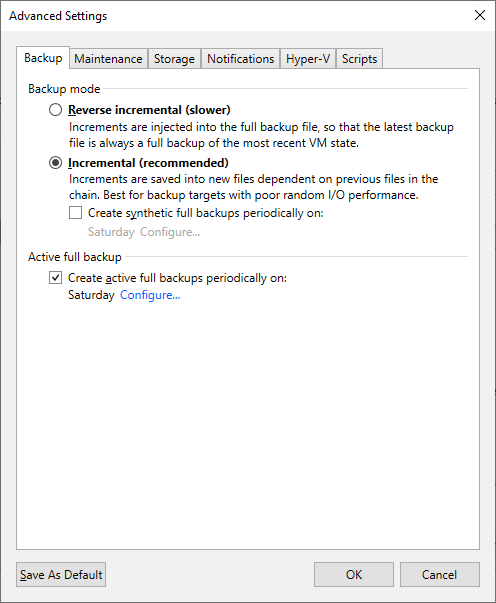
图 1:在重复数据消除存储设备上启用加密功能。
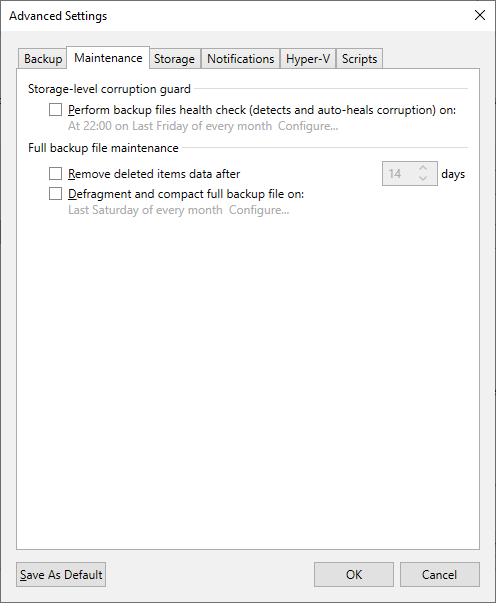
图 2:对存储级别和完整备份设置维护设置
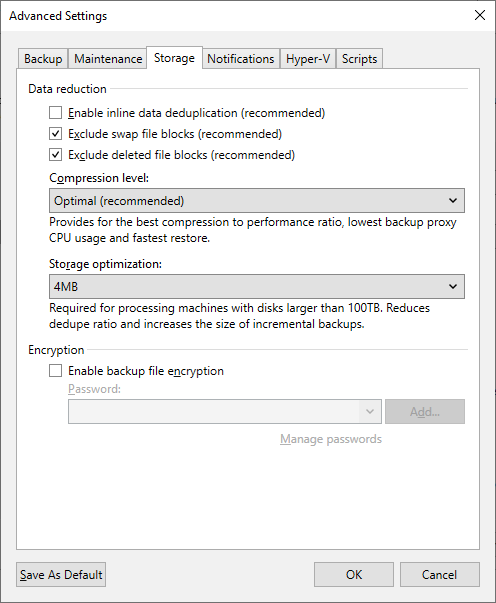
图 3:设置数据缩减、压缩级别和存储优化
备份拷贝作业设置
备份链设置
当以重复数据删除存储为目标时,应按如下方式配置备份拷贝作业,以强制该作业主要执行只写操作:
-
将某些完整备份保留更长时间以进行归档
-
已启用并设置为至少每周一次
启用此选项可强制备份拷贝作业使用前向增量保留策略,这会阻止该作业使用非 GFS 保留方法(即,涉及将最旧的增量备份合并到完整备份中,这种保留方法称为永久前向增量
-
-
从源备份读取完整的还原点,而不是通过增量备份进行合成
-
已启用*
对于写入不支持块克隆技术的重复数据消除存储的本地到本地备份拷贝作业,启用此选项将强制该作业执行严格的只写操作来创建 GFS 完整备份。这样可以避免产生不必要的、高负载的合成 GFS 完整备份创建处理,因为该过程涉及从存储在重复数据消除存储上的先前还原点读取数据,以创建 GFS 完整备份还原点。
*在以下情况下,应禁用此选项:-
备份拷贝作业正在通过低速连接传输备份。具体而言,当链路带宽极低,导致将整个完整备份传输至目标端的速度慢于作业利用重复数据消除存储上的现有数据合成完整备份的速度时。
某些异地连接的速度可能非常快,使得直接传输完整备份数据比执行合成创建过程耗时更短。归根结底,这需要对比网络吞吐量与重复数据消除存储的读写速度。例如,如果用于访问备份拷贝目标的连接为 100 Mbps (12.5 MB/s),并且重复数据消除存储能够以 40 MB/s 的速度创建合成完整备份,则应禁用该选项。但是,如果连接为 500 Mbps (62.5 MB/s),这比本示例中的重复数据消除存储速度更快,因此跨网络读取整个还原点将更快。 -
目标重复数据消除设备备份存储库使用数据块克隆功能。
通过集成的重复数据消除设备(HPE StoreOnce Catalyst、Exagrid、Data Domain DDboost 和 Quantum DXi),可以进行数据块克隆
-
-
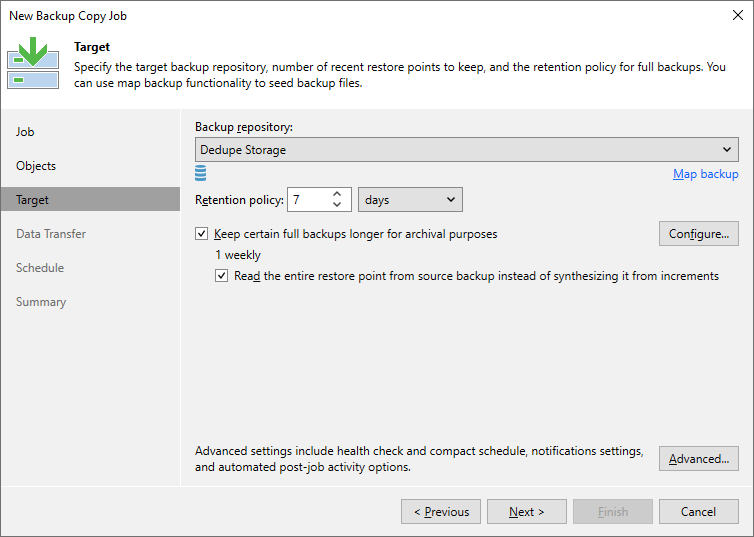
图 4:指定目标备份存储库、最近还原点和保留策略。
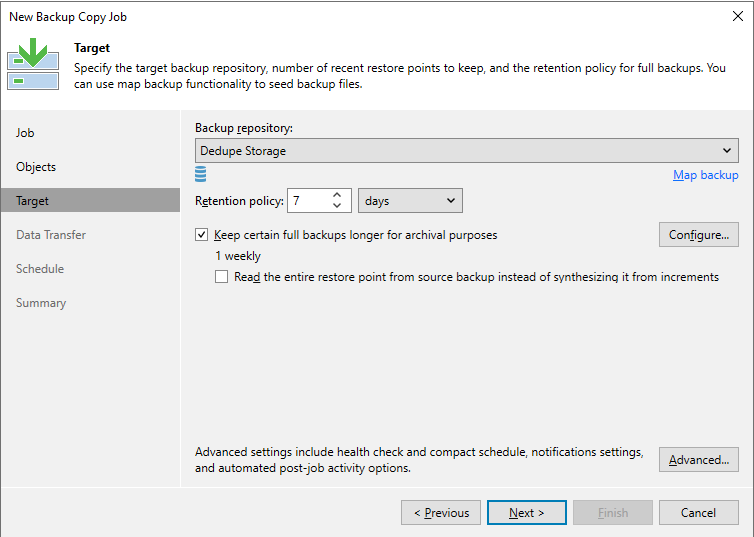
图 5:删除选项,从源备份中读取整个还原点。
Advanced Settings
以下是一些关于“Advanced Settings”(Target > Advanced) 的一般建议:
“Maintenance”选项卡
-
Perform backup files health check
-
已禁用
虽然可以在重复数据消除存储上启用此功能,但这需要执行大量的读取操作,因此需要很长时间才能完成。已消除重复数据的存储上有较大的备份文件时,此功能可能会导致备份作业花费数天时间来执行运行状况检查,进而导致该作业无法创建新的还原点。
-
-
Defragment and compact full backup file
-
已禁用
当创建主动完整备份时,无需使用此选项。
-
“Storage”选项卡
-
-
已禁用
在 Veeam Backup & Replication 中禁用重复数据消除会导致还原点看起来更大,但由于 Veeam 不会对其进行重复数据消除,这反而能让存储自身的重复数据消除功能发挥更高的效能。提醒:对于使用非重复数据消除区域(如 ExaGrid 的着陆区)来存储初始写入文件的存储设备,启用 Veeam 的重复数据消除功能可能更有利,因为这允许在数据被存储重复数据消除系统处理之前,在快速访问状态下保留更多的还原点。
-
-
-
Auto
本文的“存储库设置”部分建议启用一种功能,以便在写入前对所有还原点进行解压缩。因此,作业级别的压缩设置仅影响备份数据在网络中传输时的数据压缩。
-
-
-
已禁用
如果您将重复数据消除设备作为目标,则数据加密会对重复数据消除率产生负面影响。Veeam Backup & Replication 会对每个作业会话使用不同的加密密钥。因此,发送到重复数据消除存储设备的加密数据块看起来是不同的,即使它们可能包含重复数据也是如此。如果您要实现更高的重复数据消除率,则可以禁用数据加密。如果仍要使用加密,则可以在重复数据消除存储设备本身上启用加密功能。
-
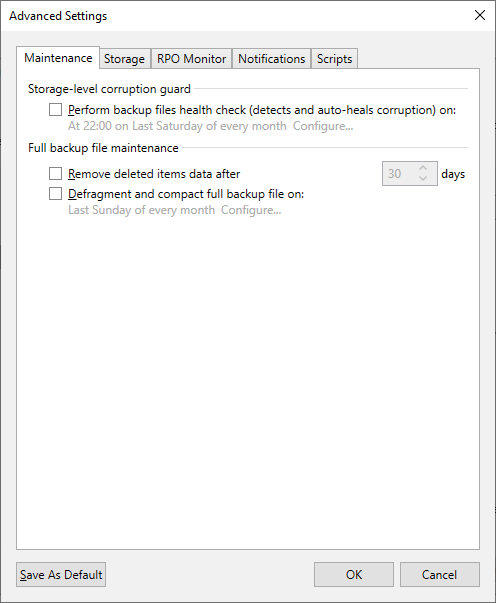
图 6:对目标存储级别和完整备份设置维护设置
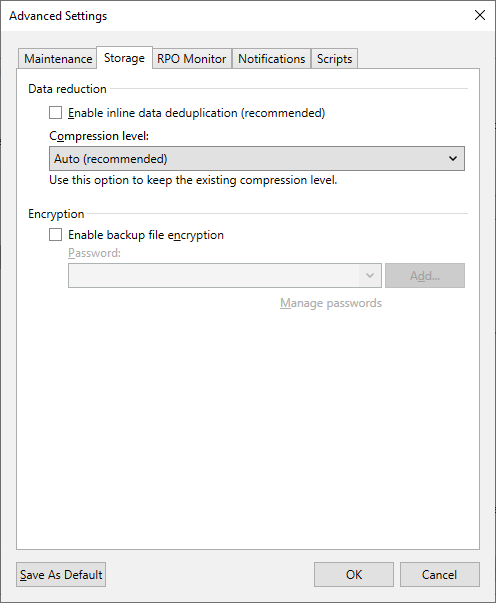
图 7:设置目标数据缩减、压缩级别和存储优化
备份存储库设置
在 Veeam 文章 kb1745 中,所有供应商记录的
当创建新的备份存储库
以下设置是关于重复数据消除存储的一般建议。
存储兼容性设置
以下是一些关于“Storage Compatibility Settings”(Repository > Advanced) 的一般建议:
-
Align backup file data blocks
-
对于使用固定块长度重复数据消除的重复数据消除存储或能够进行块克隆的重复数据消除存储,应启用此设置。
-
对于采用可变长度重复数据消除技术的重复数据消除存储,应禁用此选项。
-
-
Decompress backup file data blocks before storing
-
对于所有不具备非重复数据消除着陆区的重复数据消除存储,应启用此选项。
将备份文件写入由 Veeam 解压缩和消除重复数据的重复数据消除存储,这允许存储中的重复数据消除机制高效运作。
-
-
This repository is backed by rotated drives
-
Disabled
-
-
Use per-machine backup files
-
Enabled
-
其他信息
Data Domain Boost Veeam All 简单支持矩阵
Data Domain 备份软件 Veeam All 简单支持矩阵
Dell Data Domain 支持的功能
DD Boost 技术提供了一组用于高级数据处理的功能。Veeam Backup & Replication 支持以下功能:
- 分布式分段处理
- 高级负载均衡与链路故障切换
- 虚拟合成。除了这些技术之外,Veeam Backup & Replication 还支持动态数据加密和基于存储单元的数据流。
提醒:您不能使用 Veeam Backup & Replication 配置托管文件复制。但是,可以将 Data Domain 存储系统之间复制的备份导入并映射到备份、备份拷贝或复制作业,或者从此类备份执行还原操作。
分布式分段处理
利用分布式分段处理,Dell Data Domain 能够将重复数据消除过程“分发”出去,并在网关服务器端执行部分重复数据消除操作。如果不使用分布式分段处理,Dell Data Domain 将在 Dell Data Domain 存储系统上执行重复数据消除。网关服务器通过网络将未经过滤的数据块发送到 Dell Data Domain。在将数据写入磁盘之前,会先在目标端执行数据分段、过滤和压缩操作。借助分布式分段处理,数据的分段、过滤和压缩操作将在网关服务器端执行。网关服务器仅向 Dell Data Domain 发送唯一的数据块。因此,网络负载降低,而网络吞吐量得以提升。
高级负载均衡与链路故障切换
借助高级负载均衡与链路故障切换,您可以均衡数据传输负载,并在出现网络中断问题时将虚拟机数据流量路由至正常链路。如果不使用高级负载均衡,每个网关服务器都需要通过专用的以太网链路来连接至 Data Domain。此类配置无法平衡各链路上的数据传输负载。如果在数据传输过程中发生网络错误,则备份作业将失败,并需要重新启动。借助高级负载均衡,您可以将多个以太网链路聚合为一个接口组。因此,Dell Data Domain 会自动平衡来自同一组中多个网关服务器的流量负载。如果该组中的某个链路发生故障,则 Dell Data Domain 会自动执行链路故障切换,并将备份流量路由至正常链路。
虚拟合成
Veeam Backup & Replication 支持 Dell Data Domain 的虚拟合成完整备份功能。借助虚拟合成完整备份功能,您可以在目标备份存储上合成完整备份,而无需从源数据存储区物理复制数据。为了构建完整的备份文件,Dell Data Domain 会使用指向目标备份存储上现有数据段的指针。虚拟合成完整备份可降低网络和备份基础架构组件上的工作负载,并提高备份作业性能。
动态数据加密
Veeam Backup & Replication 支持 Dell Data Domain Boost 3.0 中引入的动态加密功能。如有必要,您可以在备份存储库级别启用数据加密。Veeam Backup & Replication 将利用 Dell Data Domain 技术对 DD Boost 库和 Data Domain 系统之间传输的数据进行加密。
基于存储单元的数据流
Veeam Backup & Replication 支持 Dell Data Domain 上基于存储单元的数据流。针对备份存储库的最大并行任务数(即“将最大并发任务数限制为 N”设置)将应用于存储单元,而不是整个 Dell Data Domain 系统。
整个虚拟机的加速还原
为了在 Dell Data Domain 上加快整个虚拟机的还原速度,Veeam Backup & Replication 采用了从备份中顺序读取数据与并行还原虚拟机磁盘的机制。Dell Data Domain 存储系统针对顺序 I/O 操作进行了优化。但是,备份文件中虚拟机磁盘的数据块并非按顺序存储,而是以随机顺序存储。如果随机读取虚拟机磁盘的数据块,这将导致 Dell Data Domain 的备份还原性能下降。为了加速还原过程,Veeam Backup & Replication 会在备份文件中创建数据块映射。它利用已创建的映射,按照数据块在磁盘上的存储顺序从备份文件中顺序读取虚拟机磁盘的数据块。在并行还原多个虚拟机磁盘时,Veeam Backup & Replication 会按照从目标 Veeam Data Mover 中读取数据块的顺序,将其写入目标存储。默认情况下,该加速还原机制处于启用状态,并适用于整个虚拟机还原场景。
提醒:为了进一步加速整个虚拟机的还原流程,Veeam Backup & Replication 会利用多线程从 Dell Data Domain 中读取虚拟机数据。
加速还原的运作方式
从 Dell Data Domain 上的备份执行整个虚拟机还原的方法如下:
- Veeam Backup & Replication 打开备份链中的所有备份文件,从这些备份文件中读取元数据,并将此元数据缓存到为还原任务分配的备份代理上。
- Veeam Backup & Replication 使用缓存的元数据构建数据块映射。映射包含对虚拟机数据块的引用,并按虚拟机磁盘进行排序。
- 每个虚拟机磁盘都会在单独的任务中进行处理。对于每项任务,Veeam Backup & Replication 会在备份代理上启动一个单独的 Veeam Data Mover。Veeam Data Mover 按顺序从备份存储库中读取虚拟机磁盘的数据块,因为这些数据块驻留在磁盘上,并将读取数据块放入备份代理上的缓冲区中。
- 数据块将按照从目标 Veeam Data Mover 中进行读取的顺序写入目标。
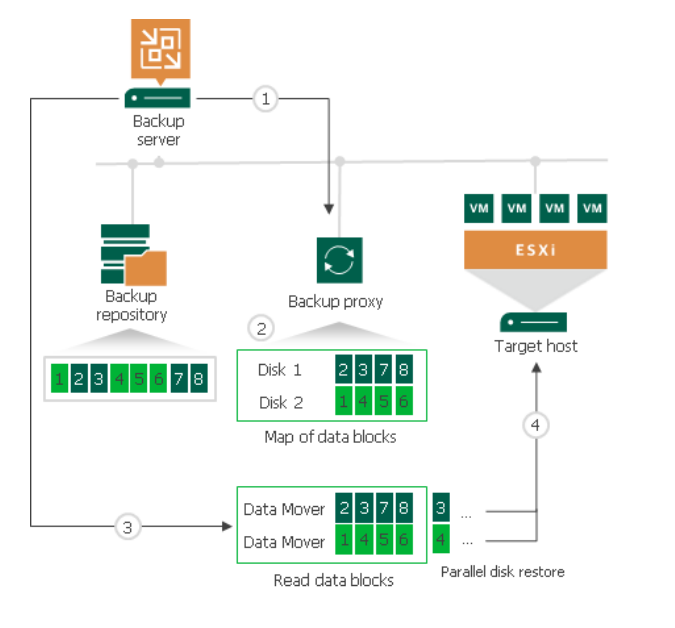
图 8:加速还原运作方式的流程图
用于加速还原的备份代理
Veeam Backup & Replication 通过一个备份代理来还原虚拟机的所有磁盘。如果您指示 Veeam Backup & Replication 自动为还原任务选择备份代理,则它将选择备份基础架构中负载最低的备份代理。如果您明确地指定了备份代理,则 Veeam Backup & Replication 会使用该代理。对于每个虚拟机磁盘,Veeam Backup & Replication 都会在备份代理上启动一个单独的 Veeam Data Mover。例如,如果您要还原一个包含 10 个磁盘的虚拟机,则 Veeam Backup & Replication 会在备份代理上启动 10 个 Veeam Data Mover。为整个虚拟机还原任务分配的备份代理必须具有足够的 RAM 资源才能并行还原虚拟机磁盘。每个虚拟机磁盘都需要 200 MB 的 RAM。所需 RAM 资源的总量可按以下公式进行计算:RAM 总量 = 虚拟机磁盘数 * 200 MB。在开始还原过程之前,Veeam Backup & Replication 会检查备份代理上的 RAM 资源量。如果备份代理没有足够的 RAM 资源,Veeam Backup & Replication 会在作业会话详细信息中显示警告,并自动故障切换到常规虚拟机磁盘处理模式(虚拟机磁盘的数据将随机读取,并且虚拟机磁盘将按顺序还原)。
加速还原的限制
整个虚拟机的加速还原存在以下限制:
- 加速还原可在具备 DD Boost 功能的 Dell Data Domain 系统上运行。
- 如果您还原具有动态扩展磁盘的虚拟机,则还原过程可能会很慢。
- 如果您使用网络传输模式还原虚拟机,则并行还原的虚拟机磁盘数不得超过 ESXi 主机允许的连接数。
- 如果将 Dell Data Domain 添加为横向扩展备份存储库的盘区,则您必须将备份文件放置策略设置为“本地”。如果备份文件放置策略设置为“性能”,则并行虚拟机磁盘还原将被禁用。
存储设备和磁带
如果备份数据已卸载到磁带并且不再直接存储在文件管理器/块设备(带磁带层的分层存储管理)上,则用于在文件管理器 (CIFS/NFS) 中或块设备模式 (iSCSI/FC/SAS) 下存储备份数据的存储设备不受支持。要将数据卸载到磁带,请确保:• 所有备份数据都存储在设备上(即,所有备份链都作为一个整体存储在设备上,而不是分散在多个设备上),并且只有拷贝存储在磁带上。• 这些设备模拟磁带系统 (VTL) 作为
Dell Data Domain 的访问协议。
- Dell Data Domain 必须满足相关的软件和硬件要求。有关详细信息,请参阅系统要求。
- 必须在 Dell Data Domain 系统上安装 DD Boost 许可证,并且必须启用和配置 DD Boost。
- 必须将您计划用于和 Dell Data Domain 配合使用的网关服务器添加到备份基础架构中。如果 Dell Data Domain 存储系统不满足这些要求,您可以将其添加为 SMB (CIFS) 文件夹。在这种情况下,Veeam Backup & Replication 不会使用 DD Boost 技术与 Dell Data Domain 配合使用。有关详细信息,请参阅 Dell Data Domain 的相关文档。
步骤 1.启动“New Backup Repository”向导
要启动“New Backup Repository”向导,请执行以下操作:
- 打开“Backup Infrastructure”视图。
- 在“Inventory”窗格中,右键单击“Backup Repositories”节点,然后选择“Add Backup Repository”。或者,您可以在功能区上单击“Add Repository”。
- 在“Add Backup Repository”窗口中,选择“Deduplicating Storage Appliance”和您要添加的备份存储库的类型。
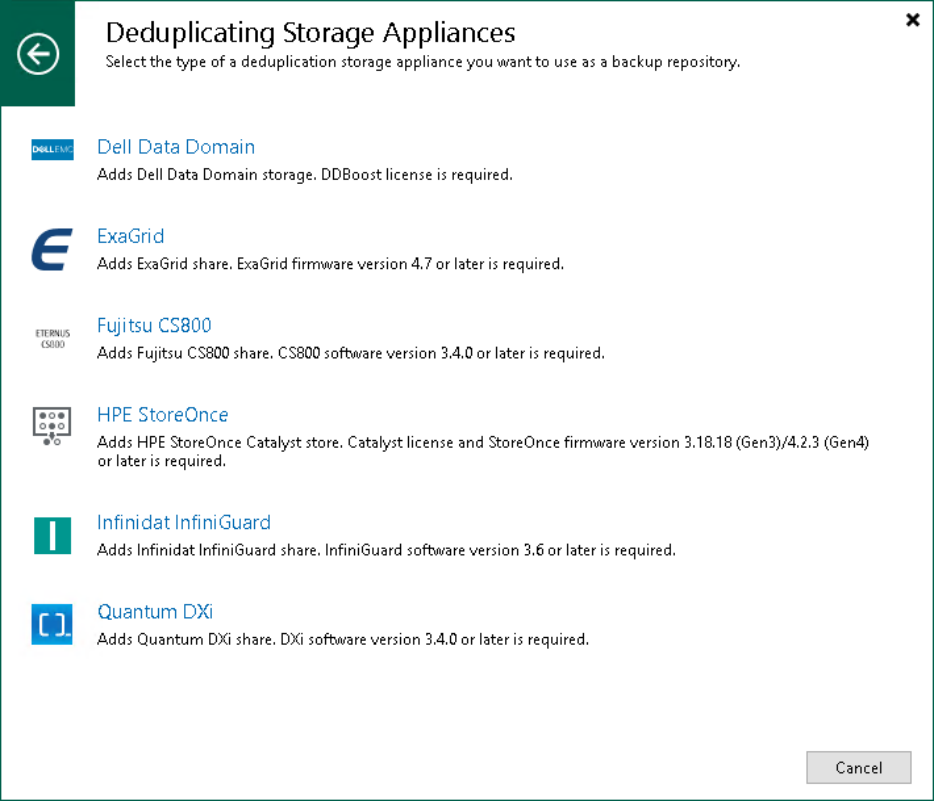
图 9:启动“New Backup Repository”向导。
步骤 2.指定备份存储库的名称和描述。
在向导的“Name”步骤中,指定备份存储库的名称和描述:
- 在“Name”字段中,指定备份存储库的名称。
- 在“Description”字段中,提供描述以供将来参考。
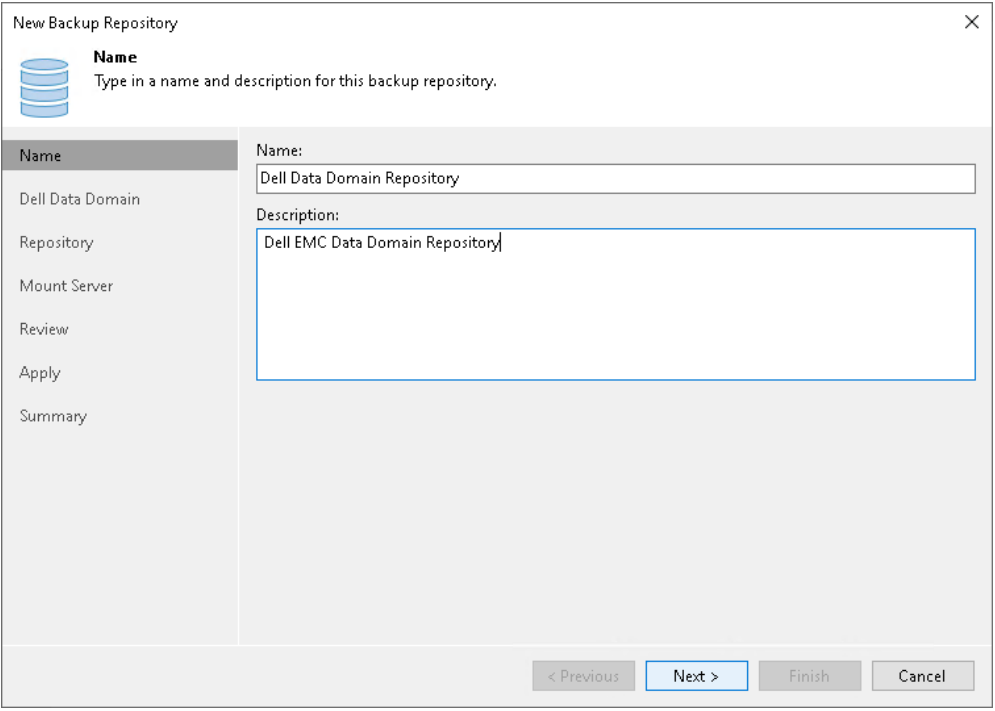
图 10:指定备份存储库的名称和描述。
步骤 3.指定服务器设置
您可以在向导的“Server”步骤中指定的选项取决于您要添加的备份存储库的类型。
Dell Data Domain
要配置 Dell Data Domain 的设置,请执行以下操作:
- 为 Dell Data Domain 指定连接设置:
- 如果 Dell Data Domain 通过 TCP 工作,请在“Type in Data Domain server name”字段中,输入 Dell Data Domain 服务器的完整 DNS 名称,或者输入 IPv4 或 IPv6 地址。
提醒:只有在按照 IPv6 支持 部分中的说明启用 IPv6 通信后,您才能使用 IPv6 地址。
部分中的说明启用 IPv6 通信后,您才能使用 IPv6 地址。
- 如果 Dell Data Domain 通过光纤通道工作,请选中“Use Fibre Channel (FC) connectivity”复选框。在“Type in Data Domain server name”字段中,输入 Data Domain 光纤通道服务器的名称。要获取 Data Domain 光纤通道服务器名称,请在 Data Domain System Manager 中,打开“Data Management > DD Boost > Fibre Channel”选项卡。
- 在“Credentials”字段中,指定要连接到 Dell Data Domain 服务器或 Dell Data Domain 光纤通道服务器的用户账户的凭据。
如果您事先未设置过凭据,请单击列表底部的“Manage accounts”链接,或者单击右侧的“Add”来添加凭据。有关更多信息,请参阅管理凭据
要连接到 Dell Data Domain 服务器,您必须使用 DD Boost 用户的凭据。
要指定 DD Boost 用户账户设置,请在 Data Domain System Manager 中,打开“Data Management > DD Boost Settings”选项卡。
- 要在备份代理和 Dell Data Domain 之间使用动态加密,请选中“Enable DDBoost encryption”复选框,然后选择加密级别,即“Medium”或“High”。
- 在“Gateway server”字段中,指定您要使用的网关服务器:
- 如果您希望 Veeam Backup & Replication 自动选择网关服务器,请保留“Automatic selection”。
- 如果您要选择可明确用作网关服务器的服务器,请单击“Gateway server”字段旁边的“Choose”。在“Gateway server”窗口中,单击“Use the following gateway servers onl”并选择服务器。这些服务器必须能够直接访问 Dell Data Domain 数据保护专用存储设备,并尽可能靠近该设备。Veeam Backup & Replication 将选择最合适的服务器。
有关网关服务器、其要求和限制以及如何选择它们的更多信息,请参阅网关服务器
重要提示
如果您通过光纤通道连接到 Dell Data Domain,则必须明确定义要与 Dell Data Domain 进行通信的网关服务器。必须将您选择的服务器添加到备份基础架构中,并且这些服务器必须能够通过光纤通道访问 Dell Data Domain 数据保护专用存储设备。
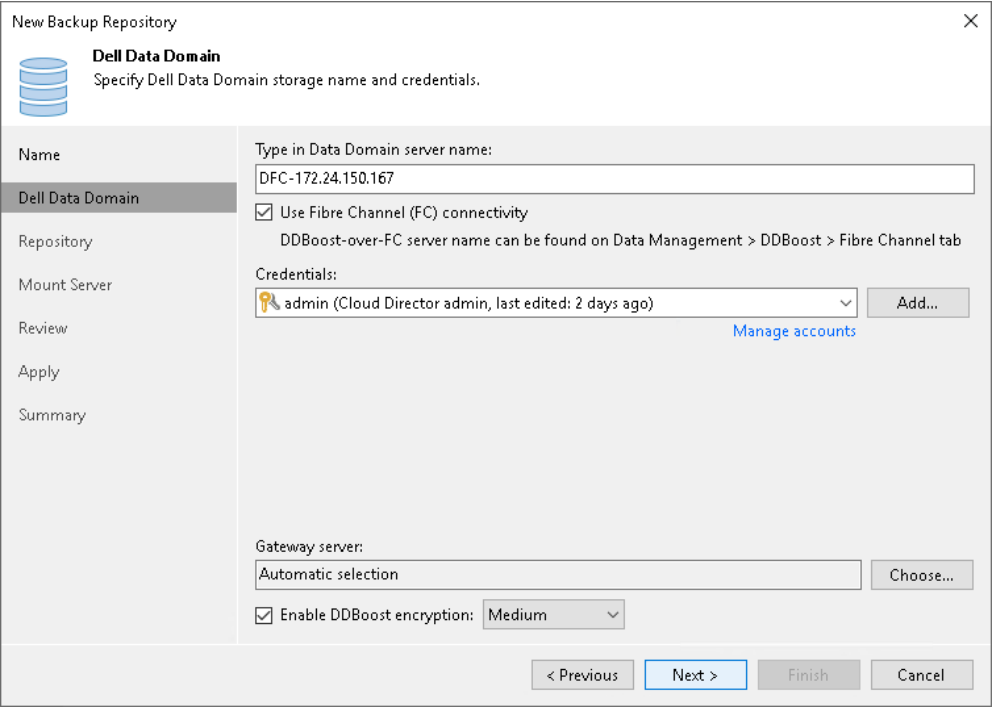
图 11:使用光纤通道
预配置的高级设置
根据您使用的重复数据消除存储设备的类型,Veeam Backup & Replication 会自动将高级设置设定为以下内容:
Dell Data Domain
- “Align backup file data blocks”选项已禁用,并且无法更改。
- “Decompress backup data blocks before storing”选项已启用。
- “This repository is backed by rotated hard drives”选项已禁用,并且无法更改。
- “Use per-machine backup files”选项已启用。
性能层的限制
考虑性能层的以下限制:
- 针对特定类型的备份存储库的限制也适用于性能盘区。
例如,如果您将 Dell Data Domain 添加为横向扩展备份存储库的性能盘区,则无法在此横向扩展备份存储库中创建超过 120 个点的备份链。
端口
在备份基础架构组件上,Veeam Backup & Replication 会自动为所需端口创建防火墙规则。这些规则允许组件之间进行通信。
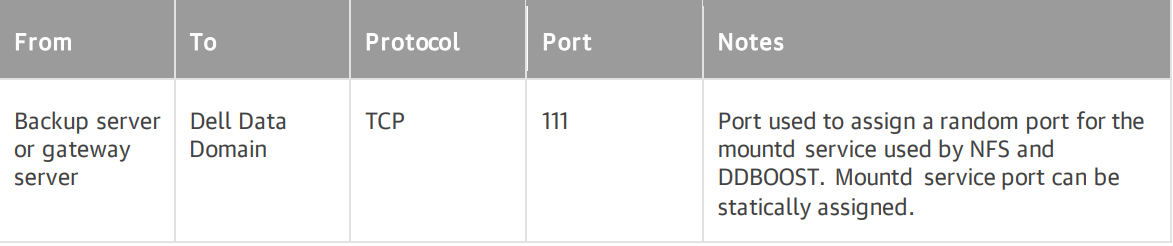
图 12:TCP111 的自动防火墙规则
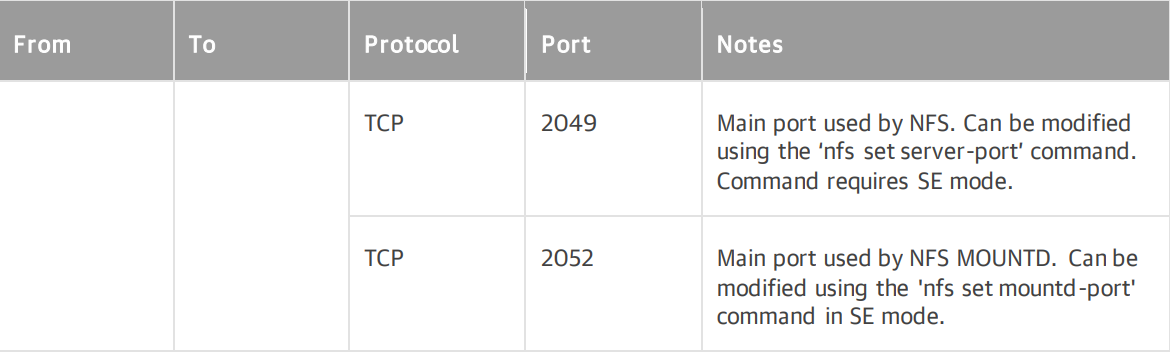
图 13:TCP 端口 2049 和 2052 的自动防火墙规则
其他适用于 Veeam 的知识库文章:
- 戴尔文章 194977,Veeam Backup & Replication 与 PowerProtect DataDomain
- 戴尔文章 197234,Data Domain Boost:从运行在 Windows 2016 或 2019 上的 VEEAM 11 或 11a 到使用基于 IP 的 DDBOOST 的 Data Domain 的备份可能会失败,Veeam 可能会停止响应
关于将 ifgroups 用于 ddboost 的 Data Domain 文章:
受影响的产品
Data Domain文章属性
文章编号: 000217621
文章类型: How To
上次修改时间: 15 1月 2026
版本: 5
从其他戴尔用户那里查找问题的答案
支持服务
检查您的设备是否在支持服务涵盖的范围内。