E2E-Konnektivität: Verbindung zum sicheren Verbindungsgateway getrennt
摘要: In diesem Artikel wird erläutert, wie Sie den Fehler beheben: Die Verbindung zum sicheren Verbindungsgateway wurde getrennt.
本文适用于
本文不适用于
本文并非针对某种特定的产品。
本文并非包含所有产品版本。
说明
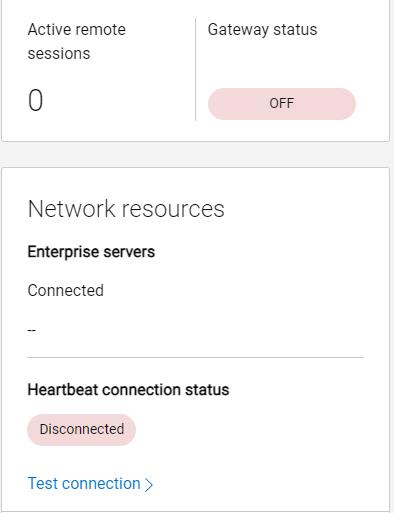
Wenn ein Secure Connect Gateway in der SCG-WebUI den Status "getrennt" anzeigt, kann der Support keine Einwahlverbindungen zu Geräten herstellen, die von diesem Gateway verwaltet werden. Solange das Secure Connect Gateway fehlt, wird die Datenübertragung von Geräten (z. B. Call-Home-Daten, CloudIQ-Daten, Gerätetelemetrie und Protokolle) zu Dell EMC unterbrochen.
So sieht das aus:
Über die SCG-WebUI:
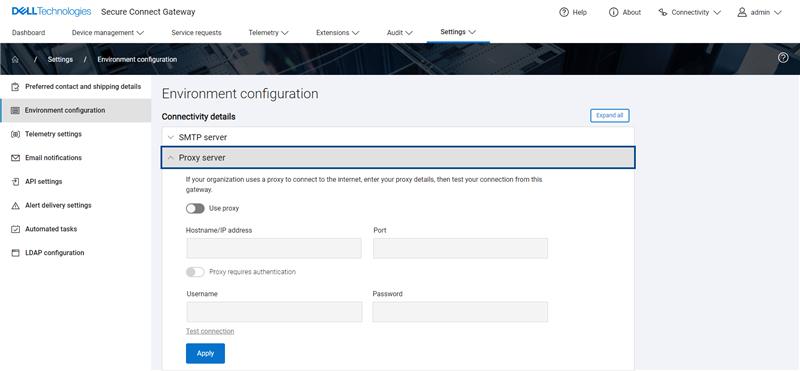
- Überprüfen Sie ggf. die Proxyserver- und Policy Manager-Konfigurationen unter Einstellungen > Umgebungskonfiguration
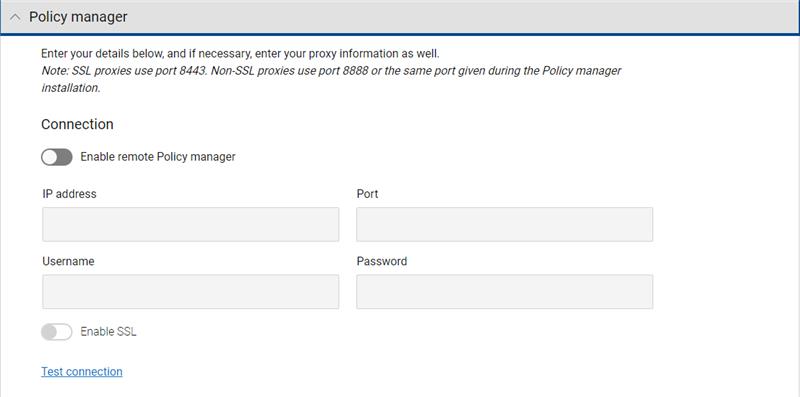
Klicken Sie auf "Test Connection".
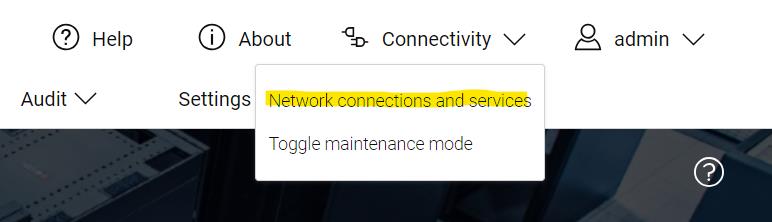
2. Führen Sie die Netzwerk- und Diensttests über die Weboberfläche aus. Konnektivität > , Netzwerkverbindungen und Services > Scrollen Sie nach unten und klicken Sie auf "Test Connection".
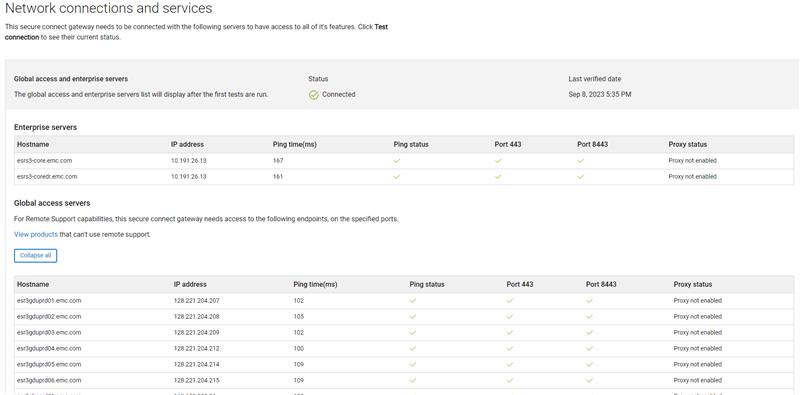
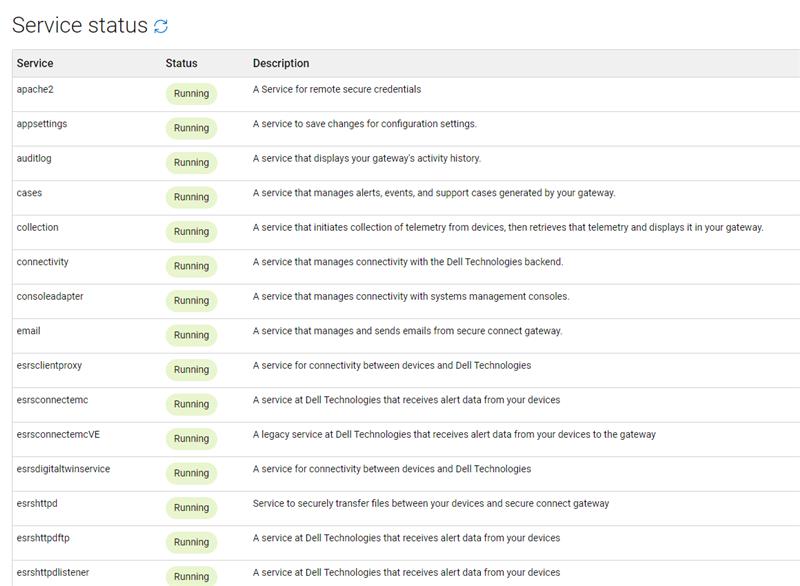
3. Wenn sich einer der Services im Status "fehlgeschlagen" befindet, starten Sie zunächst das Secure Connect Gateway neu. Geben Sie in der SCG-CLI den Befehl "Neustart" aus
Sobald das Gateway wieder online ist, melden Sie sich erneut bei der WebUI an und überprüfen Sie den Servicestatus.
4. Wenn beim Netzwerktest einer der Pings an Dell Enterprise und GAS-Server fehlgeschlagen ist, öffnen Sie eine Befehlszeilensitzung zu SCG und telnet die Hosts, bei denen der Ping fehlgeschlagen ist.
Melden Sie sich mit Root-Zugangsdaten beim SSH-Client Ihrer Wahl (d. h. Putty) an. Führen Sie dann ein Telnet auf den Hosts/Ports aus, bei denen der Ping im obigen Netzwerktest fehlgeschlagen ist.
Zum Beispiel:
telnet esrs3-core.emc.com 443
Oder
telnet esrs3-coredr.emc.com 8443
Sie können auch die IP-Adressen der Dell Server per Telnet anzeigen, d. h.
telnet 10.191.26.13 443
Tipp: Wenn Telnet die Verbindung ablehnt, wenn es auf den Serverhostnamen abzielt, aber eine erfolgreiche Verbindung herstellt, wenn es auf die Server-IP-Adresse abzielt, liegt das Problem bei der DNS-Konfiguration des Kunden.
Sie können die DNS-Konfiguration im yast2-Menü überprüfen.
type yast2 > navigate to system > network settings > Hostname/DNS
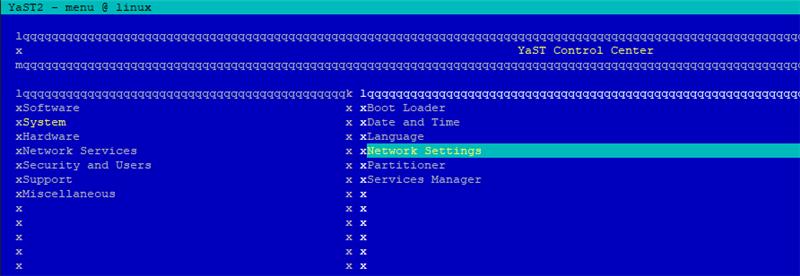
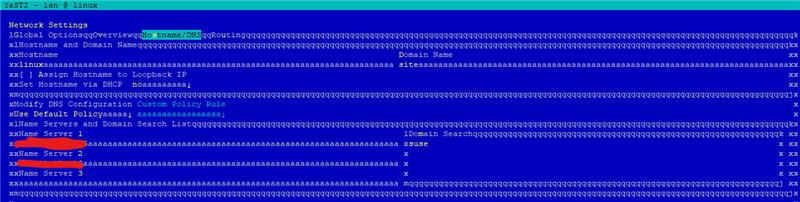
Stellen Sie sicher, dass die richtige(n) DNS-IP(s) in das Feld oben eingegeben wurden. Lassen Sie den Kunden den Status seines DNS validieren.
Zusätzlich zu Telnet können TSEs Folgendes verwenden:
curl -kv
Befehl zum Testen der SSL/TLS-Verbindung zu einem angegebenen Endpunkt und zum Anzeigen detaillierter Informationen über das verwendete SSL-Zertifikat.
Sehen Sie sich die folgenden Beispiele an, in denen die Dell Enterprise-Server über die Ports 443 und 8443 angegriffen werden:
curl -kv https://esrs3-core.emc.com:443

curl -kv https://esrs3-coredr.emc.com:443

curl -kv https://esrs3-core.emc.com:8443

curl -kv https://esrs3-coredr.emc.com:8443
Potentielle Ausgänge der
curl -kv
Befehl und was sie bedeuten:
- Wenn die SSL/TLS-Verbindung erfolgreich ist, zeigt die Ausgabe die SSL-Zertifikatinformationen und die HTTP-Antwort vom Server an. Die HTTP-Antwort sollte der Statuscode 200 OK sein, was darauf hinweist, dass die Verbindung erfolgreich war.
- Wenn die SSL/TLS-Verbindung fehlschlägt, zeigt die Ausgabe eine Fehlermeldung an, die den Grund für den Fehler angibt. Grund dafür kann ein ungültiges SSL-Zertifikat, eine Nichtübereinstimmung zwischen dem Hostnamen und dem Zertifikat oder andere SSL/TLS-Konfigurationsprobleme wie die SSL-Entschlüsselung im Kundennetzwerk sein (die SSL-Prüfung ist mit SCG nicht kompatibel und führt dazu, dass der Netzwerkverkehr vom Dell Back-End abgelehnt wird).
- Wenn der Server nicht erreichbar ist, zeigt die Ausgabe eine Fehlermeldung an, die darauf hinweist, dass die Verbindung nicht hergestellt werden konnte.
受影响的产品
Secure Connect Gateway, Secure Connect Gateway, Secure Connect Gateway - Virtual Edition文章属性
文章编号: 000217652
文章类型: How To
上次修改时间: 19 5月 2026
版本: 8
从其他戴尔用户那里查找问题的答案
支持服务
检查您的设备是否在支持服务涵盖的范围内。