戴尔 ThinOS 9 设备,将 Nuance PowerMic 集成到 Citrix USB 重定向或 USB 复合设备拆分中
摘要: 本文提供有关将连接了 Nuance PowerMic 的 THINOS 9 设备集成到 Citrix 共享主机环境中的信息。
本文适用于
本文不适用于
本文并非针对某种特定的产品。
本文并非包含所有产品版本。
说明
受影响的操作系统:
- Dell ThinOS 9
目录
概览
下表总结了两种可能的方法。
| 方法 | Citrix (ICA/HDX) |
|---|---|
| 整个设备 USB 重定向(USB 音频和 USB HID 按钮控件重定向到主机) | 支持 |
| 复合设备拆分(客户端控制下的 USB 音频和重定向到主机的 USB HID 按钮控制) | 支持 |
整个设备 USB 重定向方法
- 除鼠标外,所有其他接口都重定向到 VDI 会话。
- Nuance PowerMic 产品和供应商 ID
- PowerMic II 和 PowerMic III >
VID=0554 PID=1001 - PowerMic IV >
VID=0554 PID=0064
- PowerMic II 和 PowerMic III >
Citrix 主机策略配置
- 将 客户端 USB 设备重定向 设置为 允许
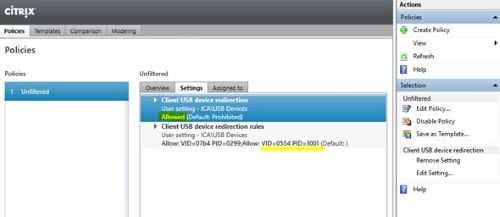
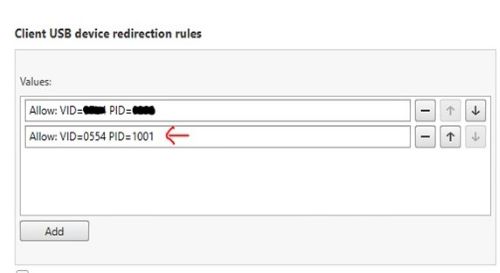
- 将 Nuance PowerMic 设备 VID 和 PID 添加到 客户端 USB 设备重定向规则 允许列表
 警告:下一步是 Windows 注册表编辑:
- 在继续操作之前备份注册表,请参阅 如何在 Windows
中备份和还原注册表。
- 编辑注册表可能会导致计算机在下次重新启动时无响应。
- 如果您对于执行此步骤感到担忧,请联系戴尔技术支持以获得帮助。
- 在继续操作之前备份注册表,请参阅 如何在 Windows
- 如果已发布的桌面是服务器(例如Windows 2016 或 2019),请添加以下注册表项:
HKLM\Software\Citrix\PortICA\GenericUSB key =>right mouse click => select “New” and select “DWORD (32-bit) value”, then type "UsbAudioEnabled" as the name and set the value to 1
Wyse Management Suite (WMS) 组令牌配置
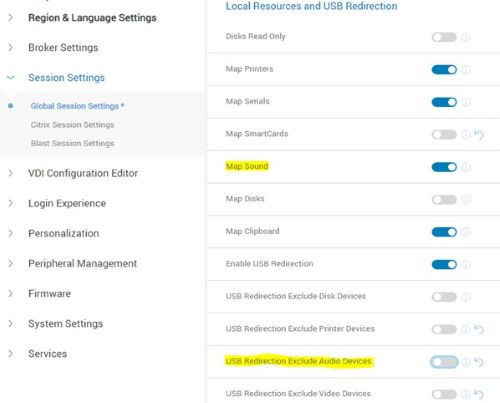
- 会话设置>全局会话设置>本地资源和 USB 重定向>启用映射声音
- 会话设置>全局会话设置>本地资源和 USB 重定向>禁用 USB 重定向并排除音频设备
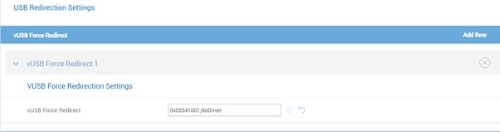
- 外围设备管理>展开以选择 USB 重定向设置>VUSB 强制重定向设置>添加行>输入设备 ID>对于 PowerMic II 或 III 的示例,输入:0x05541001
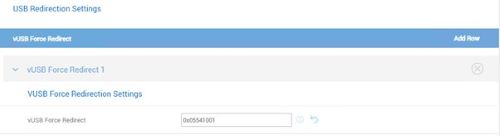
- 如果您遇到频繁的 PowerMic 掉线,请添加 NoDriver 参数>0x05541001,NoDriver
验证
启动 Citrix VDI 会话后,以下验证可以帮助确定 PowerMic 是否可用。
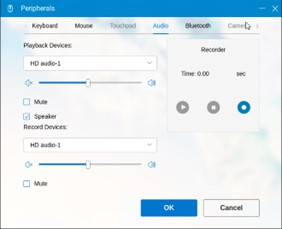
- THINOS 设备本地 >系统设置>外设>音频 >列表中没有 PowerMic
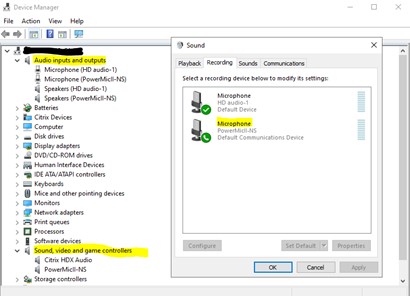
- VDI 会话桌面>Windows 操作系统>设备管理器>声音、视频和游戏控制器>PowerMic 显示
- VDI 会话桌面>Windows 操作系统>设备管理器>音频输入和输出>PowerMic 显示
- VDI 会话桌面>Windows 操作系统>听 起来 >Playback(播放)或Recording(>录制)选项卡PowerMic 显示为已启用
- Nuance Dragon Medical One 桌面应用程序>PowerMic 显示在麦克风下拉列表中
复合 USB 设备拆分方法
必须提供以下配置才能为 Nuance PowerMic 设备启用复合 USB 设备拆分。这允许 USB 音频驱动程序支持来自本地客户端,并将 USB HID 按钮控件重定向到 Citrix 共享主机。在 Citrix 共享主机环境中使用 Nuance PowerMic 听写功能时,此方法可提供更可靠的音频效果。
- 只有 HID 按钮会重定向到 VDI 会话。音频或麦克风等其他部件保存在 THINOS 本地设备中。
- Nuance PowerMic 产品和供应商 ID
- PowerMic II 和 Power Mic III >
VID=0554 PID=1001 - 电源麦克风 IV >
VID=0554 PID=0064
- PowerMic II 和 Power Mic III >
Citrix 主机策略配置
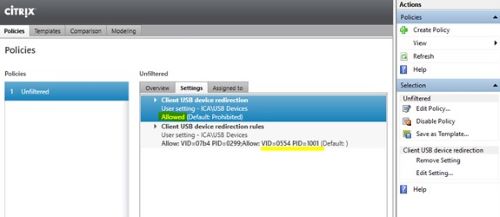
- 将 客户端 USB 设备重定向 设置为 允许
- 将 Nuance PowerMic 设备 VID 和 PID 添加到 客户端 USB 设备重定向规则 允许列表
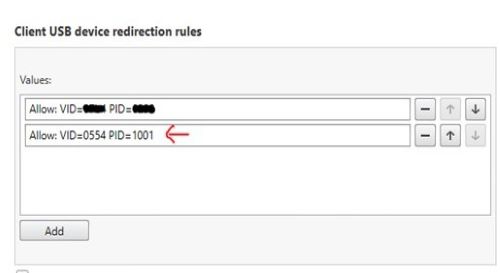
WMS 组令牌策略
必须向 Wyse 瘦客户端提供以下配置,才能为 Nuance PowerMic 设备启用复合 USB 设备拆分。这些配置允许客户端提供音频驱动程序支持,而 USB HID 按钮控件将重定向到 Citrix 共享主机。
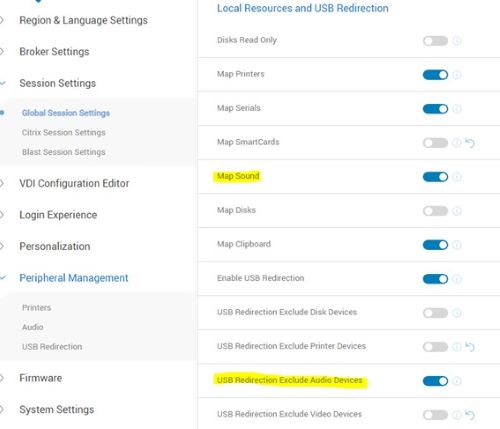
- 会话设置>全局会话设置>启用映射声音
- 会话设置>全局会话设置>启用 USB 重定向并排除音频设备
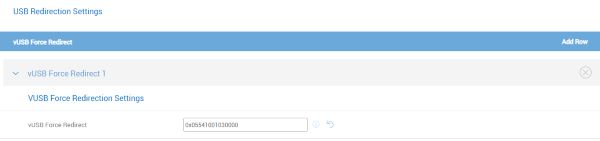
- 外围设备管理>展开以选择 USB 重定向>VUSB 强制重定向设置>添加行>输入设备 ID>例如,对于电源麦克风 II 或 III,请输入:0x05541001030000
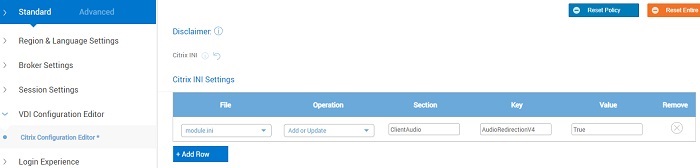
- 高深 >VDI 配置编辑器>Citrix 配置编辑器>单击“Add Row”
- 文件下拉列表 > 选择: module.ini
- 操作列表 > 选择:添加或更新
- 部分 > 输入:
ClientAudio - 按键 > 输入:
AudioRedirectionV4 - 输入值 > :
True
- 如果在 Citrix 发布的桌面服务器中添加了支持完整 USB 重定向的以下密钥,则必须删除此密钥:
HKLM\Software\Citrix\PortICA\GenericUSB "UsbAudioEnabled
验证
启动 Citrix VDI 会话后,以下验证可以帮助确定 PowerMic 是否可用。
- THINOS 设备本地>系统设置>外设 >音频>PowerMic 显示
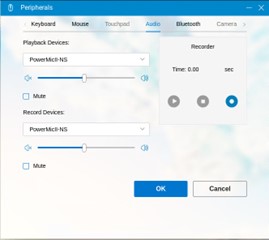
- Citrix VDI 会话>Windows 操作系统 >设备管理器>声音、视频和游戏控制器 >PowerMic 未显示
- VDI 会话桌面>Windows 操作系统>设备管理器>音频输入和输出>PowerMic 显示
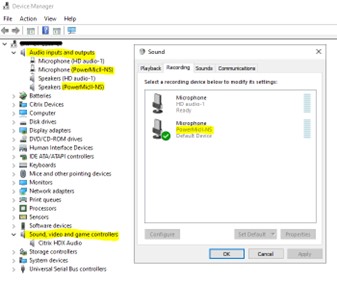
- Citrix VDI 会话 > Windows 操作系统>听 起来 >Playback(播放)或Recording(>录制)选项卡PowerMic 显示
- Nuance Dragon Medical One 桌面应用程序>PowerMic 显示在麦克风下拉列表中
提醒:
- 对于拆分配置,Windows 服务器(例如 Windows Server 2016)的设备管理器中不会显示 声音、视频和游戏控制器 类别。
- 如果设备管理器 的音频输入和输出 类别中未列出 PowerMic,请交叉检查已发布的桌面声音录制和播放。PowerMic 可能处于禁用状态。
受影响的产品
Dell ThinOS文章属性
文章编号: 000217691
文章类型: How To
上次修改时间: 19 5月 2026
版本: 6
从其他戴尔用户那里查找问题的答案
支持服务
检查您的设备是否在支持服务涵盖的范围内。