如何在 Dell ThinOS 9.x 中更新 Jabra 耳机
摘要: 本文介绍如何在 Dell ThinOS 中更新 Jabra 耳机并对其进行故障处理。
本文适用于
本文不适用于
本文并非针对某种特定的产品。
本文并非包含所有产品版本。
说明
受影响的操作系统:
- Dell ThinOS 9.x
- 从主页下载必要的文件 - Jabra XPRESS
- 在 Jabra 页面上
- 选择 平台
- 选择 Linux 平台
- 单击 Next。
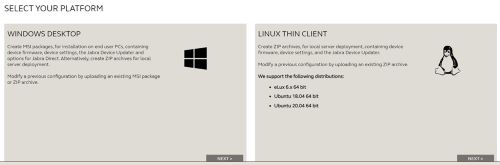
- 在 Jabra 页面上
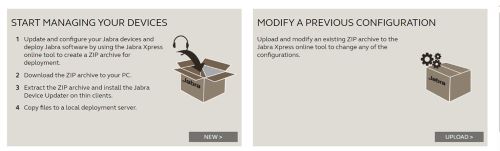
- 在开始管理设备屏幕上,选择 新建
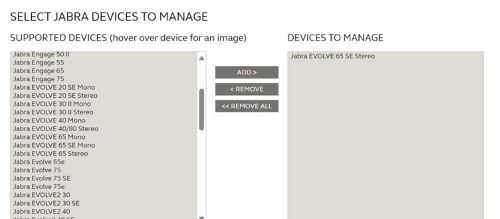
- 在选择要管理的 Jabra 设备屏幕上,选择 设备型号 ,然后单击 添加。
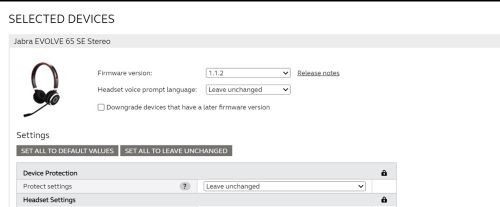
- 选择 Jabra 耳麦的固件版本。
- 接受 EULA 并提供本地 Web 服务器 URL。
- 下载 Zip 存档。
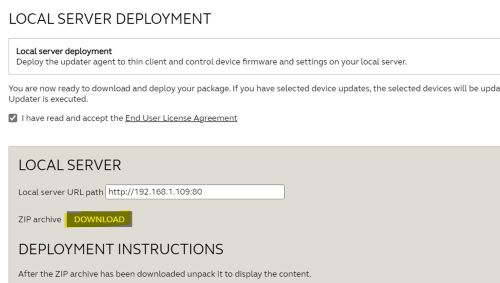
.zip文件包含两个文件夹:- Files_to_install_on_end user_computers
- Files_to_place_on_local_server

- 将文件从 要放置在本地本地服务器上 的文件复制到 Web 服务器的根目录。
 注意:请勿解压 xpress_package_****_**** .zip文件。
 - 从 Files_to_install_on_end_user_computers 复制 Jabra.ini 文件并上传到 Wyse Management Suite (WMS)
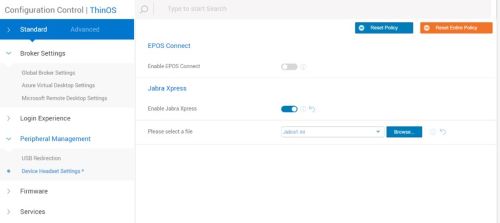

故障处理:
- 确保可从网络访问 http://webserver/xpress_package_info.xml 。
- 具有相同固件版本的 Jabra 耳机不会触发瘦客户端上的 Update Manager。
- 很遗憾,无法在 ThinOS 中检查 Jabra 版本。在 Windows 计算机上安装 Jabra Direct 并检查版本。
IIS 日志:
2023-09-28 11:40:32 192.168.1.109 GET /xpress_package_info.xml - 80 - 192.168.1.12 Wget/1.19.5+(linux-gnu) - 200 0 0 3

2023-09-28 11:40:32 192.168.1.109 GET /xpress_package_20230922_063215.zip - 80 - 192.168.1.12 Wget/1.19.5+(linux-gnu) - 200 0 0 86
如何触发更新:
- 在连接 Jabra 耳机的情况下重新启动瘦客户端(不支持热插拔)
- 更改Jabra.ini的名称 ,然后再次保存并发布
受影响的产品
Dell ThinOS文章属性
文章编号: 000218445
文章类型: How To
上次修改时间: 02 10月 2024
版本: 2
从其他戴尔用户那里查找问题的答案
支持服务
检查您的设备是否在支持服务涵盖的范围内。