如何在 BIOS 中设置管理员密码
摘要: 使用管理员密码(有时称为设置密码)保护您的 BIOS 或 UEFI。查看我们的分步指南,保护您的系统 BIOS 或 UEFI 免遭未经授权的更改。
本文适用于
本文不适用于
本文并非针对某种特定的产品。
本文并非包含所有产品版本。
说明
想要防止未经授权的用户修改 BIOS 或 UEFI?设置 管理员密码 会创建安全屏障,防止未经授权的用户在未经您许可的情况下更改 BIOS 或 UEFI 设置。本指南将逐步指导您完成整个过程。
什么是管理员密码,为什么需要管理员密码?
可以将 管理员密码(有时称为设置密码) 视为计算机 BIOS 或 UEFI 设置的安全锁。管理员密码通过锁定所有 BIOS 功能和设置来提供安全性。用户可以启动并查看 BIOS 设置,但是不能修改,除非向计算机提供了正确的管理员密码。
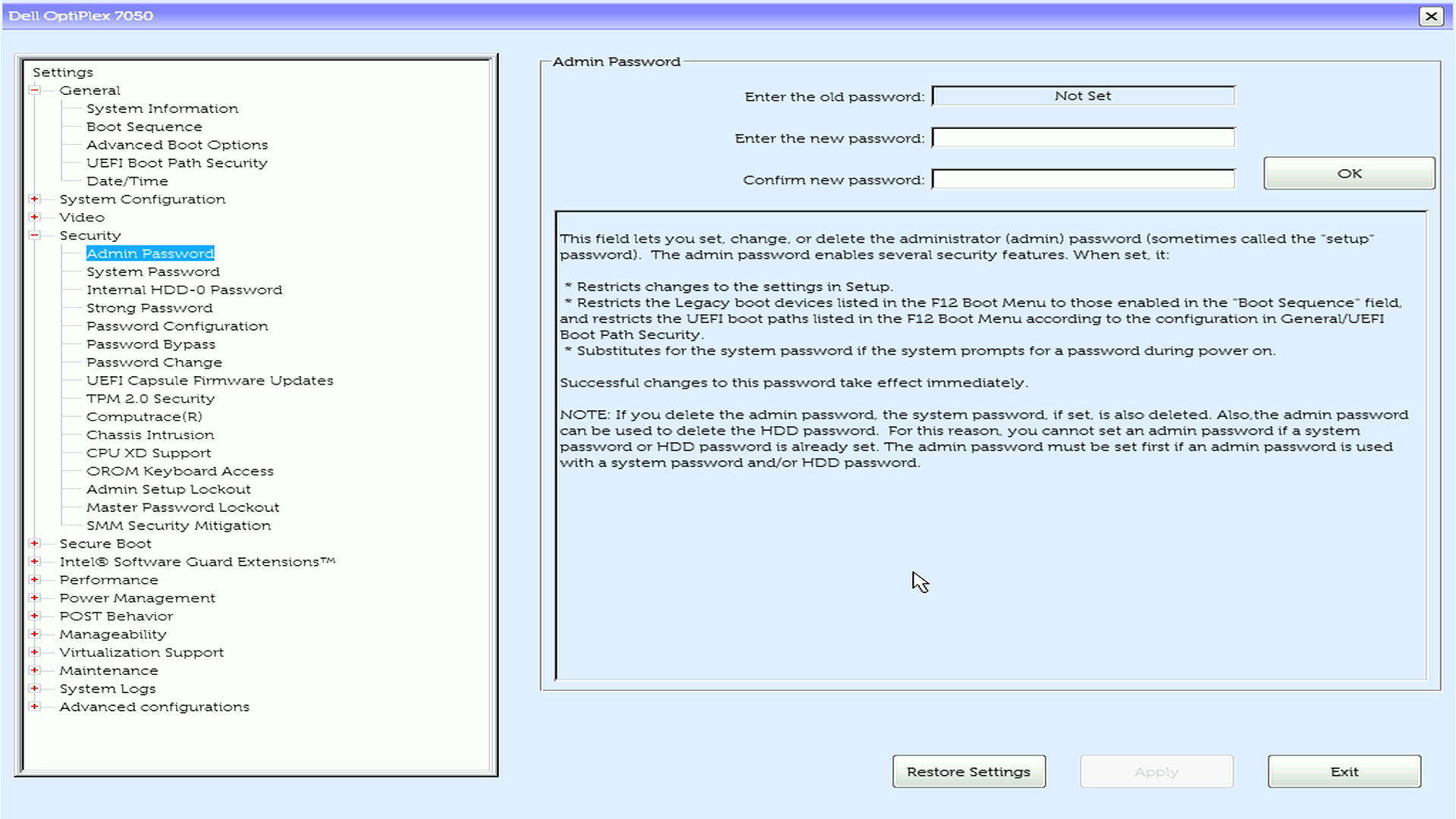
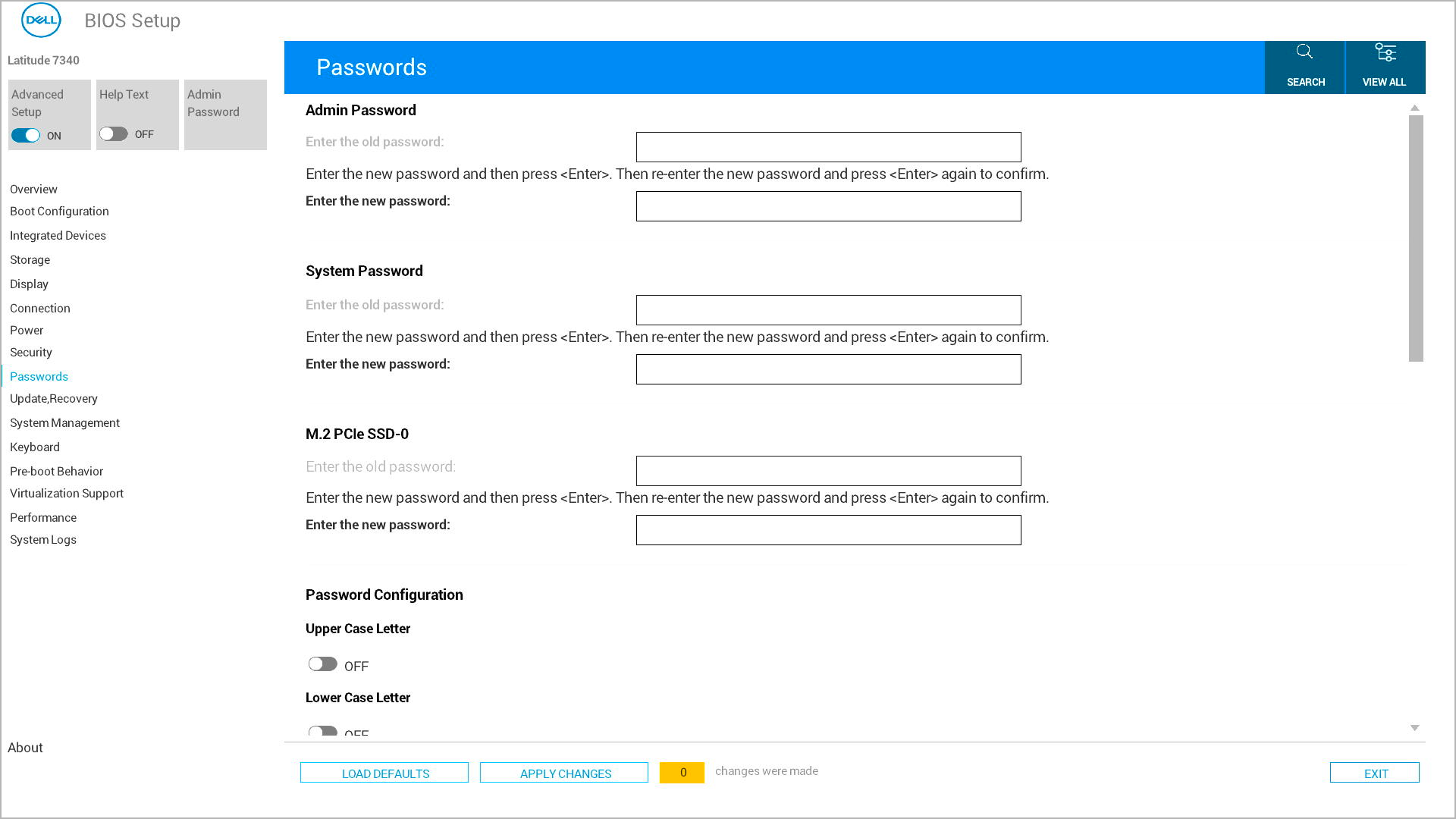
管理员密码保护的主要优点
- BIOS 设置保护:防止未经授权更改关键系统设置
- 硬件配置安全性:阻止其他人修改引导顺序、安全功能或硬件设置
- 管理控制:允许查看 BIOS,但限制修改
- 不妨碍正常启动:您的计算机将正常启动进入 Windows/操作系统
重要信息:管理员密码与系统密码差异
- 管理员密码:保护 BIOS 设置修改(允许查看、防止更改)
- 系统密码:阻止计算机完全启动(完全阻止启动)
准备工作:重要事项
密码要求
最新的戴尔计算机支持强密码,具体取决于您的型号。以下是您需要了解的内容:
- 最小长度:至少 8 个字符(如果启用了强密码)
- 大小写要求:必须同时包含大写字母和小写字母
- 特殊字符:最新型号支持密码中使用特殊字符
警告:使用密码管理器安全地存储您的密码。忘记管理员密码?查看如何恢复管理员密码。
如何在 BIOS 或 UEFI 中设置管理员密码
您的戴尔计算机可能对 BIOS/UEFI 设置使用不同的菜单布局。我们将向您展示最常用的方法,以便您可以遵循与您的计算机匹配的方法。
是否需要帮助删除硬盘密码?了解后续步骤: 如何重置或恢复 BIOS 和硬盘密码
访问 BIOS 设置
- 完全关闭您的戴尔计算机
- 重新打开并立即反复按 F12 ,直到看到引导菜单
- 从菜单选项中选择“BIOS Setup”或“System Setup”
查找密码设置
- 在主菜单中查找“Security”或“Passwords”(因戴尔型号而异)
- 使用箭头键突出显示选项,然后按 Enter 键
创建管理员密码
- 从列表中查找并选择管理员密码
- 在输入新密码字段中,键入所选密码,然后按 Enter 键
- 移至 Confirm New Password字段,键入相同的密码,然后按 Enter 键
保存并退出
- 使用以下方法之一保存更改:
- 选项 1:查找“Apply”或“Apply Changes”按钮,单击它,然后单击 “Exit”
- 选项 2:按 Esc 返回主菜单,然后在系统提示保存更改时按 Y 键
- 您的计算机将自动重新启动
设置密码后会发生什么情况
成功设置管理员密码后,将出现以下操作:
正常启动期间
- 您的计算机将像往常一样直接启动至操作系统
- 正常启动期间未显示密码提示
- 操作系统加载不需要任何密码
访问 BIOS 设置时
- 您可以进入 BIOS 设置 (F2/F12) 并查看所有设置
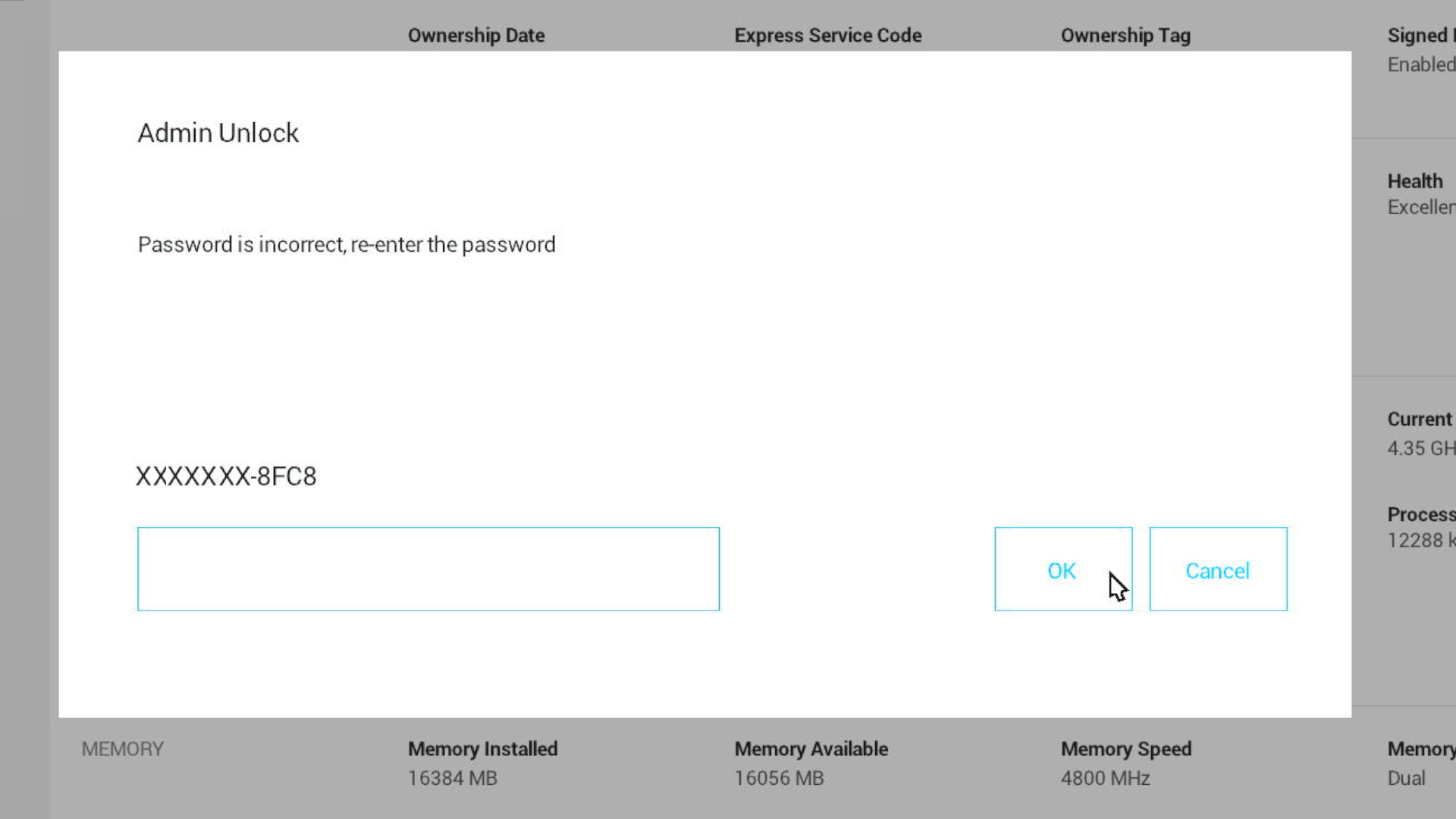
- 当您尝试修改任何设置时,将显示管理员密码提示
- 您必须输入正确的管理员密码才能进行更改
- 设置管理员密码后,除系统密码外,无法修改任何 BIOS 设置
需要更多帮助?
- 准备好保护您的计算机了吗?了解: 了解 BIOS 密码类型
- 要创建新密码:请参阅系统密码 或 硬盘驱动器密码 设置指南
常见问题故障处理
1.找不到密码选项?
- 确保您进入了正确的 BIOS 部分(安全或密码)
- 如果您当前的方法与计算机的布局不匹配,请尝试备选方法
- 某些较旧的戴尔型号可能具有不同的菜单结构,请查看 用户手册
2.密码字段在 BIOS 中显示为灰色?
- 检查是否已设置管理员密码 - 您需要先输入该密码
- 验证当前密码状态是否显示为“未设置”
3.计算机不接受您的密码?
- 确保您使用的是正确的密码
- 检查 Caps Lock 是否意外打开
受影响的产品
Alienware, Dell All-in-One, Dell Pro Max Micro, Dell Pro Max Slim, Dell Pro Max Tower, Dell Pro Micro, Dell Pro Tower, Dell Slim, Dell Tower, Inspiron, OptiPlex, Vostro, XPS, G Series, G Series, Alienware, Dell Pro, Dell Pro Max, Dell Pro Plus
, Inspiron, Latitude, Dell Pro Rugged, Vostro, XPS, Fixed Workstations, Mobile Workstations, Dell Pro Max Micro XE FCM2250
...
文章属性
文章编号: 000219905
文章类型: How To
上次修改时间: 10 9月 2026
版本: 10
从其他戴尔用户那里查找问题的答案
支持服务
检查您的设备是否在支持服务涵盖的范围内。