如何设置 Windows 事件日志大小
摘要: 要设置最大事件日志大小,请访问 事件查看器 属性,并在 Windows 中调整 最大日志大小 值。
本文适用于
本文不适用于
本文并非针对某种特定的产品。
本文并非包含所有产品版本。
说明
受影响的操作系统:
- Windows
什么是 Windows 事件查看器
Windows 事件查看器是 Windows 操作系统中的集成实用程序,允许查看和管理系统和应用程序日志。这些日志用于对计算机问题进行故障排除。
问题描述
Windows 事件日志可以达到其配置的最大大小,这将导致删除或覆盖最旧的事件日志条目(例如,戴尔可信设备事件长条目,例如攻击指示灯日志)。
设置 Windows 事件日志大小的步骤:
- 启动 事件查看器
提醒:必须使用管理用户帐户启动 Windows 事件查看器,以允许进行更改。
- 启动事件查看器的方法
有多种方法可以启动 Windows 事件查看器。下面是几个示例。
- 在提升的 cmd 窗口中,使用 命令 eventvwr.msc 。
- 在 Windows 桌面上,单击 Windows 键,然后在搜索框中键入 事件查看器 。
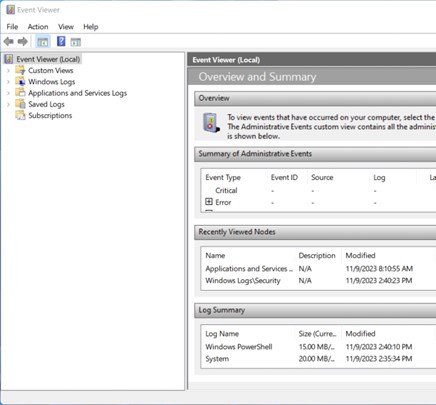
图 1:(仅限英文)Windows 事件查看器
- 选择要重新调整大小的日志。
提醒:在此示例中,选择了 应用程序 和服务 日志 中的 Dell 日志。
- 转至 Event Viewer (Local)>Applications and Services Logs>Dell 。
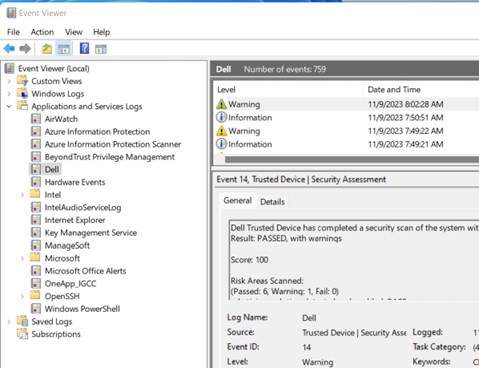
图 2:(仅限英文)戴尔应用程序和服务日志
- 右键单击日志(例如,Dell),然后选择 属性 。
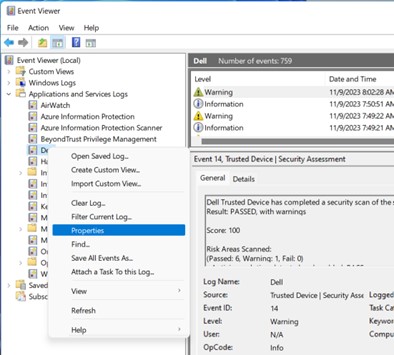
图 3:(仅英文)选择“Properties”
- 设置日志文件的最大大小。
提醒:最大日志大小 (KB): 默认设置为 1 MB (1028 KB)。
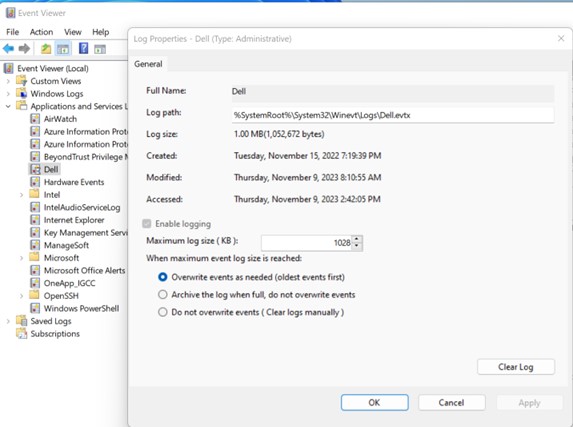
图 4:(仅限英文)最大日志文件 (KB) 设置为 1028 KB
- 选择 最大日志大小 值,然后键入所需的新值(以 KB 为单位)。
提醒:在下面的示例中,新值为 2048 KB。
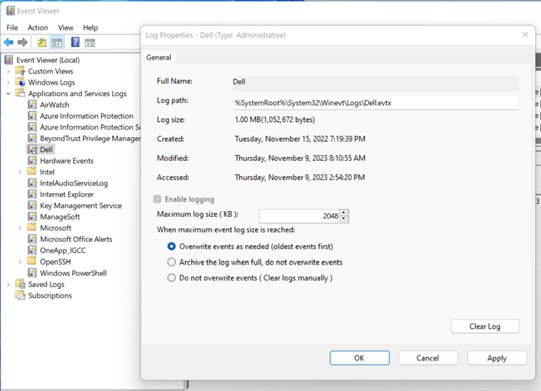
图 5:(仅限英文)最大日志文件 (KB) 设置为 2048 KB
- 选择“OK(确定)”。
文章属性
文章编号: 000220869
文章类型: How To
上次修改时间: 19 5月 2026
版本: 2
从其他戴尔用户那里查找问题的答案
支持服务
检查您的设备是否在支持服务涵盖的范围内。