戴尔 Premier 协作键盘触摸控件无法与 Microsoft Teams 配合使用
摘要: 本文讨论了 Dell Premier 协作键盘触摸控件无法与 Microsoft Teams 配合使用的问题。
本文适用于
本文不适用于
本文并非针对某种特定的产品。
本文并非包含所有产品版本。
症状
受影响的产品:
- 戴尔 Pro 高端协作键盘及鼠标 KM900
- Dell Pro Premium 协作键盘 KB900
- 戴尔 Pro 静音有线协作键盘 KB525C
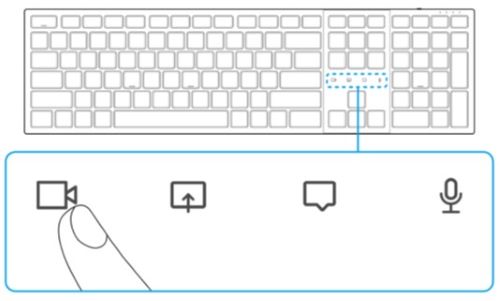
提醒:戴尔 Pro 高端协作键盘及鼠标 KM900 和戴尔 Pro 高端协作键盘 KB900 提供协作触摸控件,允许您在 Microsoft Teams 通话期间打开或关闭摄像头、共享屏幕、聊天以及将麦克风静音或取消静音。当 Microsoft Teams 呼叫开始时,触控板上的图标会亮起。需要第三方应用程序 API 启用。
原因
不适用
解决方案
提醒:确保已满足每个要求,尤其是键盘固件和应用程序的正确版本。
要启用协作触摸控制功能,请执行以下作:
确保满足以下要求:
- Dell Pro Premium 协作键盘 KB900 固件版本 1.0.5.0 或更高版本
- Dell Peripheral Manager (DPeM) 版本 1.7.2 或更高版本
- Microsoft Teams(工作或学校)Windows 桌面应用程序版本 1.6.00.24078 或更高版本
提醒:
- DPeM 版本 1.7.2 或更高版本支持 Microsoft Teams。
- 在较早版本的 DPeM 和 Dell Pro Premium 协作键盘 KB900 中,协作触摸控件仅支持 Zoom。
- 此功能仅适用于 Microsoft Teams(工作或学校),不适用于 Microsoft Teams 家庭版、Teams 网页版或 Slimcore 版本。
激活 Microsoft Teams 的协作触摸控件:
- 在 Teams 上启用第三方应用 API
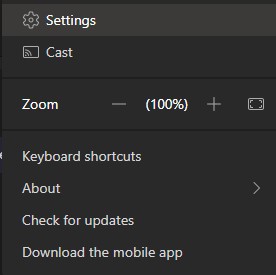
- 打开 Teams 应用程序,然后单击右上角的图标

- 单击Settings(设置)
- 单击“隐私”
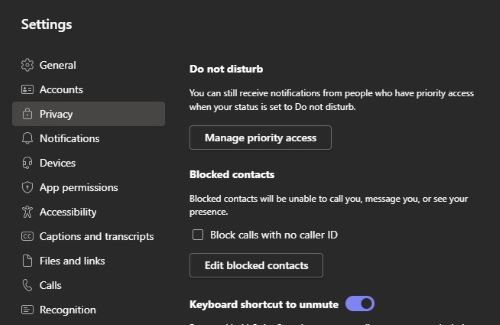
- 向下滚动并单击第三方应用 API 下的 Manage API。
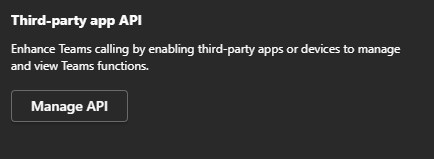
- 将开关滑动到启用 API的右侧。
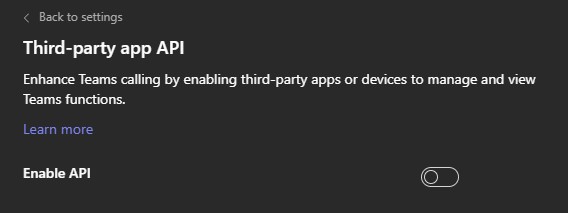
- 关闭窗口。
- 打开 Teams 应用程序,然后单击右上角的图标
- 加入 Teams 会议。

- 此时将显示新连接请求屏幕。
- 单击 Allow
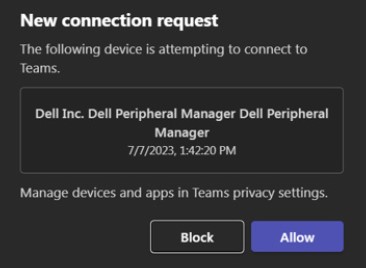
- 在视频会议期间,图标会亮起并保持活动状态。
其他信息
有关 Dell Premier 协作键盘和鼠标的更多信息,请参阅以下内容以获取驱动程序和文档:
提醒:这些图标一次仅支持一个应用程序。如果用户已登录 Zoom 并希望 Zoom 同时在 Teams 中工作,请让用户参考用户指南以了解更多信息。
受影响的产品
Dell Pro Silent Wired Collaboration Keyboard KB525C, Dell Pro Premium Collaboration Keyboard KB900, Dell Pro Premium Collaboration Keyboard and Mouse KM900文章属性
文章编号: 000221475
文章类型: Solution
上次修改时间: 19 5月 2026
版本: 11
从其他戴尔用户那里查找问题的答案
支持服务
检查您的设备是否在支持服务涵盖的范围内。