戴尔 Pro Max 一体式支架 CFS25 的功能
摘要: 以下文章提供有关戴尔 Pro Max 一体式支架 CFS25 的功能、组件和移动范围的信息。
本文适用于
本文不适用于
本文并非针对某种特定的产品。
本文并非包含所有产品版本。
说明
请参阅以下每个部分,了解有关戴尔 Pro Max 一体式支架 CFS25 的功能及其使用方法的更多信息。
目录:
简介
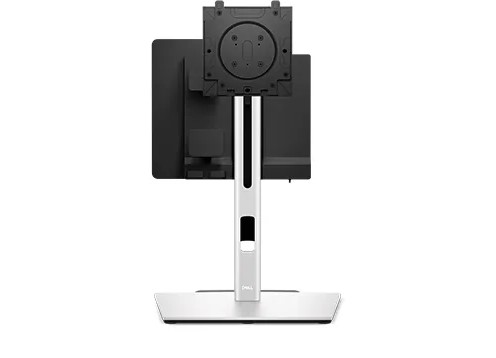
图 1:未连接显示器的戴尔 Pro Max 一体式支架 CFS25
借助一体式支架、轻松设置功能和线缆管理系统,安全放置您的戴尔 Precision Compact 工作站和戴尔显示器,打造整洁的工作空间。
您可以从以下链接找到有关 Dell Pro Max 一体式支架 CFS25 的更多信息:
您可以在 戴尔销售网站上 搜索 Dell Pro Max 一体式支架 CFS25,了解价格等信息。
功能
| 产品类型 | 台式机支架 |
| 颜色 | 银色 |
| VESA 安装 |
|
| 兼容性 |
|
| 最小负载能力 | 2.18 千克(4.80 磅) |
| 最大负载能力 | 5.8 千克(12.8 磅) |
| 支持的最小屏幕尺寸 | 19" |
| 支持的最大屏幕尺寸 | 27" |
| 线缆管理 | 支架臂中的插槽,用于线缆管理 |
组件
提醒:戴尔 Pro Max 一体式支架 CFS25 的包装箱中包装了适配器板、螺钉、垫片、指旋螺钉和线缆护套。
组装步骤:
- 使用螺钉将底座延长器连接到 Dell Pro Max 一体式支架 CFS25。
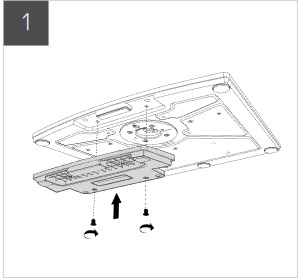
图 2:连接基本扩展器
- 将 Dell Pro Max 一体式支架 CFS25 放在桌子上,从支架下方将其连接到 Dell Pro Max 一体式支架 CFS25 支架臂。
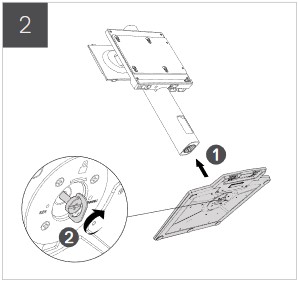
图 3:连接支架臂
- 将安装螺栓拧紧并固定到紧凑型计算机的基座中。
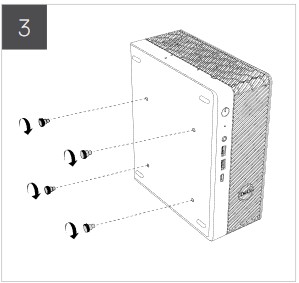
图 4:拧紧紧凑型计算机的安装螺栓
- 将安装螺栓放入 Dell Pro Max 一体式支架 CFS25 上的计算机板中。将紧凑型计算机固定到支架上。
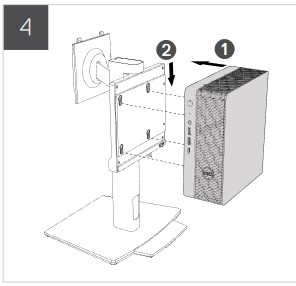
图 5:将紧凑型计算机固定到支架上
- 将紧凑型计算机和显示器线缆穿过支架上的插槽布置到计算机中。在安装显示器之前,让显示器线缆保持空闲状态。
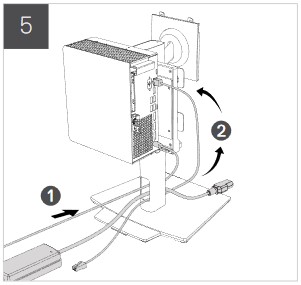
图 6:布线
- 将线缆护套滑过连接到计算机的线缆。
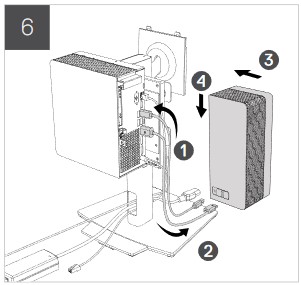
图 7:将线缆护套滑过线缆
- 锁定紧凑型计算机正面下方的滑动闩锁。
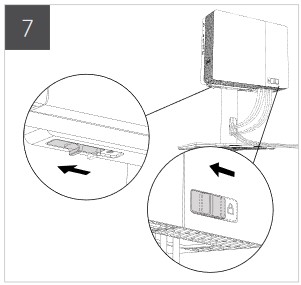
图 8:锁定滑动闩锁
- 您也可以选择使用锁(未含)和支架上的搭扣,将紧凑型计算机锁定到位。
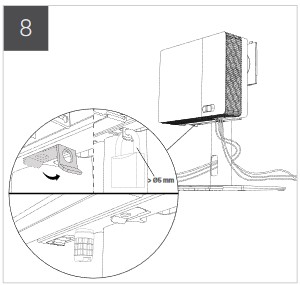
图 9:安全锁
- 将显示器连接到支架的显示器臂架上。
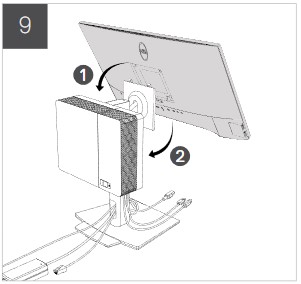
图 10:将显示器连接到显示器臂上
- 使用线缆护套背面的挂钩,以填补显示器布线中的任何松弛部分。
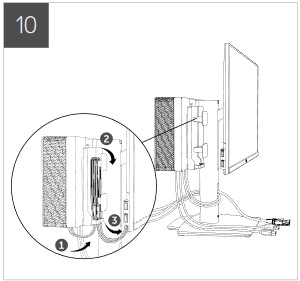
图 11:使用线缆挂钩
- 插入显示器线缆。
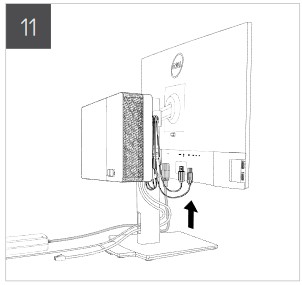
图 12:连接显示器线缆
运动范围
使用 27“ 显示器时,请勿尝试将显示器从纵向模式切换到横向模式。
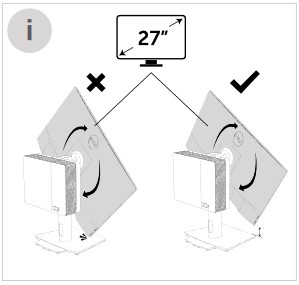
图 13:使用 27“ 显示器时,请勿从纵向切换到横向
显示器臂的顶部有一个显示器快拆机制。
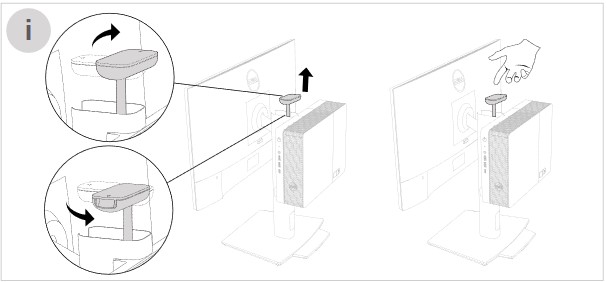
图 14:显示器快拆机制
| 运动 | 高度可调节、侧转、旋转和倾斜 |
| 左右侧转 | 45° |
| 高度 | 150 毫米 (5.91“) |
| 倾斜 | -5° 至 21° |
受影响的产品
Dell Pro Max All-in-One Stand CFS25文章属性
文章编号: 000224144
文章类型: How To
上次修改时间: 20 5月 2026
版本: 4
从其他戴尔用户那里查找问题的答案
支持服务
检查您的设备是否在支持服务涵盖的范围内。