Dell Unity:如何激活和重新生成 Unity 许可证
摘要: 本知识库文章介绍如何在软件许可证中心中激活 Unity 许可证,以及如何将 Unity 许可证重新生成到新的软件版本。例如,从 .lic 到 xml
本文适用于
本文不适用于
本文并非针对某种特定的产品。
本文并非包含所有产品版本。
说明
Unity 许可证激活代码 (LAC) 可在 软件许可中心 (SLC) 中激活。 SLC 现在是戴尔 MyAccount 的一部分。
提醒:访问 SLC 需要支持配置文件。 如果支持配置文件尚不存在,则可以 在戴尔支持网站中创建新的配置文件。
要访问 Unity LAC,可以直接从面向客户的对象 (CFO) 或许可证授权代码 (LAC) 信函中使用深度链接选项。或者,直接在 SLC 中输入销售订单号或 LAC 号。 请注意,软件许可中心的位置已更改;您的 CFO 或 LAC 信函中的直接链接可能不起作用。 您可能需要使用上面的链接直接转至 MyAccount 或软件许可中心网站,然后手动输入您的销售订单号或 LAC 号。
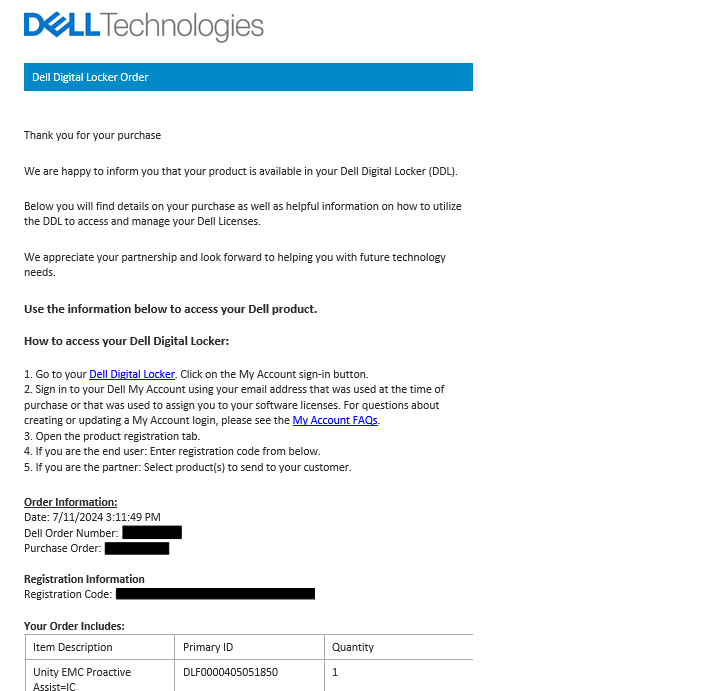
1.CFO/LAC 信函
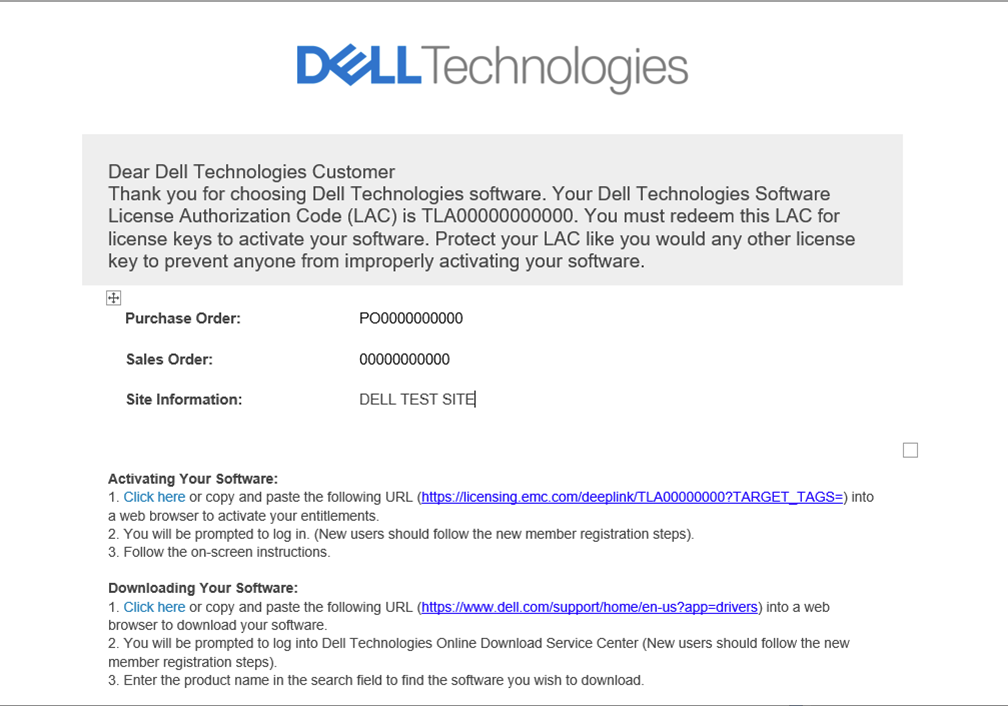
CFO/LAC 信函包含您的 LAC 编号、销售订单编号、PO 编号和购买的产品等信息。此外,还提供了一个深度链接,可直接进入 SLC 中的“激活”页面。
CFO 信函样本
LAC 信函示例
2.直接在软件许可中心激活。
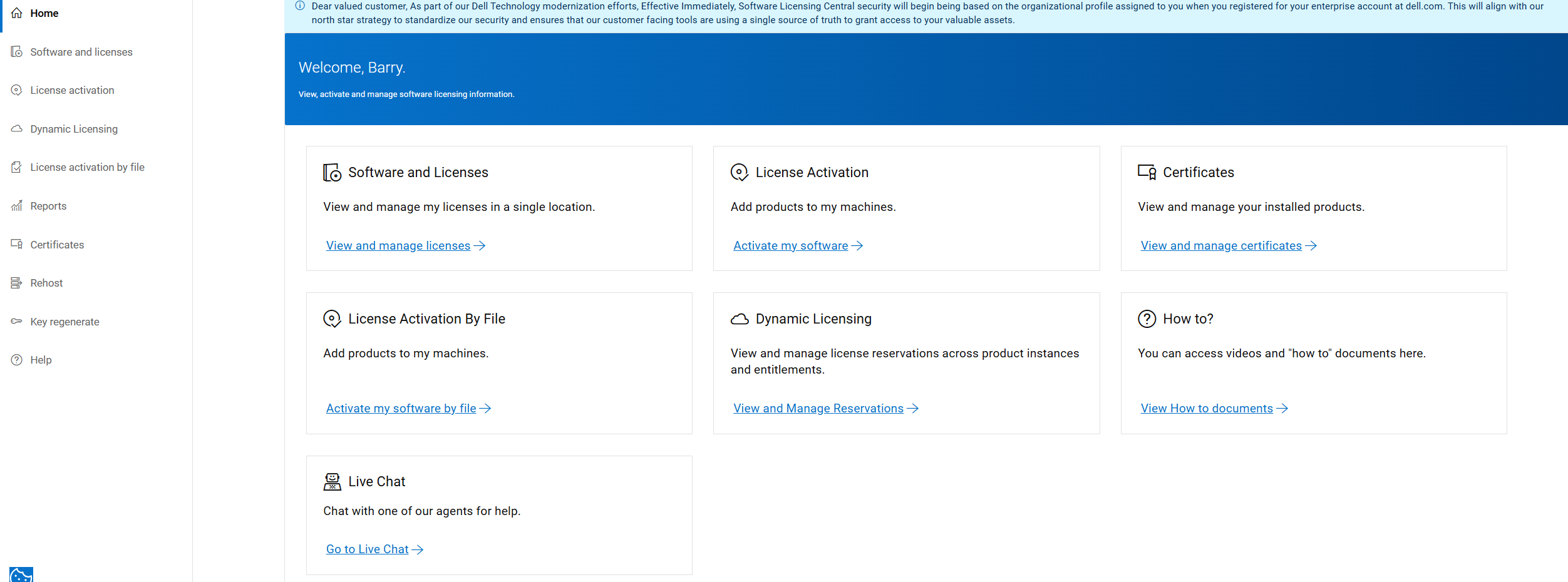
直接访问软件许可中心 (SLC)。 在 “Quick Links”下,单击“License Activation”按钮,然后输入您的 LAC 编号或转型许可协议订单编号。
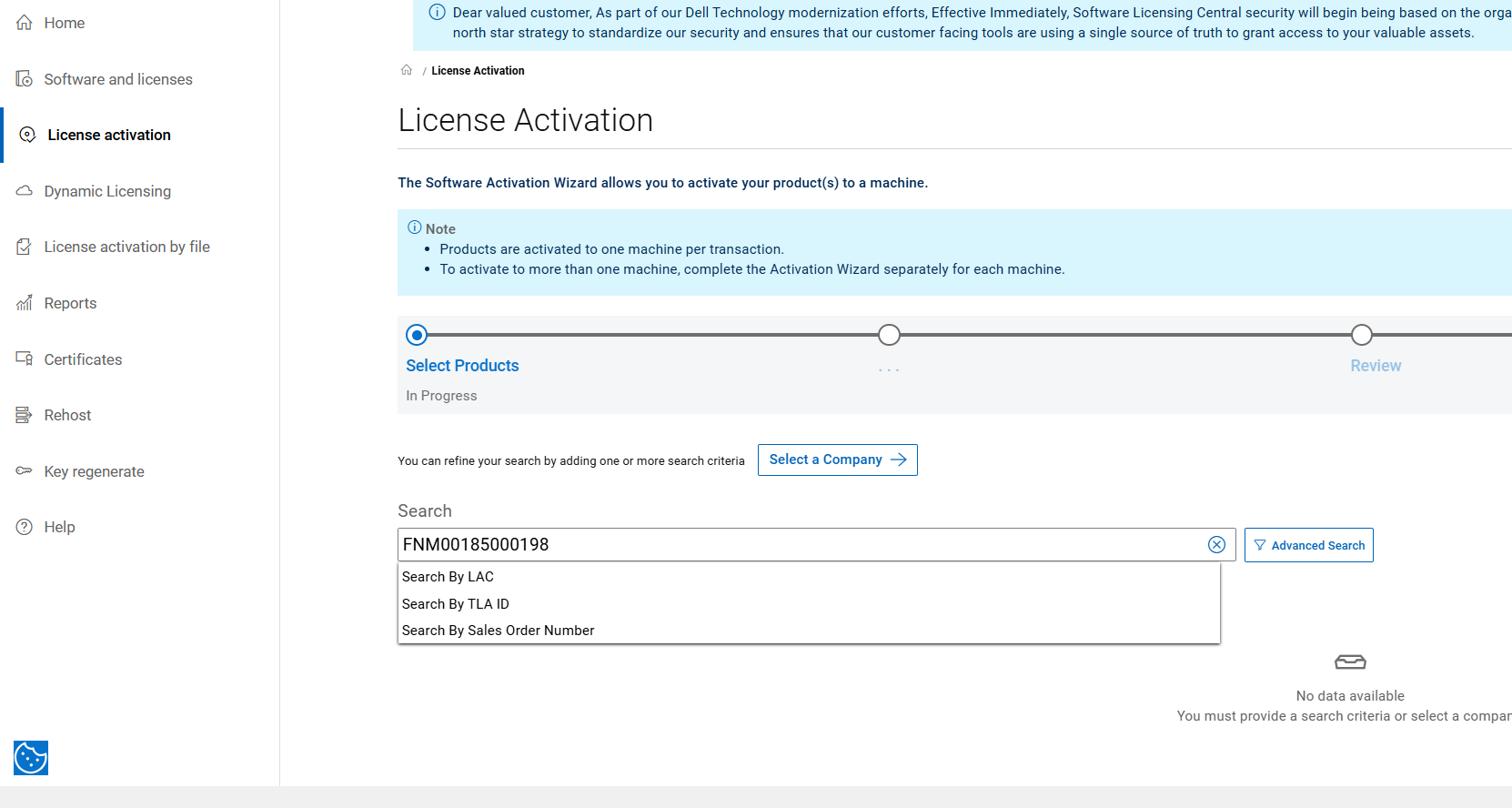
转至许可证激活页面,在搜索框中输入您的 LAC 编号或订单号,然后单击搜索按钮。系统将在 lac 中搜索权限。
按照步骤完成激活。
步骤 1:选择要激活的可用产品
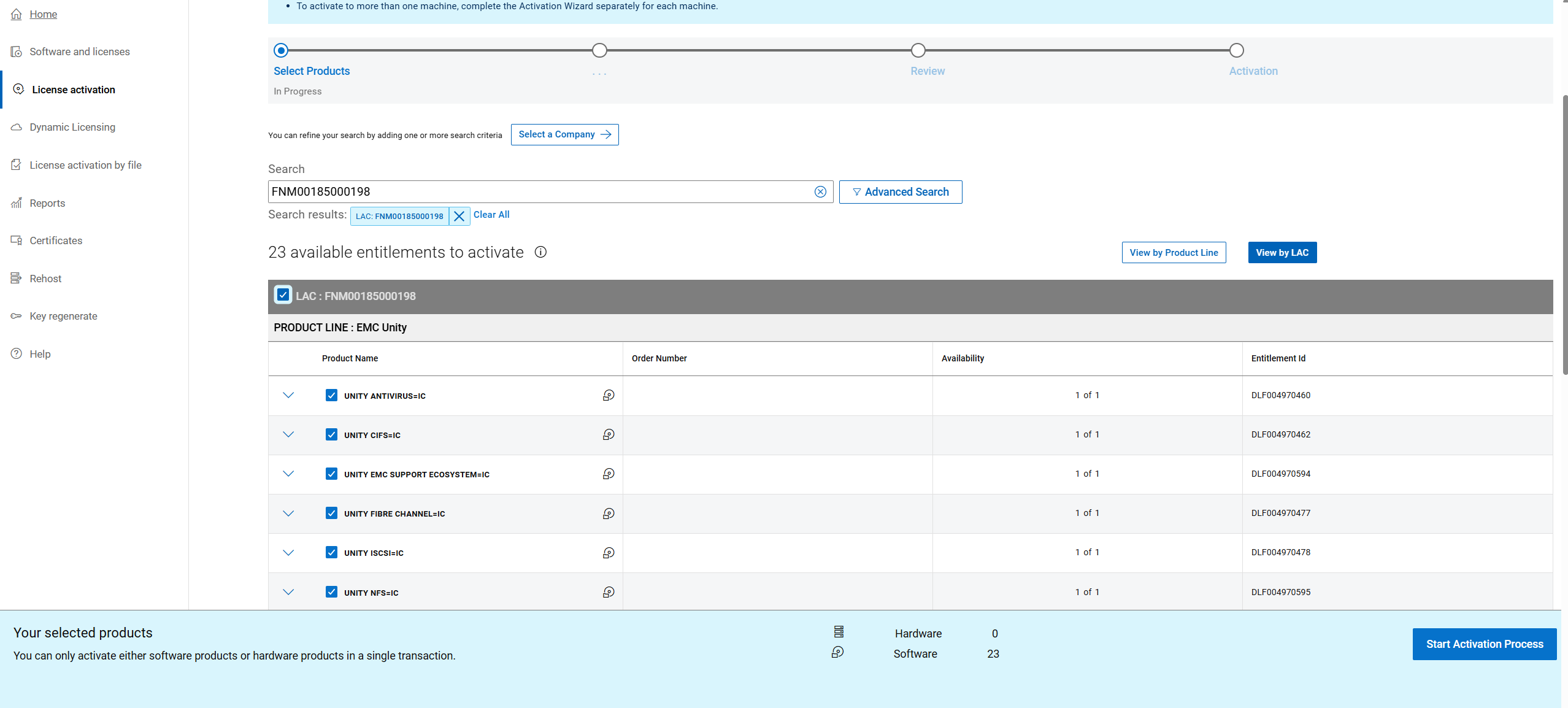
在页面底部,单击“START ACTIVIATION PROCESS BUTTON”。
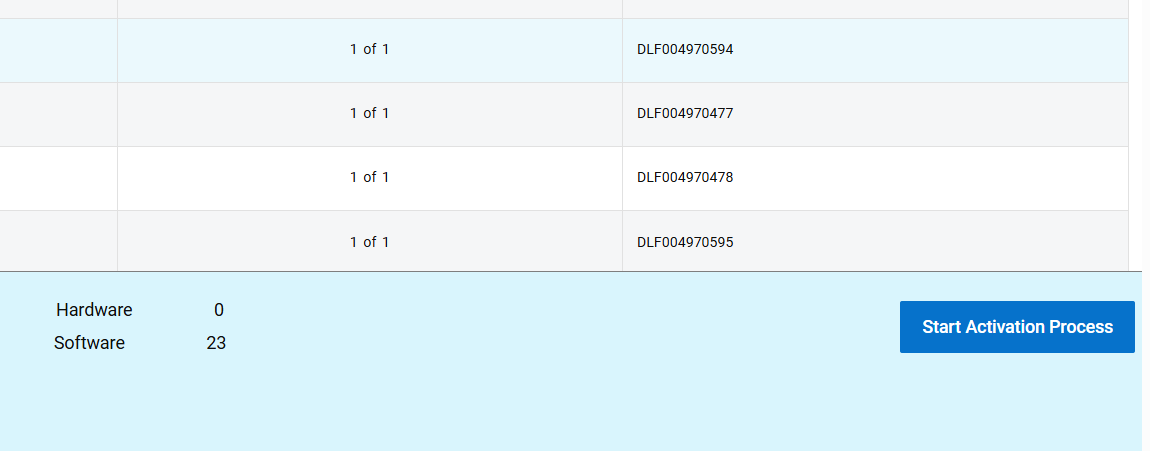
步骤 2:确认公司和站点
单击 “NEXT:SELECT A MACHINE”。
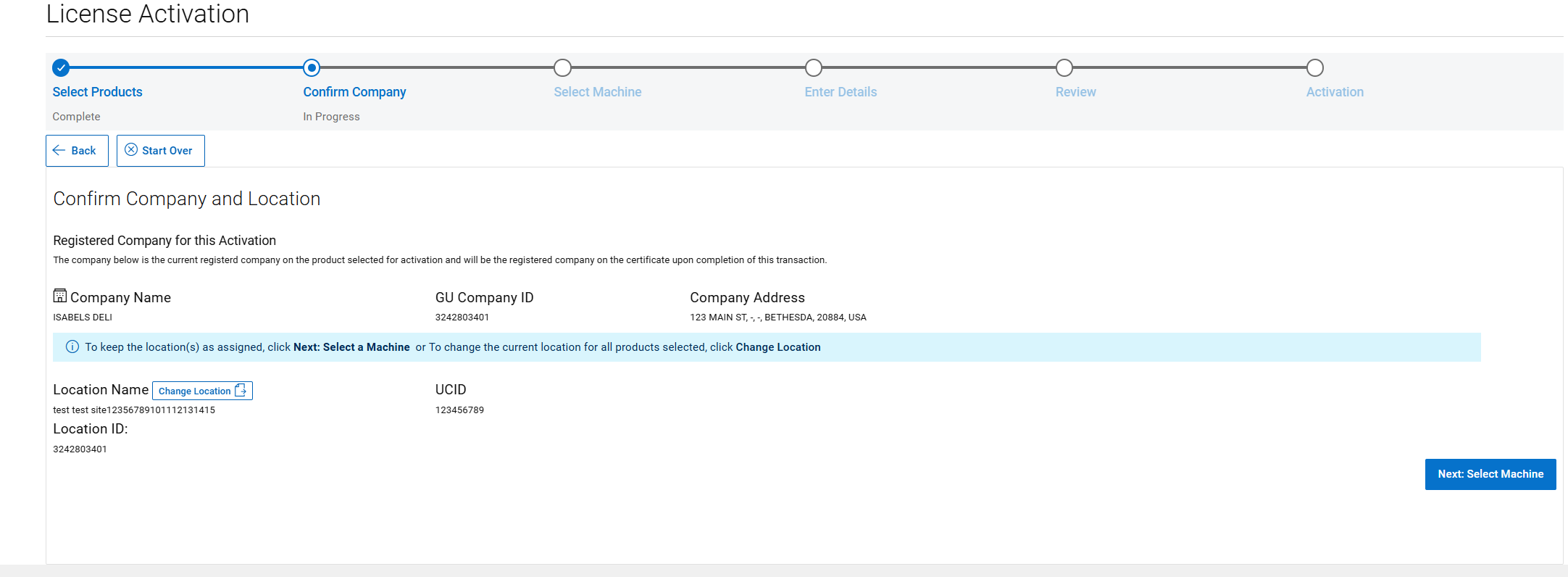
步骤 3:选择计算机
复制并粘贴阵列序列号以添加新计算机,然后单击“保存计算机并继续下一步”
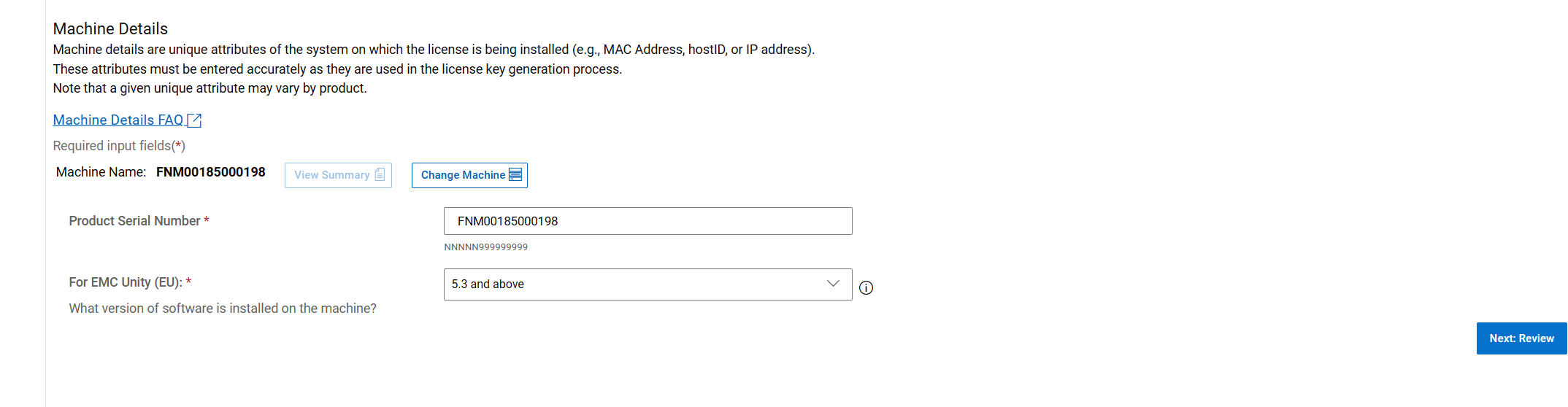
步骤 4:输入产品数量和机器详细信息
滚动到页面底部,其中阵列序列号作为锁定 ID 添加到产品序列号框中。
选择 Unity 正在运行的正确软件版本。这两个选项是 5.2 及更低版本和 5.3 及更高版本,在正确输入所有详细信息后,单击 “NEXT:REVIEW” 按钮。
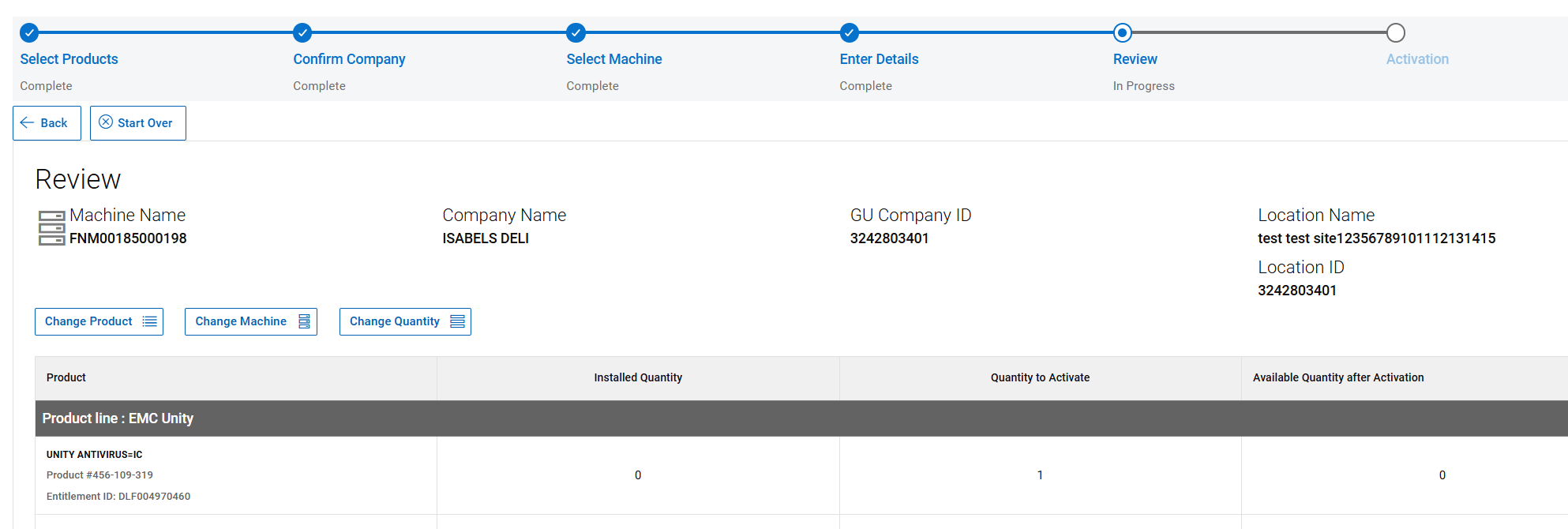
步骤 5:查看您的选择
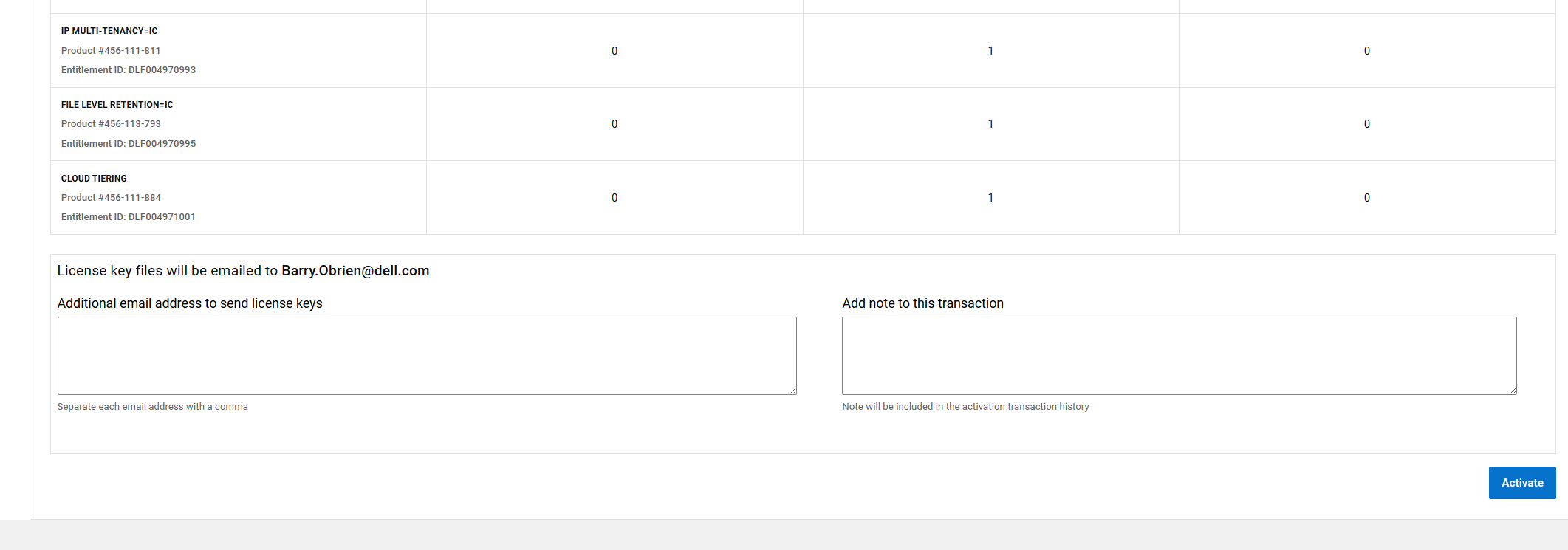
查看您的权限选择,浏览页面底部,然后单击 “activate”。
步骤 6:激活完成
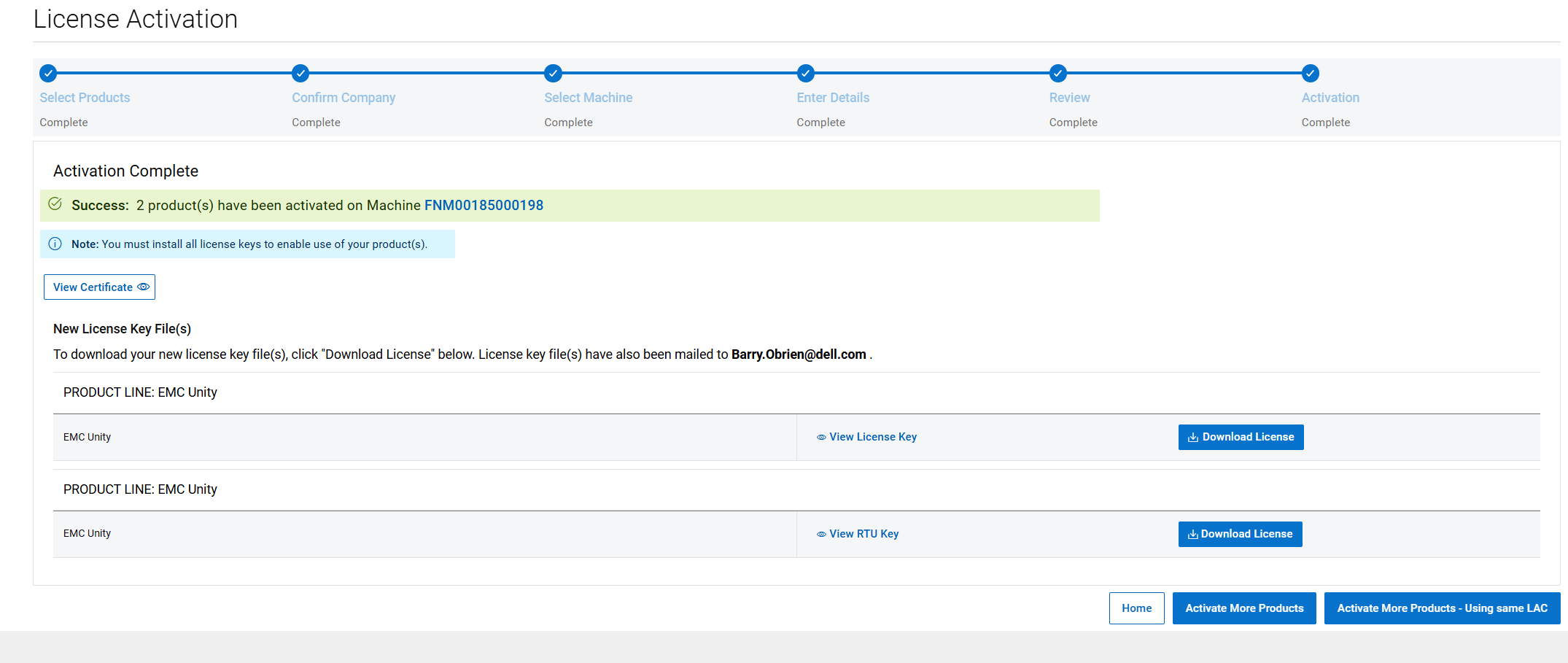
这是激活过程的最后一步。此页面确认许可证已激活。
许可证文件会自动发送给登录到软件许可证中心的人员。
在此页面上,可以通过单击 “下载许可证 ”按钮手动下载许可证文件。
将 Unity 许可证重新生成到新的软件版本
许可证重新生成过程允许获取正确软件版本的新许可证文件。
如果升级当前许可证文件或在激活期间选择了错误的版本,这非常有用。
按照以下步骤重新生成 Unity 许可证。
1.单击 Key Regenerate 选项。
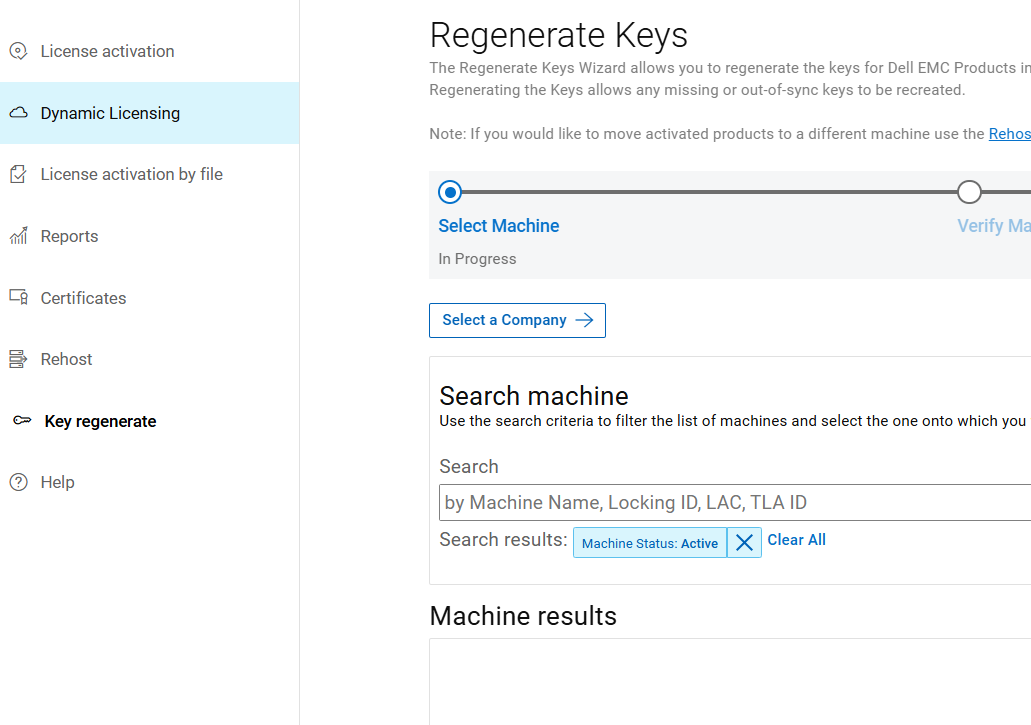
2.输入 Unity 阵列的计算机名称或锁定 ID,然后单击搜索按钮。
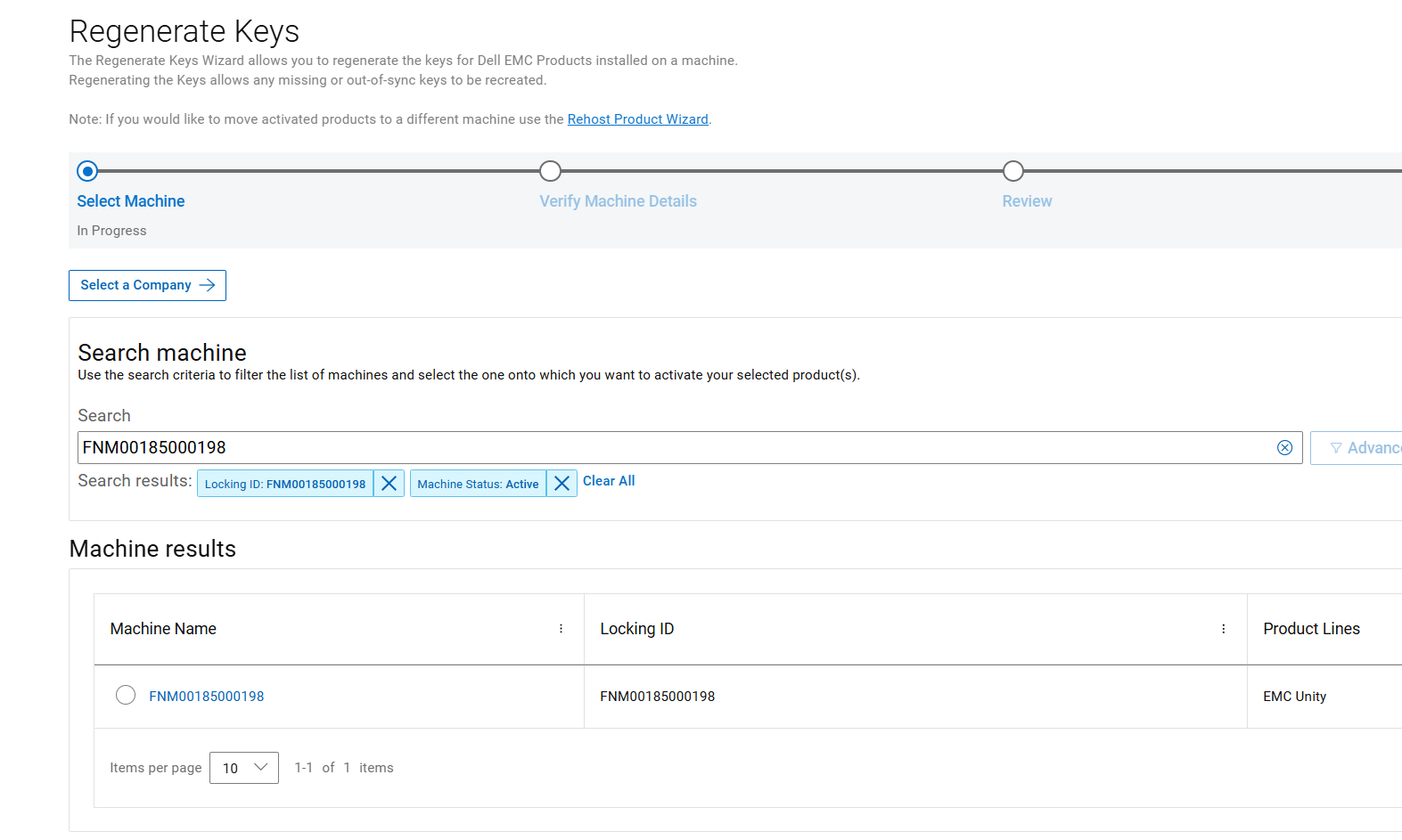
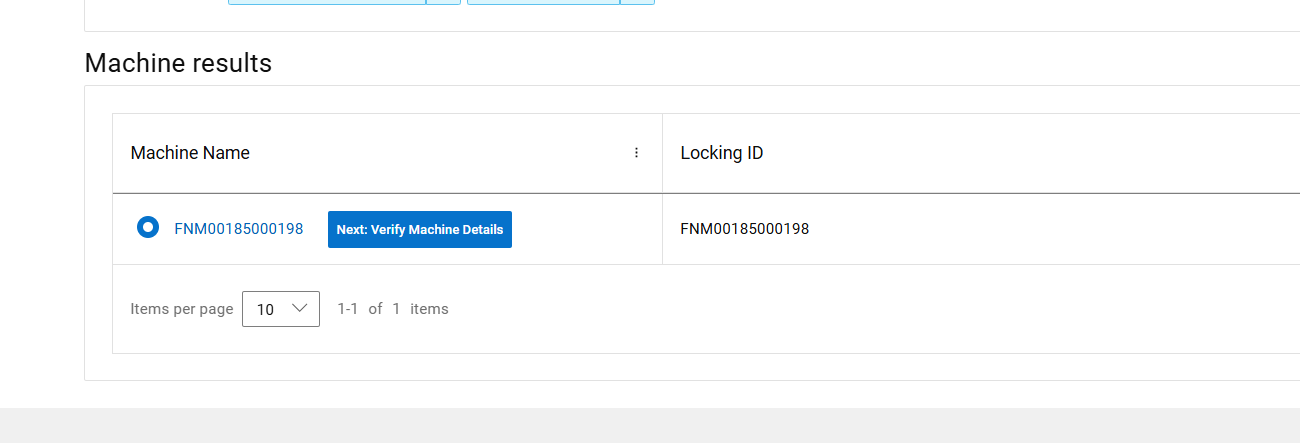
步骤 1:选择要重新生成的
计算机单击 下一步验证计算机详细信息。
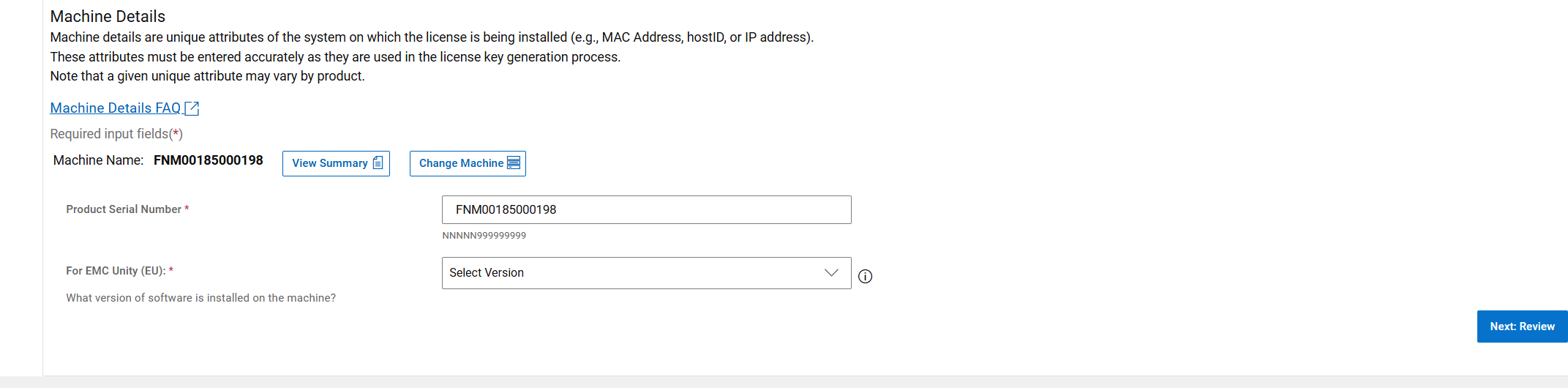
步骤 2:验证计算机详细信息
选择 Unity 许可证的软件版本,以生成版本 5.2 及更低版本或 5.3 及更高版本的许可证。在页面底部,选择软件版本后,单击 Next Review 。
步骤 3:查看您的选择
查看您的选择,然后在页面底部单击 完成。
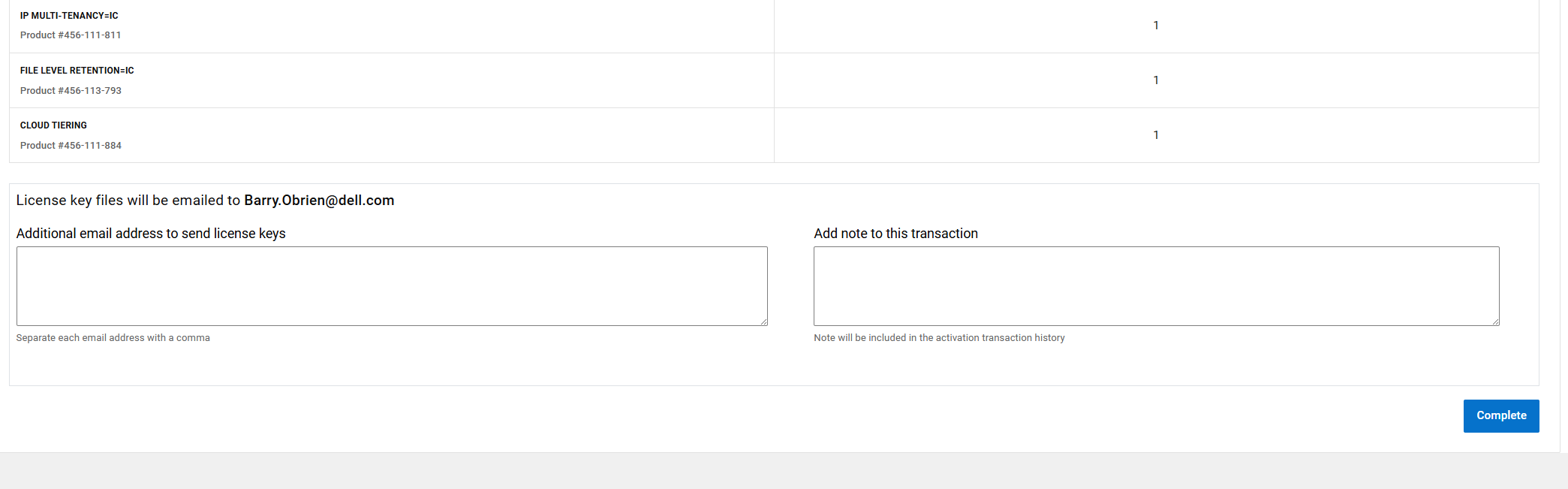
步骤 4:再生完成
这是再生过程的最后一步。此页面确认已重新生成许可证。许可证文件会自动发送给登录到软件许可证中心的人员。在此页面上,可以通过单击 Download License 按钮手动下载许可证文件。

受影响的产品
Dell EMC Unity文章属性
文章编号: 000225584
文章类型: How To
上次修改时间: 09 4月 2026
版本: 5
从其他戴尔用户那里查找问题的答案
支持服务
检查您的设备是否在支持服务涵盖的范围内。