在 Alienware AW2725QF 游戏显示器中切换分辨率后出现显示缩放问题
摘要: Alienware 27 4K 双分辨率游戏显示器AW2725QF具有双分辨率功能,可在全高清 (FHD) (360 Hz*) 和 4K (180 Hz*) 分辨率(* 开启超频时)之间进行切换。
本文适用于
本文不适用于
本文并非针对某种特定的产品。
本文并非包含所有产品版本。
说明
为避免屏幕中断,将显示以下屏上显示 (OSD) 警告消息,建议用户在切换分辨率之前关闭其游戏应用程序:
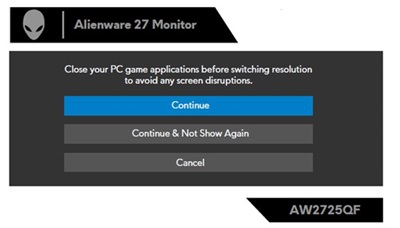
在某些情况下,即使游戏应用程序在切换分辨率之前已关闭,某些游戏也会出现屏幕中断(显示缩放问题)。此行为取决于游戏实现,不是显示器问题。
情况 1:从 4K 切换到全高清后,游戏会扩展到屏幕尺寸的四倍。
当前分辨率为 4K:
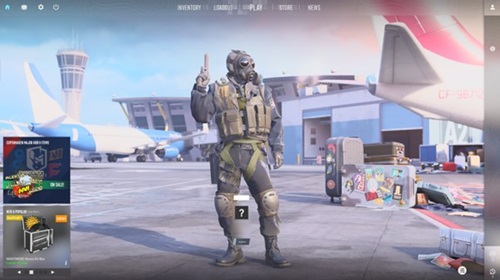
将分辨率切换到全高清后,游戏将缩放到屏幕尺寸的四倍。
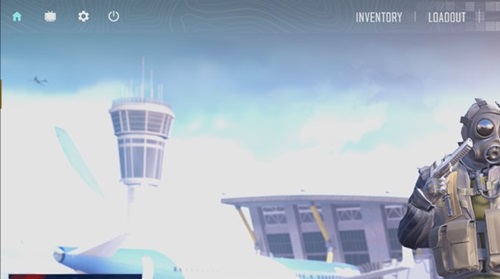
要变通解决此问题,请按照下列步骤作:
- 恢复为 4K 分辨率
- 在游戏设置中将分辨率更改为全高清
- 关闭游戏
- 将显示器分辨率切换为 FHD
- 重新启动游戏
情况 2:从 FHD 切换到 4K 后,游戏会缩放到屏幕尺寸的四分之一。
当前分辨率为 FHD:
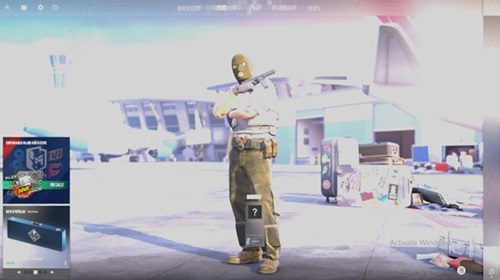
将分辨率切换到 4K 后,游戏会缩放到屏幕尺寸的四分之一。
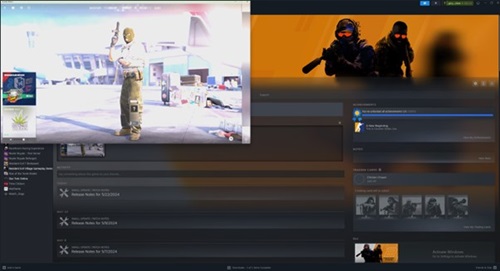
要变通解决此问题,请按照下列步骤作:
- 在游戏设置中将分辨率设置为 4K。
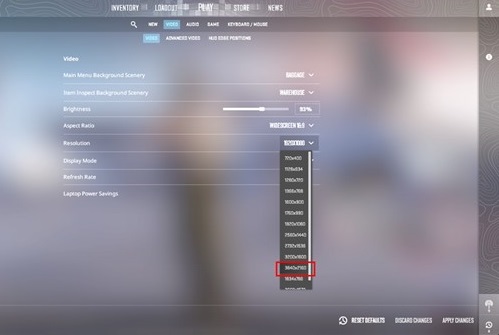
提醒:对于这两种情况,请在切换分辨率后转到游戏设置,将刷新率设置为所需值。
对于从 FHD 切换到 4K 或从 FHD 切换到 4K 后出现的显示缩放问题,以下解决方法可能会起作用,具体取决于游戏:
- 如果游戏处于 窗口 模式,请双击游戏应用程序的标题栏或按 Alt + Enter 键恢复图像大小。
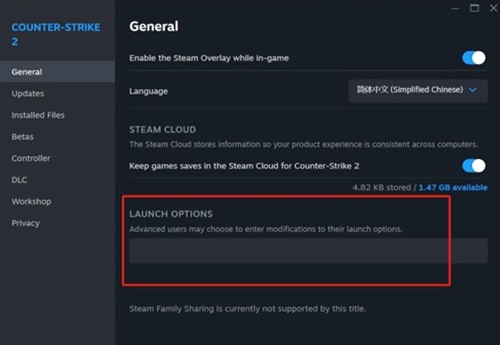
- 对于使用 Valve 的 Source 游戏引擎开发的游戏,
- 关闭游戏
- 右键单击游戏,然后选择 属性。

- 在“General”选项卡中,转至 “Launch Options”,然后输入 -autoconfig。
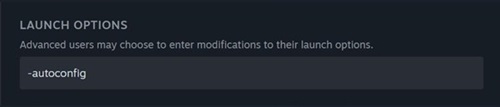
- 重新启动游戏
有关详细信息,请参阅 用户指南。
受影响的产品
Alienware 27 4K Dual-Resolution Gaming Monitor AW2725QF文章属性
文章编号: 000227728
文章类型: How To
上次修改时间: 21 5月 2026
版本: 6
从其他戴尔用户那里查找问题的答案
支持服务
检查您的设备是否在支持服务涵盖的范围内。