安装或更新 Alienware Command Center 会导致 Alienware 笔记本电脑上的键盘故障问题
摘要: 本文介绍如何从安装或更新 Alienware Command Center (AWCC) 导致的 Alienware 笔记本电脑键盘故障问题中恢复。
本文适用于
本文不适用于
本文并非针对某种特定的产品。
本文并非包含所有产品版本。
症状
受影响的平台:
- Alienware m16 R1
- Alienware m16 R2
- Alienware m18 R1
- Alienware m18 R2
- Alienware m16 R1 AMD
- Alienware m18 R1 AMD
受影响的产品:
- Alienware Command Center
症状:
- 键盘背光灯无法正常工作
- 安装或升级 AWCC 后出现键盘故障
原因
更新 AWCC 时键盘固件失败。
解决方案
更新正确的键盘固件,步骤如下:
- 检查是否可以使用 USB 端口将外部键盘连接到计算机:
- 如果是,请转至步骤 2。
- 如果没有,请使用 Windows 虚拟键盘,然后转至步骤 2。
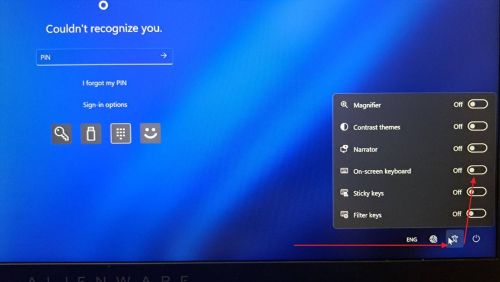
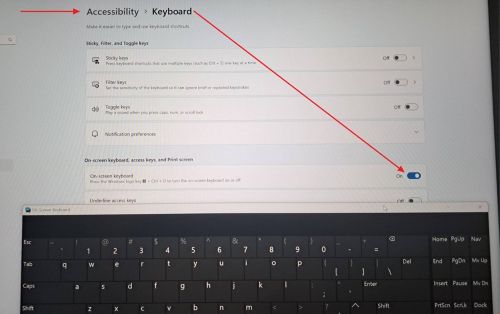
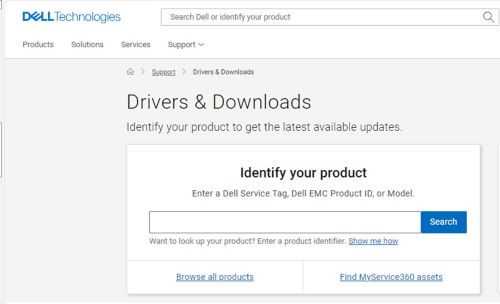
- 从戴尔支持网站下载并运行 键盘固件更新实用程序 。执行以下步骤:
- 在戴尔支持网站上识别您的产品:家>支持>驱动程序与下载。
- 从 Category字段中选择 Device Firmware ,获取最新版本的键盘固件。
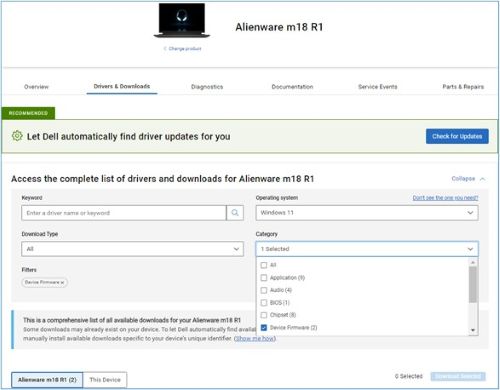
- 运行固件更新实用程序:
- 情况 1:如果键盘正常,则自动将键盘固件更新到最新版本。
- 情况 2:如果键盘出现故障,将显示键盘类型选择菜单。选择计算机的键盘类型以恢复键盘。
- Alienware m16 R1、Alienware m18 R1、Alienware m16 R1 AMD、Alienware m18 R1 AMD 的键盘类型选择菜单
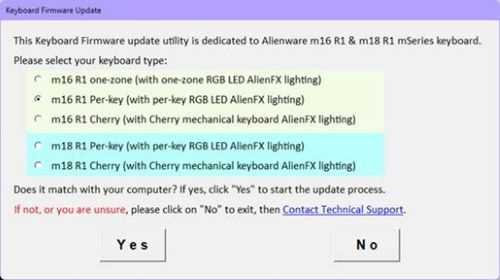
- Alienware m16 R2 的键盘类型选择菜单
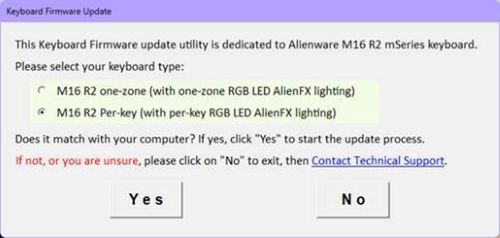
- Alienware m18 R2
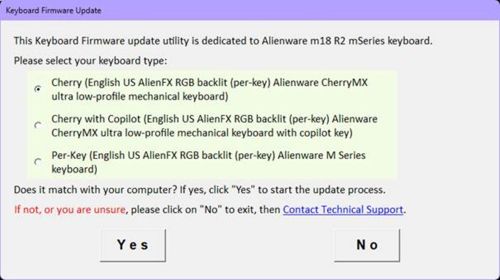 的键盘类型选择菜单;
- Alienware m16 R1、Alienware m18 R1、Alienware m16 R1 AMD、Alienware m18 R1 AMD 的键盘类型选择菜单
- 情况 3:如果单击错误的选择并安装与物理键盘不匹配的固件,请联系服务中心以更正键盘固件。
- 在戴尔支持网站上识别您的产品:家>支持>驱动程序与下载。
提醒:Alienware m16 R1 或 Alienware m16 R1 AMD 上 有两种按键键盘类型 。
如何区分 Alienware m16 R1 Intel 和 AMD 计算机上的单键键盘。
两种按键变色键盘类型:
- 类型-1:一种具有背光空格键和背光辅助字符,
- 类型-2:另一个没有背光空格键和背光辅助字符。
如果您的键盘类型是 Alienware m16 R1 单键变色键盘,则有另一个键盘类型选择菜单用于区分它们,因此在运行此固件更新实用程序之前,请参阅下图以更准确地区分键盘类型。
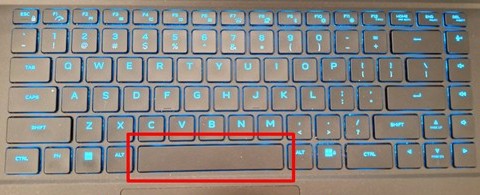
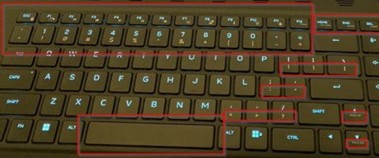
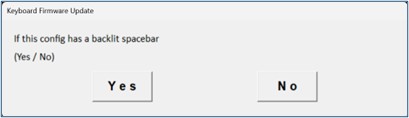
此外,为了为 Alienware m16 R1 单键变色键盘安装正确的固件,在选择键盘类型 m16 R1 单键变色(带特权键 RGB LED AlienFX 灯效) 时,还有一个额外的 UI 可以更精确地区分键盘类型。
键盘固件更新将显示一条消息,如果此配置具有背光空格键(是/否),请选择正确的选项以继续。
受影响的产品
Alienware Command Center, Alienware m16 R1 AMD, Alienware m16 R1, Alienware m16 R2, Alienware m18 R1 AMD, Alienware m18 R1, Alienware m18 R2文章属性
文章编号: 000242180
文章类型: Solution
上次修改时间: 21 5月 2026
版本: 6
从其他戴尔用户那里查找问题的答案
支持服务
检查您的设备是否在支持服务涵盖的范围内。