Dell PowerFlex 许可指南
摘要: 许可 PowerFlex 是一个多步骤过程,用于激活和创建要通过 PowerFlex Manager应用的许可证文件。 本文档详细介绍了完全激活和许可 PowerFlex 机架或 PowerFlex 设备所需的步骤。
本文适用于
本文不适用于
本文并非针对某种特定的产品。
本文并非包含所有产品版本。
说明
Dell PowerFlex 许可指南
PowerFlex 容量与解决方案许可
容量许可:每个 PowerFlex 系统(群集)都需要一个“容量许可证”文件,该文件将许可容量与 PowerFlex 核心软件中的相应安装 ID 相关联
在许可证激活过程中,从容量权利中分配的 TB 会激活/关联到群集安装 ID(也称为计算机),从而生成容量许可证文件和 SWID (ELMSIOxxxxxxx)。 然后,容量许可证文件将通过 PowerFlex Manager上传到系统
解决方案许可:PowerFlex 机架和设备还具有激活 PowerFlex 机架或 PowerFlex 设备许可证授权的“解决方案”SWID。
- 每个机架或设备解决方案只需要激活单个权限数量。
- 解决方案 SWID 用于帮助区分属于机架或设备解决方案的 PowerFlex(群集)。
- 解决方案 SWID(ELMVXRxxx、ELMVXFxxx)不会导入到许可证文件中。
解决方案和容量许可的组合:
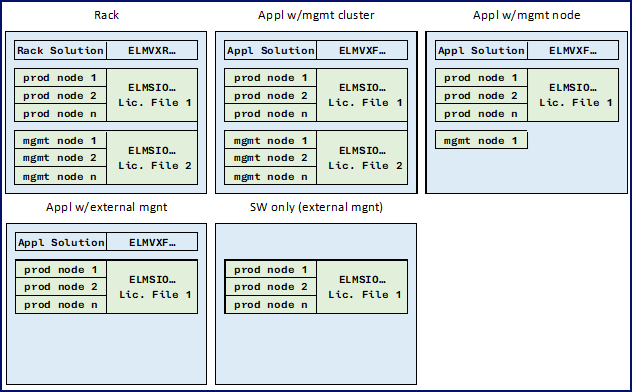
PowerFlex容量许可证激活流程
步骤
- 转至 Dell Digital Locker,单击 登录。
- 使用购买时使用的电子邮件地址登录或用于分配软件许可证的电子邮件地址。
- 注意:如果您在登录 Locker 时遇到问题,请单击“创建或重置密码”或“创建帐户”。
- 在 “软件和许可证” 中,使用产品名称或订单编号/DPID进行搜索。
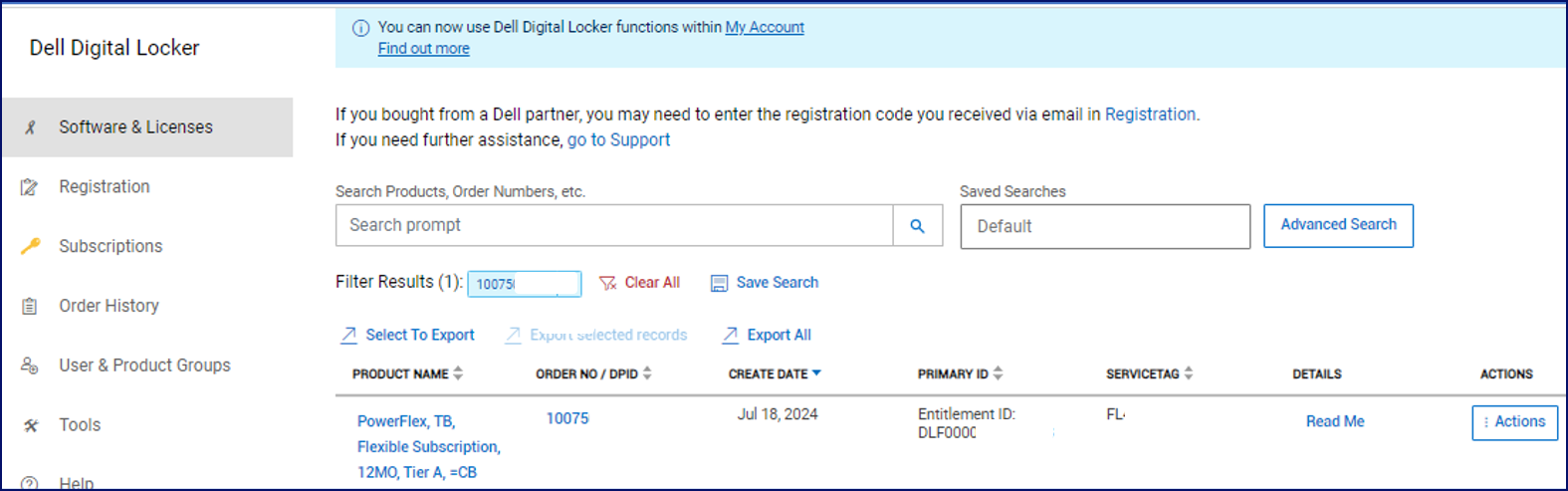
- 单击要激活的任何软件权限。
- 在“Entitlement details”中,您将看到您的 LAC(许可证授权代码)。
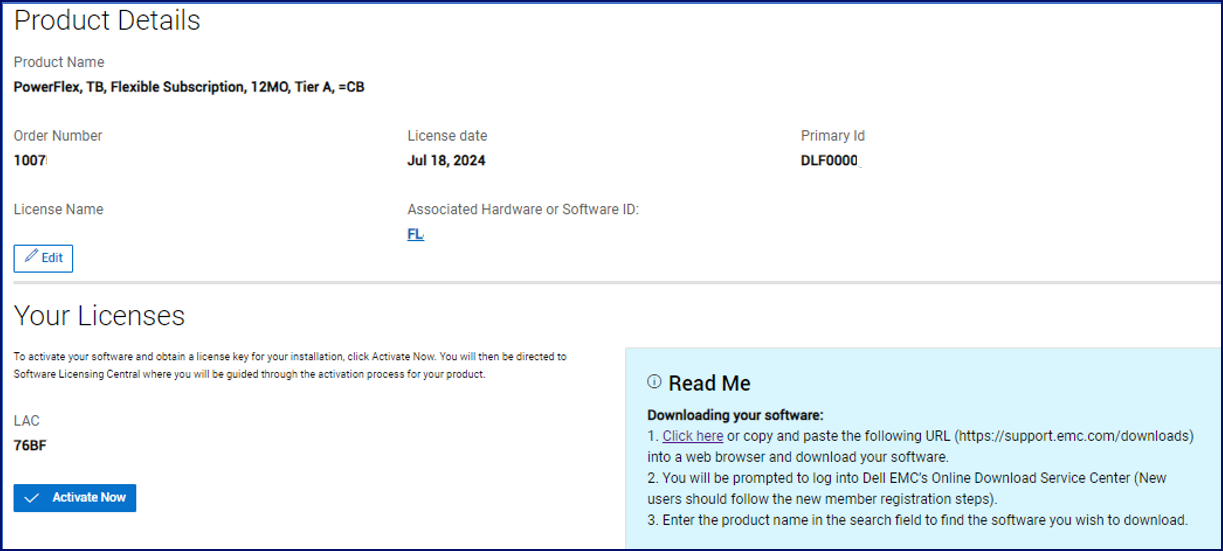
- 要激活软件并获得安装的许可证密钥,请单击 立即激活。
- 您将被重定向到 软件许可中心 用户界面 (UI)。 选择要激活的产品,然后单击 启动激活过程。
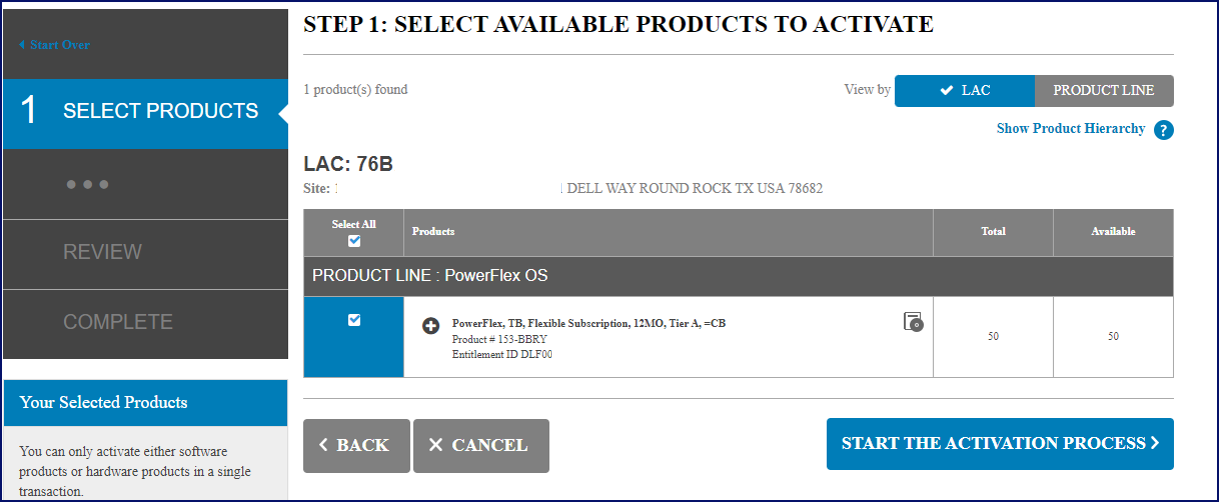
- 确认公司名称和站点地址。如果要更改站点地址,请单击 “更改站点”。
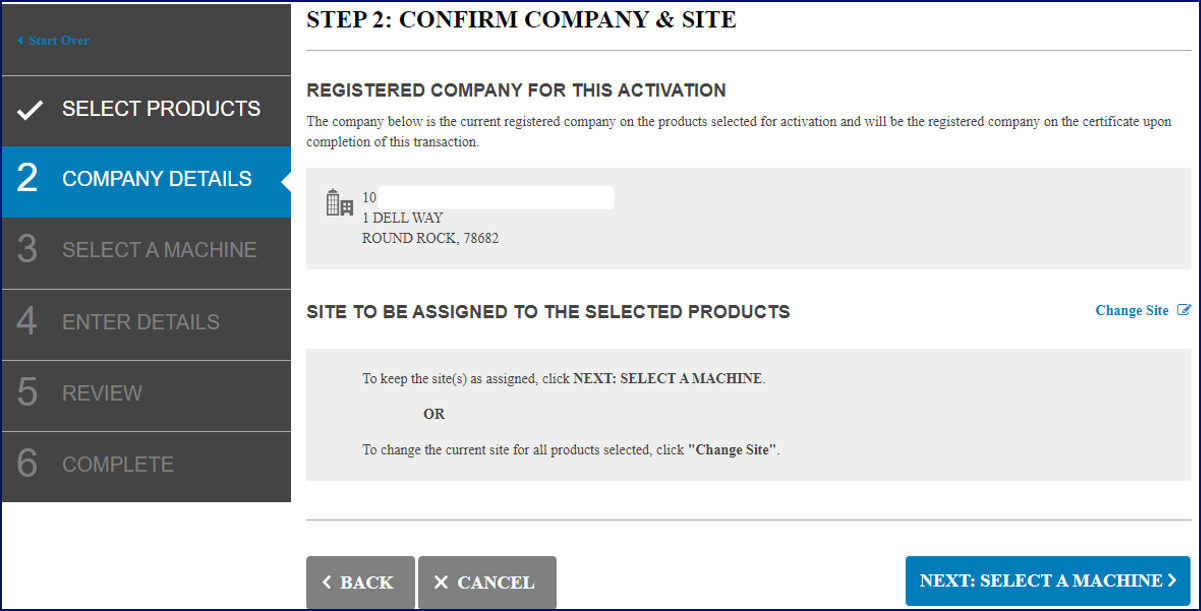
- 要继续,请单击 Next:选择一台机器。您将搜索现有计算机或创建新计算机并将其输入到 “添加新计算机”中, 以继续单击 “保存计算机 并继续下一步”。(此字段为自由格式文本)
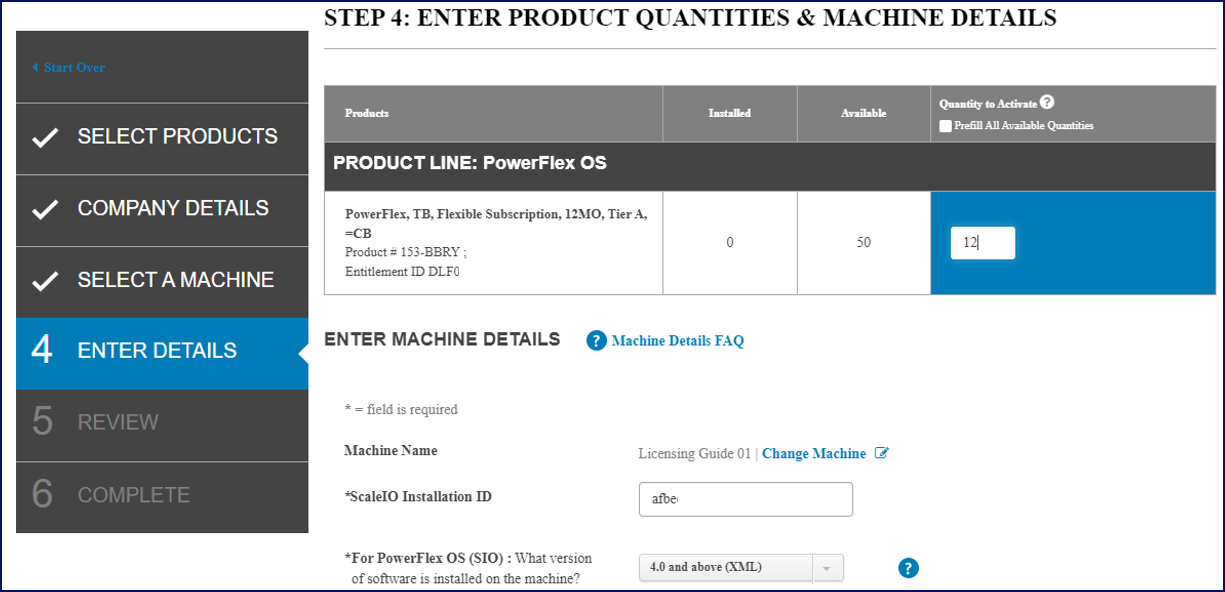
- 输入详细信息: 输入所选机器的可用容量的一部分“ScaleIO installation ID”
- 下一个:审查。显示正在激活的容量,提供输入电子邮件以发送激活的软件许可证的机会以及备注部分。
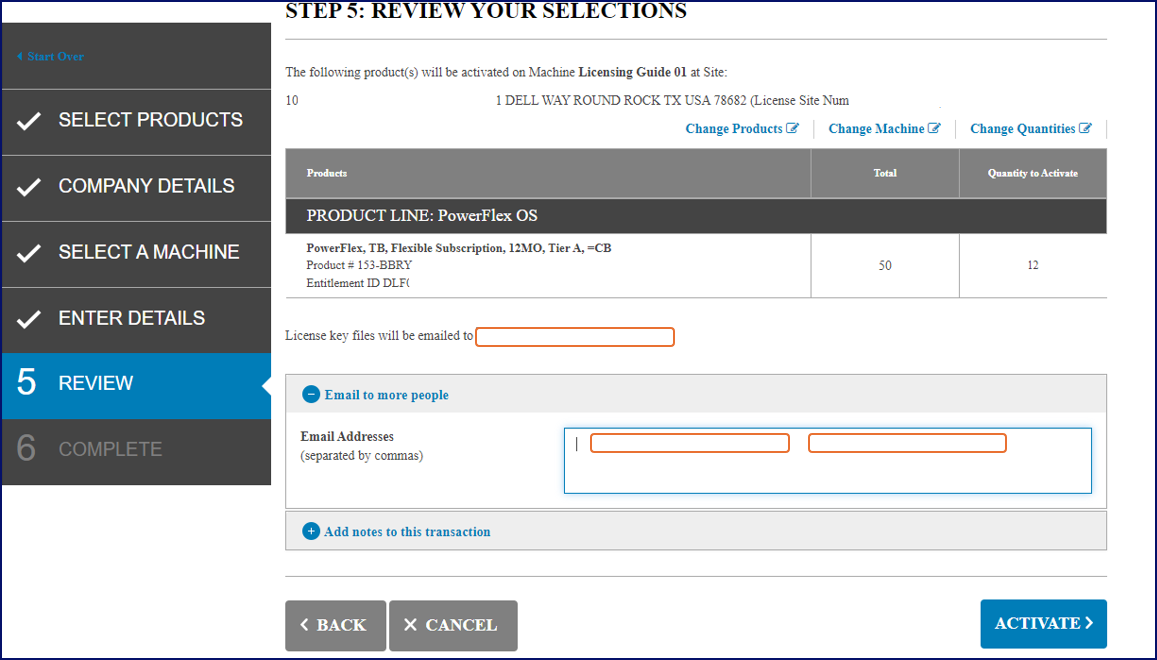
- 单击 “激活 ”以继续激活软件权限。
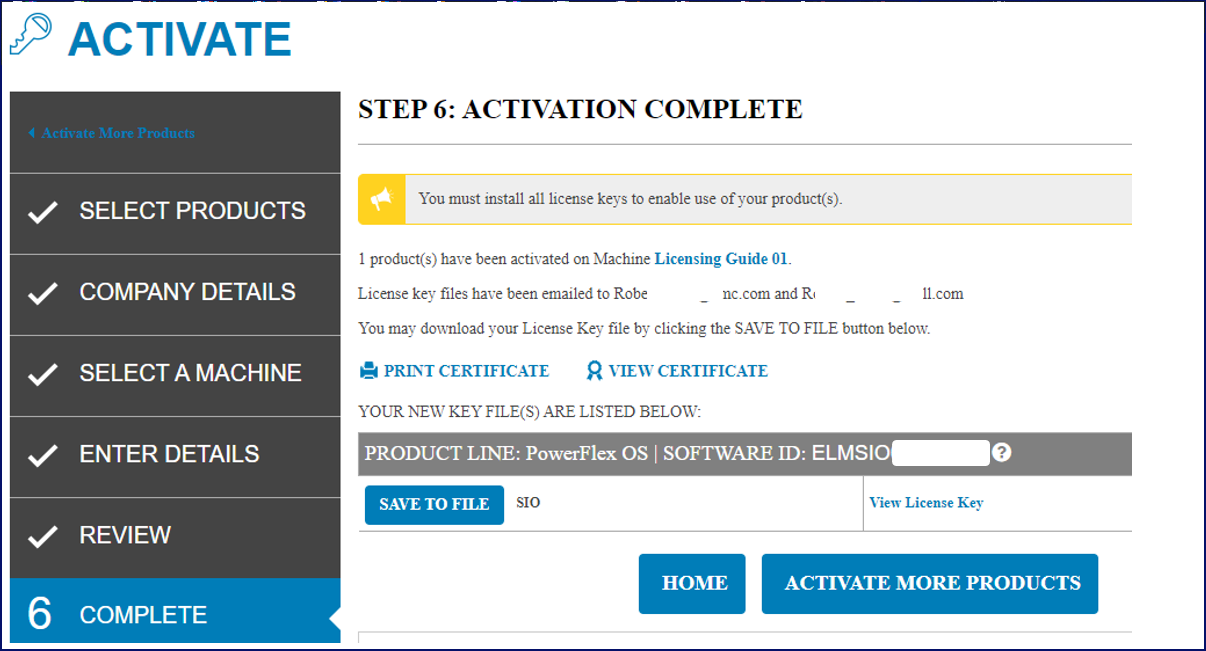
- 激活摘要将显示在门户中,您将收到一封电子邮件,其中包含已激活的软件许可证。
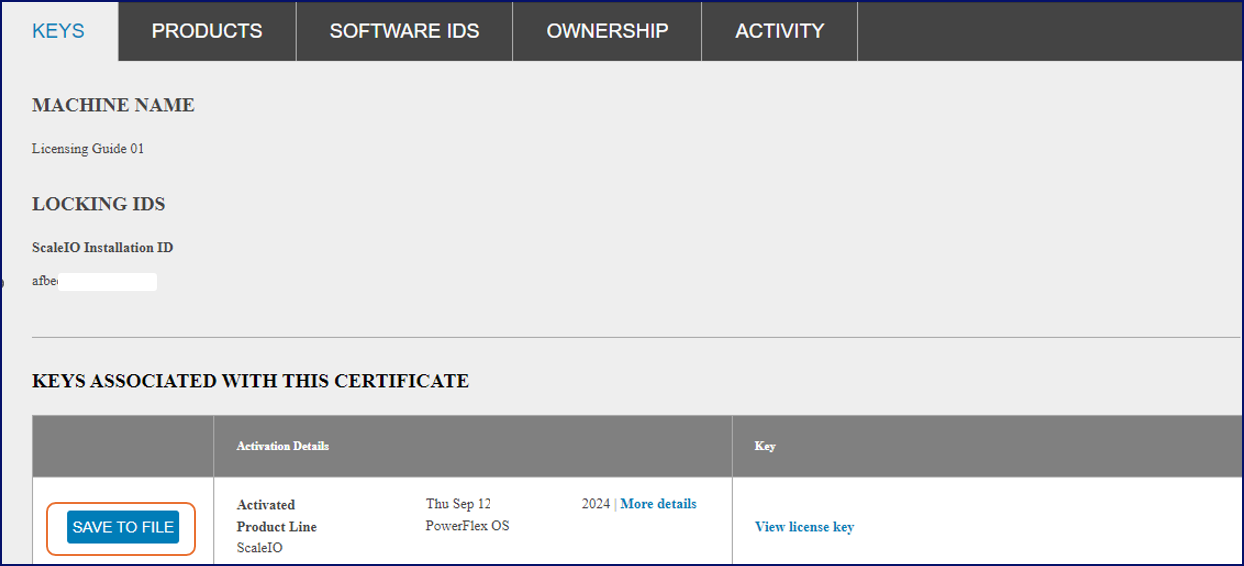
如何联系戴尔许可证运营部门:
请使用以下方法之一创建戴尔服务请求:
受影响的产品
PowerFlex rack, PowerFlex Appliance, PowerFlex custom node, ScaleIO, PowerFlex rack connectivity, PowerFlex Software文章属性
文章编号: 000242214
文章类型: How To
上次修改时间: 31 10月 2024
版本: 1
从其他戴尔用户那里查找问题的答案
支持服务
检查您的设备是否在支持服务涵盖的范围内。