在 BIOS 中删除 Microsoft Corporation UEFI CA 2011 后计算机无法开机自检
摘要: 本文提供有关在删除 Microsoft Corporation UEFI CA 2011 或从 BIOS 中删除所有密钥并将显示器插入独立端口后 XPS 计算机无法完成开机自检的信息。
本文适用于
本文不适用于
本文并非针对某种特定的产品。
本文并非包含所有产品版本。
症状
受影响的平台:
- XPS 8950
- XPS 8960
如果删除了 Microsoft Corporation UEFI CA 2011 或删除了所有密钥,当显示器连接到独立卡端口时,计算机在开机自检过程中显示黑屏,并显示三个黄色和两个白色 LED 错误代码。
有两种可能的操作可能会导致此问题:
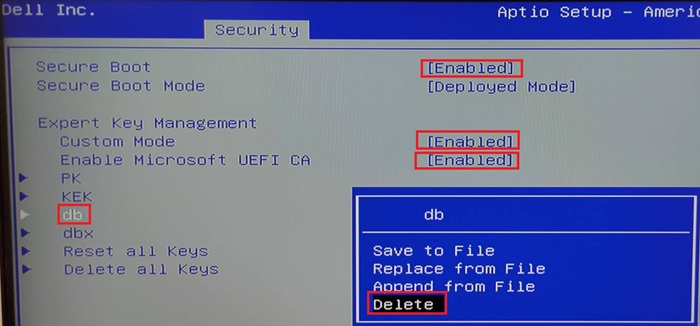
操作 1:
- 进入 BIOS 设置菜单
- 选择 Security
- 将 “Secure Boot ”设置为“Enable”
- 将 “Custom Mode ”设置为“Enabled”
- 将 Microsoft UEFI CA 设置为启用
- 单击 Db> Delete
- 保存 并 重置
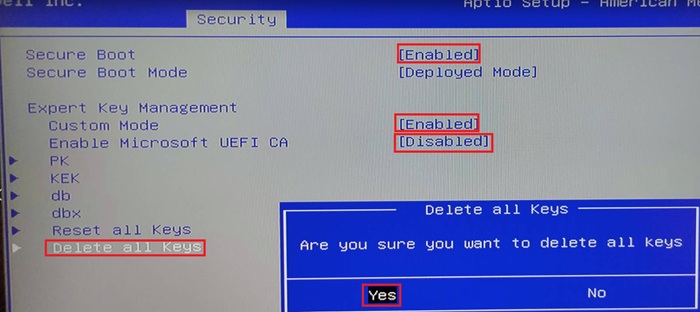
操作 2:
- 进入 BIOS 设置菜单
- 选择 Security
- 将 “Secure Boot ”设置为“Enable”
- 将 “Custom Mode ”设置为“Enabled”
- 将 Microsoft UEFI CA 设置为禁用
- 单击 Deleted All Keys
- 单击 Yes
- 保存 并 重置
原因
删除 Microsoft Corporation UEFI CA 2011 会导致显示器线缆插入独立端口时计算机显示黑屏,但插入 UMA 端口时正常显示。
解决方案
请按照以下步骤进行恢复:
- 将显示器输入端口从独立端口切换到 UMA。
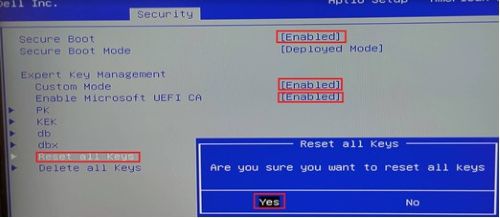
- 进入 BIOS 设置菜单
- 选择 Security
- 将 “Secure Boot ”设置为“Enable”
- 将 “Custom Mode ”设置为“Enabled”
- 将 Microsoft UEFI CA 设置为禁用
- 单击 Reset All Keys
- 单击 Yes
- 保存 并 重置
- 计算机未在 UMA 端口上显示黑屏。
- 将显示器输入端口从 UMA 切换到 GFX。
- 计算机在 GFX 端口上不显示黑屏。
受影响的产品
XPS 8950, XPS 8960文章属性
文章编号: 000258764
文章类型: Solution
上次修改时间: 22 5月 2026
版本: 3
从其他戴尔用户那里查找问题的答案
支持服务
检查您的设备是否在支持服务涵盖的范围内。