PowerProtect:虚拟机的状态为“NOT_DETECTED”,备份失败
摘要: 从 PowerProtect Data Manager 19.18 开始,默认情况下,状态为“Not Detected”的虚拟机 (VM) 会自动包含在保护作业中。
本文适用于
本文不适用于
本文并非针对某种特定的产品。
本文并非包含所有产品版本。
症状
- 状态为 “Not Detected ”的虚拟机在保护作业上失败
- 虚拟机可能是保护策略规则的一部分
- 虚拟机资产已从 vCenter 中删除,但 PowerProtect Data Manager 状态 为 “未检测到 ”,而应 将其删除
- 错误代码:
ABV0040但不限于此代码
备份可能会失败,并显示以下消息:
VM Proxy BackupJobSession failed -- Unable to find virtual machine with MORef 'vm-5456'. Virtual machine does not exist with MORef 'vm-5456': ServerFaultCode: The object 'vim.VirtualMachine:vm-5456' has already been deleted or has not been completely created
原因
变化:
PowerProtect Data Manager 19.18 在保护作业中包括未检测到 的虚拟机,但这些资产失败。此行为是预期行为。
为什么要实施此更改?
在 PowerProtect Data Manager 19.17 及更低版本中,不会为 未检测到 的虚拟机运行备份。这会导致数据丢失的风险,因为 “未检测到” 状态可能会意外和暂时出现。当“未检测到”虚拟机的备份失败时,没有警报,也没有突出显示要更正的问题。
由于此更改而遇到的问题:
从较早版本升级到 19.18 时,可能会有多个虚拟机处于“未检测到”状态,从而导致保护作业失败。这些虚拟机已从 vCenter 中删除,但 PowerProtect Data Manager 对这些资产具有 不正确的 Not Detected 状态,而不是 Deleted。
在发现过程中,应从 vCenter 接收虚拟机删除事件。但是,有时 PowerProtect Data Manager 会漏掉删除事件。如果发生这种情况,下一个发现会将虚拟机状态设置为 “Not Detected”。
在 PowerProtect Data Manager 中存在多种缺少删除事件的情况,从而导致虚拟机资产被错误地标记为“Not Detected”。这些问题已在版本 19.19.0-20 和 19.20 中得到解决。
解决方案
选项 1 — 建议的最佳实践:
在 19.18 中更改为对任何 未检测到 的虚拟机运行备份作业是首选行为。可能会暂时或错误地报告 “未检测到” 状态,这可能会导致数据丢失。
最佳实践是检查每个未检测到的虚拟机,确认已在 vCenter 中删除它,然后将其从 PowerProtect Data Manager 中删除。如果虚拟机在 vCenter 中仍处于活动状态,请调查其为何在 PowerProtect Data Manager 中处于 “未检测到” 状态。
- 查看所有未检测到虚拟机的列表,转至基础架构>资产>按未检测到状态>筛选。 如果需要,可以使用 导出 选项导出列表。
- 选择 状态为 “未检测到” 的所有虚拟机,这些虚拟机不再存在于 vCenter 中,但仍是保护策略的一部分。
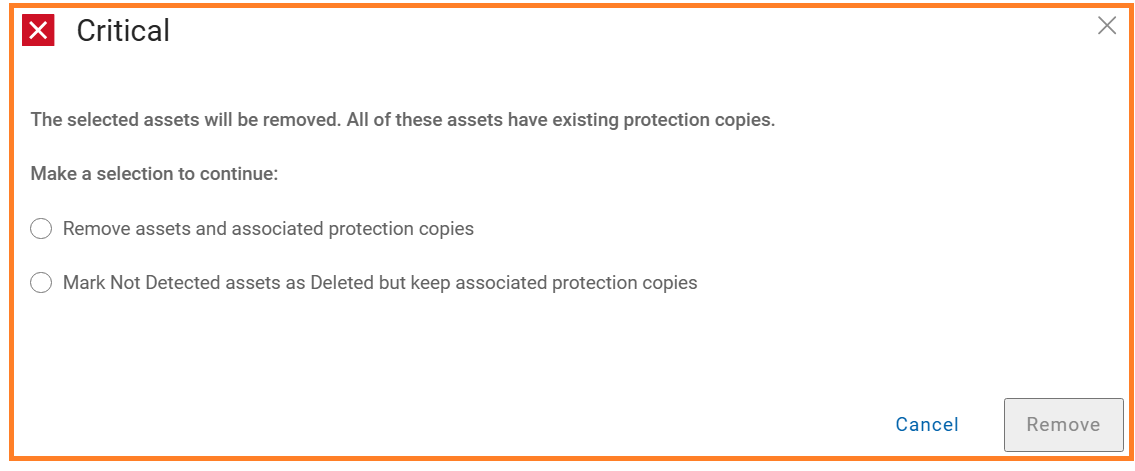
- 单击 More ActionsRemove>Asset。如果任何资产仍有拷贝,则会看到以下提示。选择 您想要的选项。
选项 2 — 将 PowerProtect Data Manager 恢复到 19.18 之前的默认行为。
对于 19.18.0-23 及更高版本,以下过程会将未检测到 虚拟机的行为设置回从备份中以静默方式排除。
如果您的 PowerProtect Data Manager 是 19.18 的更低版本,则最佳实践是升级并应用以下选项。如果无法做到这一点,请联系 戴尔支持 以获取较早版本 19.18 的解决方法。
注意:这不是首选的默认行为,因为可能会暂时或错误地报告 “未检测到” 状态,这可能会导致数据丢失。在进行任何更改之前,请充分了解此风险。选项 1 是建议的过程。
从 PowerProtect Data Manager 服务器运行以下命令:
- 使用以下命令连接到 PowerProtect Data Manager
SSH与管理员。 - 设置令牌变量:
替换 以下参数以匹配您的环境:
<your_hostname>替换为 PowerProtect Data Manager 的 FQDN 或 IP<your_username>替换为您的 PowerProtect Data Manager UI 用户名<your_password>替换为您的 PowerProtect Data Manager UI 密码
token=`curl -skX POST https://<your_hostname>:8443/api/v2/login -d '{"username":"<your_username>","password":"<your_password>"}' -H "Content-Type: application/json" | json_pp | grep access_token |cut -d "\"" -f4`
- 发出
GET请求查看当前/api/v2/common-settings/JOB_INTERVENTION_SETTING configuration:
替换 以下参数以匹配您的环境:
<your_hostname>替换为 PowerProtect Data Manager 的 FQDN 或 IP
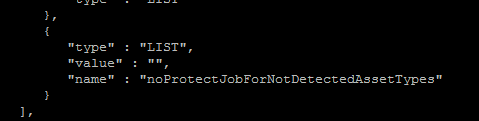
curl -k --request GET --url https://<your_hostname>:8443/api/v2/common-settings/JOB_INTERVENTION_SETTING --header "authorization: $token" | json_pp
示例输出:
- 创建
json文件 ,然后将有效负载粘贴到下方。
vim job_intervention_setting_change.json
有效载荷:
{
   "properties": [
       {
           "name": "noProtectJobForNotDetectedAssetTypes",
           "type": "LIST",
           "value": "VMWARE_VIRTUAL_MACHINE"
       }
   ]
}
- 发出
PUT请求更新参数,以从保护作业中排除“未检测到的虚拟机”。
替换 以下参数以匹配您的环境:
<your_hostname>替换为 PowerProtect Data Manager 的 FQDN 或 IP
curl -k --request PUT --url https://<your_hostname>:8443/api/v2/common-settings/JOB_INTERVENTION_SETTING --header "authorization: $token" -H "Content-Type: application/json" -d @job_intervention_setting_change.json
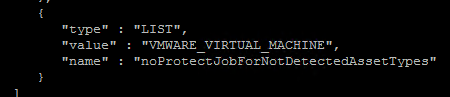
- 用 相同的命令确认更改
GET请求在步骤 3 中运行。
示例输出:
文章属性
文章编号: 000289762
文章类型: Solution
上次修改时间: 17 11月 2025
版本: 6
从其他戴尔用户那里查找问题的答案
支持服务
检查您的设备是否在支持服务涵盖的范围内。