如何解壓縮 Dell 用戶端裝置管理員
摘要: 本文提供如何解壓縮 Dell 用戶端裝置管理員 (DCDM) 的相關資訊。
本文适用于
本文不适用于
本文并非针对某种特定的产品。
本文并非包含所有产品版本。
说明
有幾種選項可用於從.cab檔中提取內容:Windows 檔案總管、命令列或任何支援.cab檔案的第三方歸檔應用程式。
注意:由於第三方應用程式的廣泛可用性,因此不提供任何範例。
使用 Windows 檔案總管:
- 從下載 Dell 用戶端裝置管理員的資料夾中,以滑鼠右鍵按一下 cab 檔案,然後選取 使用>Windows 檔案總管開啟。
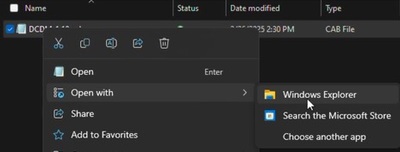 注意:如需有關下載 Dell 用戶端裝置管理員的資訊,請參閱 如何下載 Dell 用戶端裝置管理員。
 - 選取所有檔案,按一下滑鼠右鍵,然後按 一下「解壓縮」。
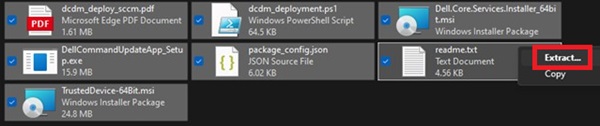
- 使用選取目的地視窗前往要將內容解壓縮至的位置,然後按一下 解壓縮 按鈕。
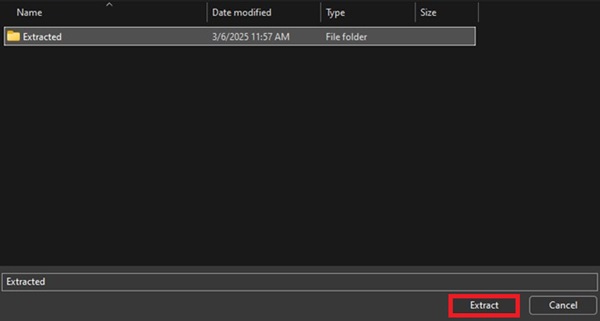 注意:資料夾結構遺失,且使用 Windows 檔案總管解壓縮壓縮檔案時,DCDM_Deployment.ps1 指令檔無法依設計運作。如果您打算使用提供的 PowerShell 指令檔部署 DCDM,您必須建立名為 安裝程式的新 資料夾,然後將Dell.Core.Services.Installer_64bit.msi、DellCommandUpdateApp_Setup.exe和TrustedDevice-64Bit.msi移至其中。
使用命令列:
- 開啟命令提示字元,並將目錄焦點設定為儲存 cab 檔案的資料夾。
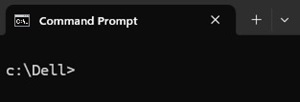 注意:如需有關下載 Dell 用戶端裝置管理員的資訊,請參閱 如何下載 Dell 用戶端裝置管理員。
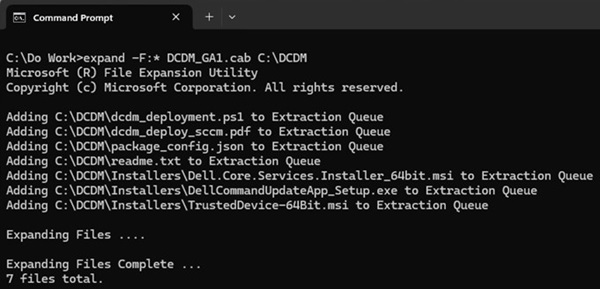
 - 輸入以下命令:
expand -F:* cabfile_path existing_destination_folder
cabfile_path 是 Dell 用戶端裝置管理員 cab 檔案的名稱,existing_destination_folder則是要解壓縮內容之資料夾的完整路徑。
受影响的产品
Dell Client Device Manager文章属性
文章编号: 000299313
文章类型: How To
上次修改时间: 22 5月 2026
版本: 2
从其他戴尔用户那里查找问题的答案
支持服务
检查您的设备是否在支持服务涵盖的范围内。