Sådan pakker du Dell Client Device Manager ud
摘要: Denne artikel indeholder oplysninger om, hvordan du udpakker Dell Client Device Manager (DCDM).
本文适用于
本文不适用于
本文并非针对某种特定的产品。
本文并非包含所有产品版本。
说明
Der er flere muligheder for at udpakke indholdet fra en .cab fil: Windows Stifinder, kommandolinjen eller andre arkiveringsprogrammer fra tredjepart, der understøtter .cab filer.
Bemærk: På grund af den brede tilgængelighed af tredjepartsapplikationer gives der ingen eksempler.
Brug af Windows Stifinder:
- Fra den mappe, hvor Dell Client Device Manager blev downloadet, skal du højreklikke på cab-filen og vælge Åbn med>Windows Stifinder.
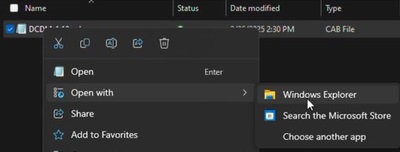 Bemærk: Du kan finde oplysninger om download af Dell Client Device Manager under Sådan downloader du Dell Client Device Manager.
 - Vælg alle filer, højreklik, og klik på Udpak.
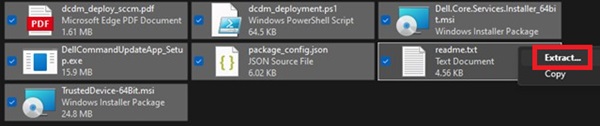
- Gå til det sted, hvor du vil udpakke indholdet til, ved hjælp af vinduet Vælg en destination, og klik på knappen Udpak .
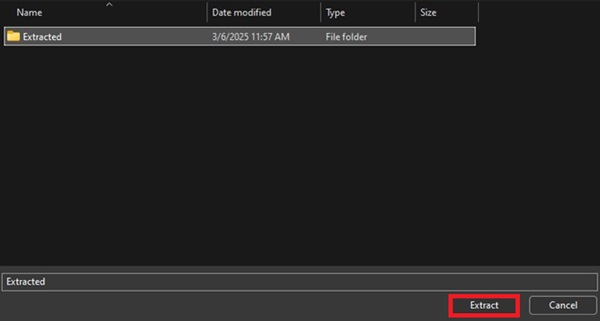 Bemærk: Mappestrukturen går tabt, og scriptet DCDM_Deployment.ps1 fungerer ikke efter hensigten, når du bruger Windows Stifinder til at udpakke kabinetfilerne. Hvis du vil installere DCDM ved hjælp af det medfølgende PowerShell-script, skal du oprette en ny mappe med navnet Installers og derefter flytte Dell.Core.Services.Installer_64bit.msi, DellCommandUpdateApp_Setup.exe og TrustedDevice-64Bit.msi ind i den.
Brug af kommandolinje:
- Åbn kommandoprompten, og indstil mappefokus til den mappe, hvor cab-filen blev downloadet.
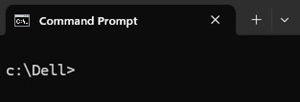 Bemærk: Du kan finde oplysninger om download af Dell Client Device Manager under Sådan downloader du Dell Client Device Manager.
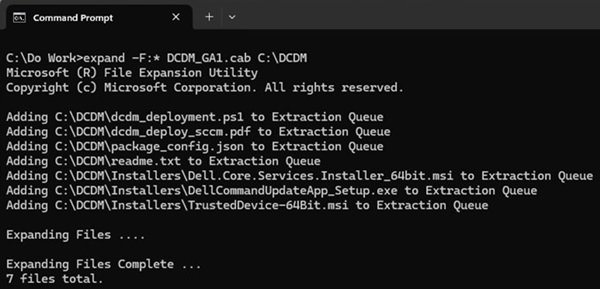
 - Indtast følgende kommando:
expand -F:* cabfile_path existing_destination_folder
cabfile_path er navnet på cab-filen til Dell Client Device Manager, og existing_destination_folder er den fulde sti til en mappe, hvor indholdet skal udpakkes.
受影响的产品
Dell Client Device Manager文章属性
文章编号: 000299313
文章类型: How To
上次修改时间: 22 5月 2026
版本: 2
从其他戴尔用户那里查找问题的答案
支持服务
检查您的设备是否在支持服务涵盖的范围内。