Comment extraire le gestionnaire d’appareils clients Dell
摘要: Cet article fournit des informations sur l’extraction de Dell Client Device Manager (DCDM).
本文适用于
本文不适用于
本文并非针对某种特定的产品。
本文并非包含所有产品版本。
说明
Il existe plusieurs options pour extraire le contenu d’un fichier .cab : L’Explorateur Windows, la ligne de commande ou toute application d’archivage tierce prenant en charge .cab fichiers.
Remarque : Aucun exemple n’est fourni en raison de la disponibilité étendue d’applications tierces.
À l’aide de l’Explorateur Windows :
- Dans le dossier dans lequel Dell Client Device Manager a été téléchargé, cliquez avec le bouton droit de la souris sur le fichier cab et sélectionnez Ouvrir avec>l’Explorateur Windows.
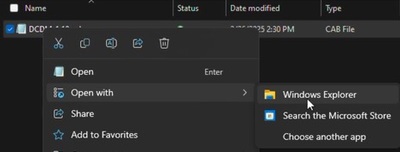 Remarque : Pour plus d’informations sur le téléchargement de Dell Client Device Manager, reportez-vous à la section Téléchargement de Dell Client Device Manager.
 - Sélectionnez tous les fichiers, cliquez avec le bouton droit de la souris, puis cliquez sur Extraire.
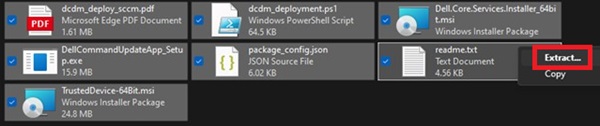
- Accédez à l’emplacement vers lequel vous souhaitez extraire le contenu à l’aide de la fenêtre Select a Destination, puis cliquez sur le bouton Extract.
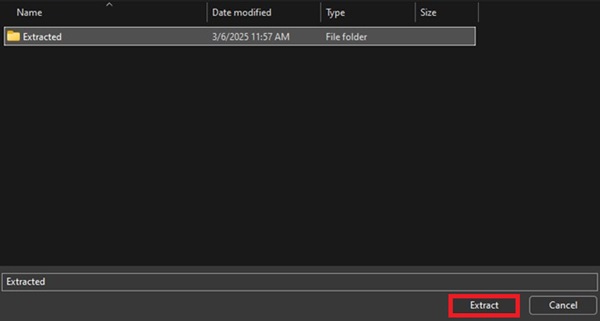 Remarque : La structure de dossiers est perdue et le script DCDM_Deployment.ps1 ne fonctionne pas comme prévu lors de l’utilisation de l’Explorateur Windows pour extraire les fichiers d’armoire. Si vous avez l’intention de déployer DCDM à l’aide du script PowerShell fourni, vous devez créer un nouveau dossier nommé Installers , puis y déplacer Dell.Core.Services.Installer_64bit.msi, DellCommandUpdateApp_Setup.exe et TrustedDevice-64Bit.msi.
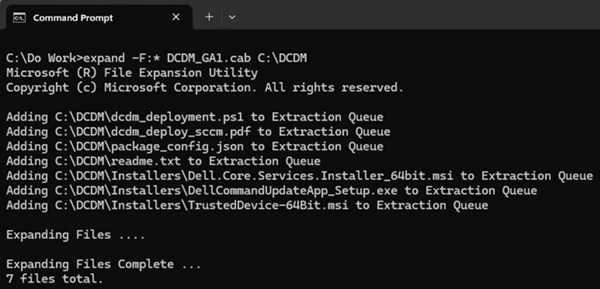
Utilisation de la ligne de commande :
- Ouvrez l’invite de commande et définissez le focus du répertoire sur le dossier dans lequel le fichier cab a été téléchargé.
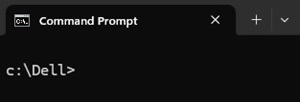 Remarque : Pour plus d’informations sur le téléchargement de Dell Client Device Manager, reportez-vous à la section Téléchargement de Dell Client Device Manager.
 - Tapez la commande suivante :
expand -F:* cabfile_path existing_destination_folder
cabfile_path est le nom du fichier CAB du Gestionnaire d’appareils clients Dell et existing_destination_folder est le chemin complet d’un dossier dans lequel le contenu doit être extrait.
受影响的产品
Dell Client Device Manager文章属性
文章编号: 000299313
文章类型: How To
上次修改时间: 22 5月 2026
版本: 2
从其他戴尔用户那里查找问题的答案
支持服务
检查您的设备是否在支持服务涵盖的范围内。