Dellクライアント デバイス マネージャーを抽出する方法
摘要: この記事では、Dell Client Device Manager(DCDM)を抽出する方法について説明します。
本文适用于
本文不适用于
本文并非针对某种特定的产品。
本文并非包含所有产品版本。
说明
.cabファイルからコンテンツを抽出するには、いくつかのオプションがあります。Windowsエクスプローラー、コマンド ライン、または.cab ファイルをサポートするサード パーティー製アーカイブ アプリケーション。
注:サード パーティー製アプリケーションは幅広く利用できるため、例は提供されていません。
Windowsエクスプローラーを使用する場合:
- Dell Client Device Managerをダウンロードしたフォルダーでcabファイルを右クリックし、[Open With > Windows Explorer]を選択します。
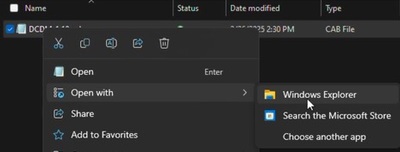 注:Dellクライアント デバイス マネージャーのダウンロードの詳細については、「 Dellクライアント デバイス マネージャーのダウンロード方法」を参照してください。
 - すべてのファイルを選択して右クリックし、[ 展開]をクリックします。
![すべてのファイルを選択して右クリックし、[展開]をクリックします。](https://supportkb.dell.com/img/ka0Do0000002ksUIAQ/ka0Do0000002ksUIAQ_ja_2.jpeg)
- [Select a Destination]ウィンドウを使用してコンテンツを抽出する場所に移動し、[ Extract ]ボタンをクリックします。
![[抽出] ボタンをクリックします。](https://supportkb.dell.com/img/ka0Do0000002ksUIAQ/ka0Do0000002ksUIAQ_ja_3.jpeg) 注:Windowsエクスプローラーを使用してキャビネット ファイルを抽出すると、フォルダー構造が失われ、DCDM_Deployment.ps1スクリプトが設計どおりに機能しません。用意されているPowerShellスクリプトを使用してDCDMを導入する場合は、 Installers という名前の新しいフォルダーを作成し、Dell.Core.Services.Installer_64bit.msi、DellCommandUpdateApp_Setup.exe、TrustedDevice-64Bit.msiをそのフォルダーに移動する必要があります。
注:Windowsエクスプローラーを使用してキャビネット ファイルを抽出すると、フォルダー構造が失われ、DCDM_Deployment.ps1スクリプトが設計どおりに機能しません。用意されているPowerShellスクリプトを使用してDCDMを導入する場合は、 Installers という名前の新しいフォルダーを作成し、Dell.Core.Services.Installer_64bit.msi、DellCommandUpdateApp_Setup.exe、TrustedDevice-64Bit.msiをそのフォルダーに移動する必要があります。
コマンド ラインを使用する場合:
- コマンド プロンプトを開き、cabファイルをダウンロードしたフォルダーにディレクトリー フォーカスを設定します。
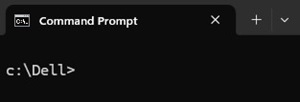 注:Dellクライアント デバイス マネージャーのダウンロードの詳細については、「 Dellクライアント デバイス マネージャーのダウンロード方法」を参照してください。
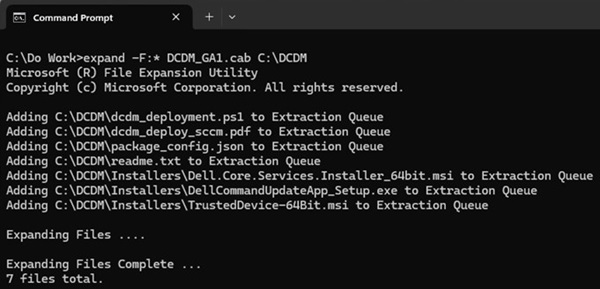
 - 次のコマンドを入力します。
expand -F:* cabfile_path existing_destination_folder
cabfile_pathはDell Client Device Manager cabファイルの名前で、existing_destination_folderはコンテンツを展開するフォルダーのフル パスです。
受影响的产品
Dell Client Device Manager文章属性
文章编号: 000299313
文章类型: How To
上次修改时间: 22 5月 2026
版本: 2
从其他戴尔用户那里查找问题的答案
支持服务
检查您的设备是否在支持服务涵盖的范围内。