Извлечение Dell Client Device Manager
摘要: В этой статье содержится информация об извлечении Dell Client Device Manager (DCDM).
本文适用于
本文不适用于
本文并非针对某种特定的产品。
本文并非包含所有产品版本。
说明
Существует несколько вариантов извлечения содержимого из файла .cab. Проводник Windows, командная строка или любые сторонние архивные приложения, поддерживающие .cab файлы.
Примечание. Из-за широкой доступности сторонних приложений примеры не приводятся.
С помощью проводника Windows:
- В папке, куда был скачан Dell Client Device Manager, правой кнопкой мыши нажмите CAB-файл и выберите « Открыть с помощью>проводника Windows».
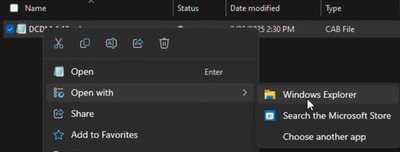 Примечание. Сведения о скачивании Dell Client Device Manager см. в разделе Как скачать Dell Client Device Manager.
 - Выберите все файлы, нажмите правой кнопкой мыши и выберите Извлечь.
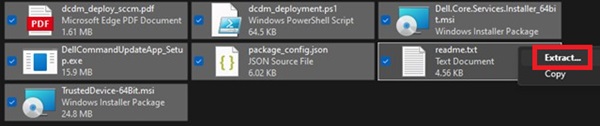
- Перейдите в папку, в которую необходимо извлечь содержимое, используя окно «Выбор назначения», и нажмите кнопку «Извлечь ».
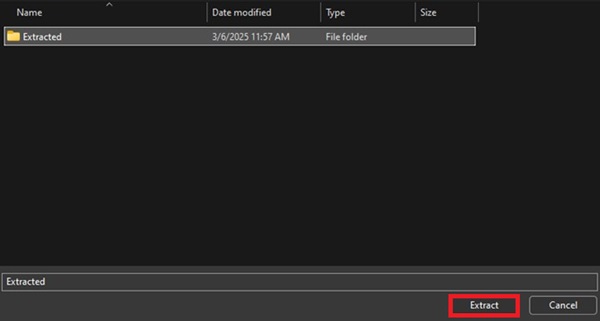 Примечание. Структура папок теряется, а сценарий DCDM_Deployment.ps1 не работает должным образом при использовании проводника Windows для извлечения CAB-файлов. Если вы планируете развернуть DCDM с помощью предоставленного сценария PowerShell, необходимо создать новую папку с именем Installers , а затем переместить в нее Dell.Core.Services.Installer_64bit.msi, DellCommandUpdateApp_Setup.exe и TrustedDevice-64Bit.msi.
Использование командной строки:
- Откройте командную строку и установите фокус каталога на папку, куда был скачан CAB-файл.
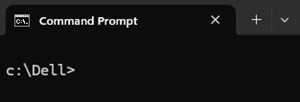 Примечание. Сведения о скачивании Dell Client Device Manager см. в разделе Как скачать Dell Client Device Manager.
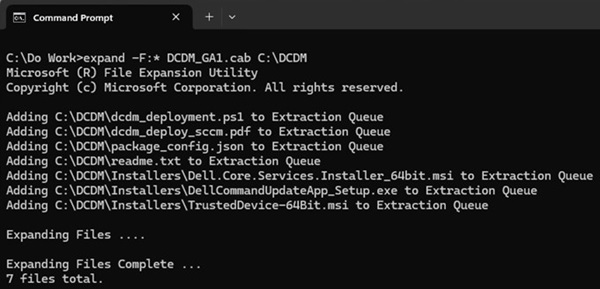
 - Введите следующую команду:
expand -F:* cabfile_path existing_destination_folder
cabfile_path — имя CAB-файла диспетчера клиентских устройств Dell, а existing_destination_folder — полный путь к папке, в которую необходимо извлечь содержимое.
受影响的产品
Dell Client Device Manager文章属性
文章编号: 000299313
文章类型: How To
上次修改时间: 22 5月 2026
版本: 2
从其他戴尔用户那里查找问题的答案
支持服务
检查您的设备是否在支持服务涵盖的范围内。