如何解压 Dell Client Device Manager
摘要: 本文提供有关如何解压戴尔客户端设备管理器 (DCDM) 的信息。
本文适用于
本文不适用于
本文并非针对某种特定的产品。
本文并非包含所有产品版本。
说明
有多个选项可用于从 .cab 文件中提取内容:Windows 资源管理器、命令行或任何支持.cab文件的第三方归档应用程序。
提醒:由于第三方应用程序的广泛可用性,未提供任何示例。
使用 Windows 资源管理器:
- 从下载 Dell Client Device Manager 的文件夹中,右键单击 cab 文件,然后选择Open With Windows Explorer( 使用>Windows 资源管理器打开)。
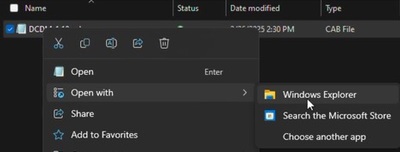 提醒:有关下载 Dell Client Device Manager 的信息,请参阅 如何下载 Dell Client Device Manager。
 - 选择所有文件,单击鼠标右键,然后单击 解压。
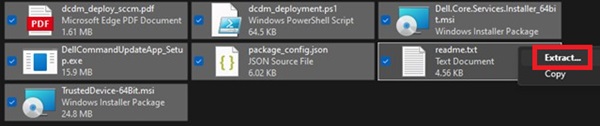
- 使用Select a Destination窗口转至要将内容解压到的位置,然后单击 Extract 按钮。
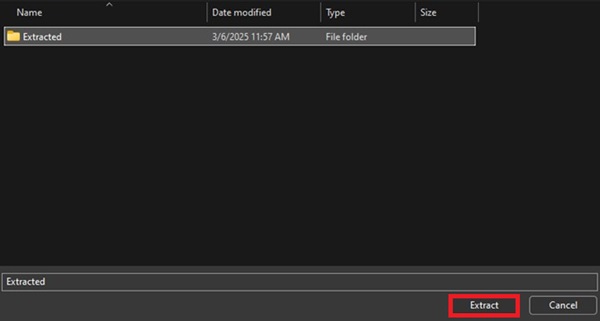 提醒:使用 Windows 资源管理器解压 cabinet 文件时,文件夹结构丢失,并且 DCDM_Deployment.ps1 脚本无法正常工作。如果您打算使用提供的 PowerShell 脚本部署 DCDM,则必须创建一个名为 Installers 的新文件夹,然后将 Dell.Core.Services.Installer_64bit.msi、DellCommandUpdateApp_Setup.exe 和TrustedDevice-64Bit.msi移动到其中。
使用命令行:
- 打开命令提示符,并将目录焦点设置为下载 cab 文件的文件夹。
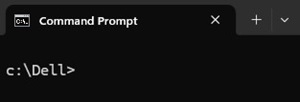 提醒:有关下载 Dell Client Device Manager 的信息,请参阅 如何下载 Dell Client Device Manager。
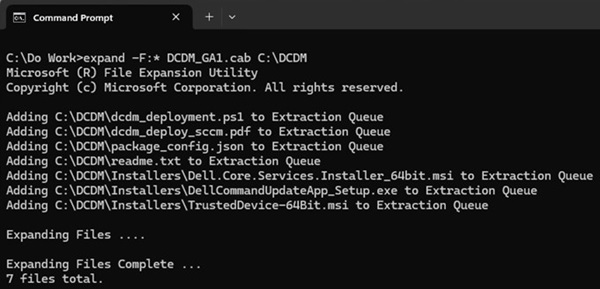
 - 键入以下命令:
expand -F:* cabfile_path existing_destination_folder
cabfile_path 是 Dell Client Device Manager cab 文件的名称,existing_destination_folder 是要在其中解压内容的文件夹的完整路径。
受影响的产品
Dell Client Device Manager文章属性
文章编号: 000299313
文章类型: How To
上次修改时间: 22 5月 2026
版本: 2
从其他戴尔用户那里查找问题的答案
支持服务
检查您的设备是否在支持服务涵盖的范围内。