解决 SupportAssist for Home PCs 中的常见问题
摘要: 本文提供有关解决 SupportAssist for Home PCs 常见问题的信息。
本文适用于
本文不适用于
本文并非针对某种特定的产品。
本文并非包含所有产品版本。
症状
原因
不适用
解决方案
安装或启动失败:
- 从控制面板卸载 SupportAssist
- 转到 搜索 栏并键入 控制面板
- 搜索并单击 程序和功能
- 右键单击 Dell SupportAssist for Home PCs ,然后选择 卸载
- 卸载完成后,刷新以验证卸载是否成功
注意: 如果您收到任何错误消息或服务无法启动。联系 戴尔技术支持团队。
- 重新启动计算机
- 转至搜索并键入 服务
- 验证以下服务不存在
- Dell Data Vault Collector
- Dell Data Vault Processor
- Dell Data Vault Service API
- Dell SupportAssist
- Dell TechHub
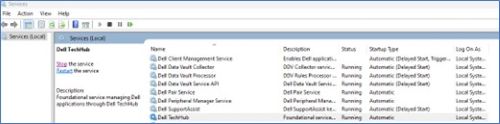
重新启动计算机,并从 戴尔网站从家用 PC 安装最新版本的 SupportAssist。
如果您仍然无法安装或遇到任何故障。联系 戴尔技术支持团队。
更新失败或驱动程序扫描失败:
- 验证服务是否已禁用:
- 转到 搜索 栏并键入 Services
- 搜索并启动以下服务
- 戴尔客户端管理服务
- Dell SupportAssist
- 右键单击上面的服务,然后单击 “属性 ”(此时将打开一个新窗口)。
- 从启动类型下拉列表中选择自动(延迟启动)
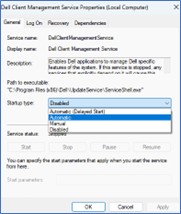
- 单击 Apply, 然后单击 Start 按钮(您会观察到服务状态:Running now)
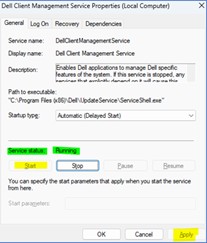 注意: 如果您收到任何错误消息或服务无法启动。联系 戴尔技术支持团队。
- 如果服务未禁用且正在运行,则更新扫描仍然未运行或失败
- 转至 搜索 并键入 服务
- 搜索并重新启动以下服务
- 戴尔客户端管理服务
- Dell SupportAssist
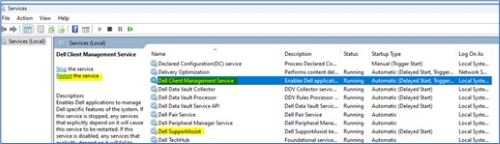
- 即使在服务重新启动后,更新扫描仍未运行或失败
- 停止以下两项服务:
- 戴尔客户端管理服务
- Dell SupportAssist
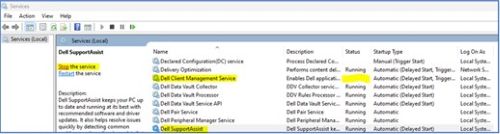
- 转至 C:\ProgramData\Dell 并删除 UpdateService 文件夹
- 转至 C:\Program Files (x86)\Dell 并删除 UpdateService 文件夹
- 转至服务并启动两项服务
- 戴尔客户端管理服务
- Dell SupportAssist
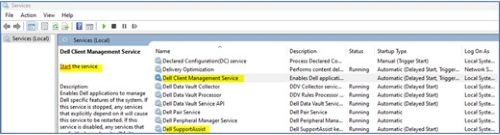 注意: 如果您收到任何错误消息或服务无法启动。联系 戴尔技术支持团队。
- 停止以下两项服务:
硬件扫描未启动或无法完成
- 如果服务未禁用并且正在运行,硬件扫描仍然未运行或失败
- 转至 搜索 并键入 服务
- 搜索并重新启动以下服务
- Dell TechHub
- 右键单击上面的服务,然后单击 “属性 ”(此时将打开一个新窗口)。
- 从启动类型下拉列表中
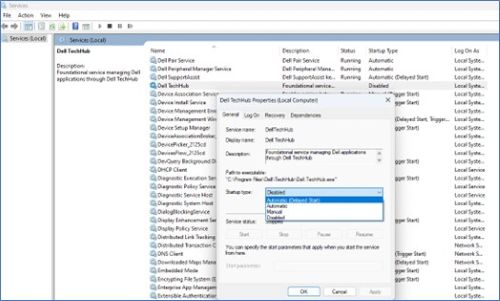 选择自动(延迟启动);
 - 单击 Apply,然后单击 Start 按钮(您会观察到服务状态:Running now)
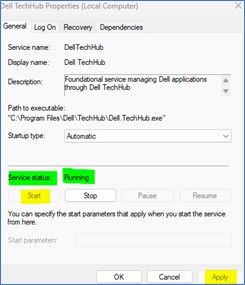 注意: 如果您收到任何错误消息或服务无法启动。联系 戴尔技术支持团队。
- 如果服务未禁用并且正在运行,硬件扫描仍然未运行或失败
- 转至搜索并键入服务
- 搜索并重新启动以下服务
- Dell TechHub

- Dell TechHub
- 即使在服务重新启动后,硬件扫描仍未运行或失败
- 停止以下两项服务
- Dell TechHub
- 转至 C:\Program Files\Dell 并删除 DTP 文件夹
- 转至“服务”
- 开始时间:
- Dell TechHub

- Dell TechHub
- 停止以下两项服务
受影响的产品
SupportAssist for Home PCs文章属性
文章编号: 000317292
文章类型: Solution
上次修改时间: 29 6月 2026
版本: 2
从其他戴尔用户那里查找问题的答案
支持服务
检查您的设备是否在支持服务涵盖的范围内。