Dell Optimizer 戴尔智能调优软件在戴尔 16 DC16250 和 16 DC16251 上的深色模式下显示黑色字体
摘要: 有关 Dell Optimizer 戴尔智能调优软件版本 6.0.2.0-76 在无外设模式下启动时显示黑色文本的信息。
本文适用于
本文不适用于
本文并非针对某种特定的产品。
本文并非包含所有产品版本。
症状
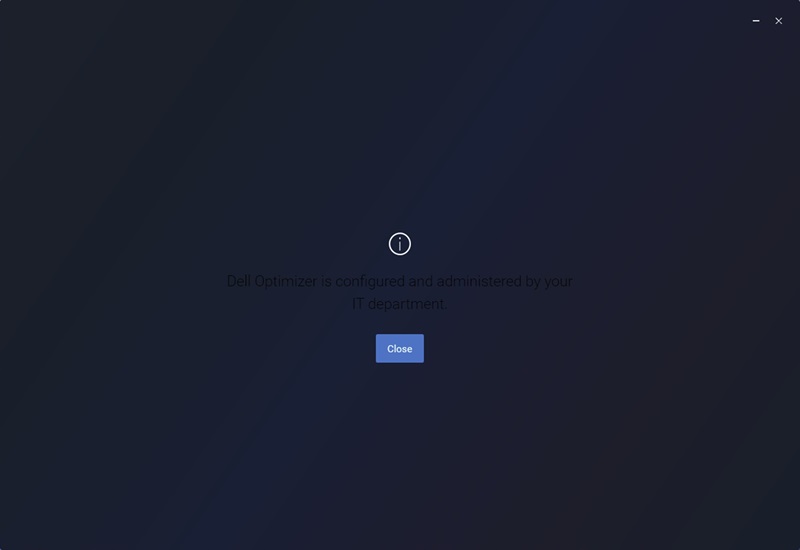
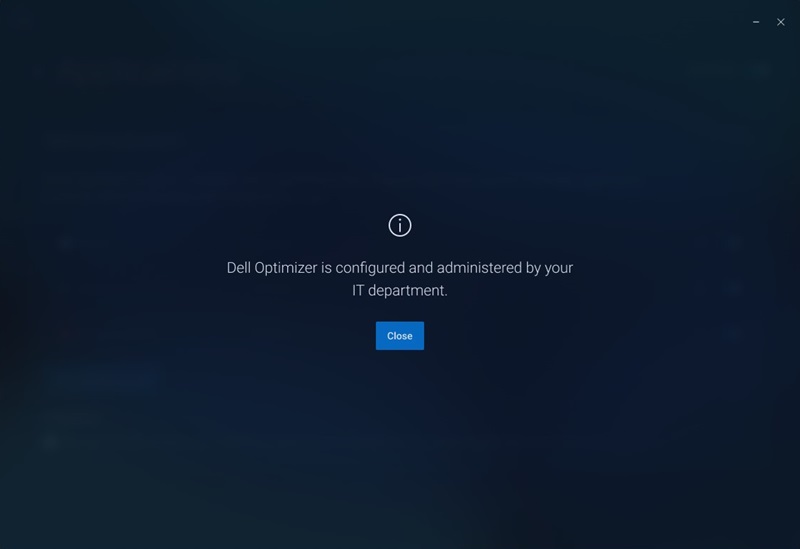
在无外设模式下启动 Dell Optimizer 戴尔智能调优软件时,您会看到文本颜色为黑色,没有白色轮廓。无外设模式意味着应用程序在没有用户界面 (UI) 的情况下运行。这适用于服务器、自动化脚本、远程控制或嵌入式系统等场景。
黑色文本示例:
白色文本示例:
受影响系统:
- 戴尔 16 DC16250
- 戴尔 16 DC16251
原因
新样式已用于文本,而不是覆盖基本样式。因此,不会应用深色模式文本颜色,这已在基本样式中定义。
解决方案
更新 Dell Optimizer 戴尔智能调优软件
Dell Optimizer 戴尔智能调优软件版本 6.1 中更新了深色模式文本颜色,预计将于 2025 年 6 月底发布。
要解决此问题,请使用以下步骤还原 Dell Optimizer 戴尔智能调优软件:
- 卸载 Dell Optimizer 戴尔智能调优软件,然后从 Windows 程序和功能中卸载 Dell Core 服务。
- 通过以下链接下载并安装 Dell Optimizer 戴尔智能调优软件 :Dell Optimizer 戴尔智能调优软件下载
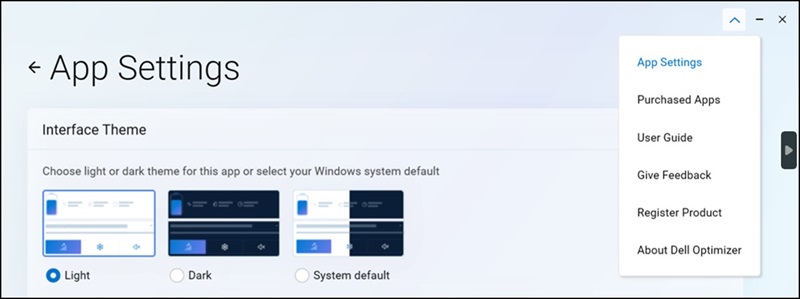
- 打开 Dell Optimizer 戴尔智能调优软件 ,然后转至 应用程序设置 下拉菜单。
- 将 “界面主题 ”设置回 “浅色 ”模式。
受影响的产品
Dell 16 DC16250, Dell 16 DC16251, Dell Optimizer文章属性
文章编号: 000320517
文章类型: Solution
上次修改时间: 23 5月 2026
版本: 3
从其他戴尔用户那里查找问题的答案
支持服务
检查您的设备是否在支持服务涵盖的范围内。