GNSS 设备在戴尔笔记本电脑上无法正常工作
摘要: 了解有关全球导航卫星系统 (GNSS) 无法正常工作和戴尔笔记本电脑上的 GPS 设置指南的更多信息。
本文适用于
本文不适用于
本文并非针对某种特定的产品。
本文并非包含所有产品版本。
症状
提醒:戴尔 Pro Rugged 13 RA13250 和 14 RB14250 笔记本电脑不支持通过无线广域网 (WWAN) 建立美国国家海事电子协会 (NMEA)。但是,它们确实支持使用位置传感器驱动程序的 GNSS。
以下 WWAN 卡会报告此问题:
- DW5826e 蜂窝网卡:4G
4G 在设备管理器中报告以下内容:Generic SuperSpeed USB Hub DW5826e Qualcomm Snapdragon X12 Global LTE-A (Fastboot mode)
- DW5932e 蜂窝网卡:5G
和 5G 在设备管理器中报告以下内容:PCI Express Port DW5932e-eSIM Snapdragon X62 5G MHI DW5932e-eSIM Snapdragon X62 5G QMUX
提醒:DW5932e 未在 Latitude 7350 可拆卸笔记本电脑上的设备管理器中显示通信 (COM) 端口:- Microsoft 为 GNSS 引入了一种新的位置传感器
- 不再支持 COM 端口
NMEA 端口不在设备高级属性窗口中。无法使用这些设备访问 NMEA 数据。
受影响的平台:
- 戴尔 Pro Rugged 13 RA13250
- 戴尔 Pro Rugged 14 RB14250
- Latitude 7350 可拆卸式电脑
原因
- NMEA 端口不直接支持 Windows 10 和 Windows 11 中的 GNSS 功能。Microsoft 正在更新到新的位置传感器体系结构。Windows (MAP) 应用程序现在使用更新,而不是将 NMEA 端口用于 GNSS 功能。WWAN 4G 和 5G 设计支持使用位置传感器驱动程序的 GNSS,但不支持 NMEA 端口。有关更多信息,请参阅:Windows 位置服务和隐私
- GNSS模块进入省电模式,无法接收NMEA数据。
解决方案
提醒:
不带 GPS 模块:
WWAN 卡按设计正常工作。显卡和笔记本电脑在 Windows 10 和 Windows 11 上使用来自 Microsoft 的最新应用程序。不会对您的笔记本电脑或蜂窝网络造成损害,GNSS 正在使用位置传感器驱动程序工作。
带 GPS 模块:
目录
提醒:以下解决方法需要使用第三方 GPS 应用程序以及可获取 NMEA 数据的独立 GPS 设备:
- 在独立 GPS 设备上配置 Future Technology Devices International Ltd (FTDI) USB 串行端口,以使用第三方 GPS 应用程序。(例如:Rugged Control Center 或 U-center。)
按照以下步骤操作:
- 防止 GNSS 设备进入睡眠状态并获得完整的 GPS 功能
- 如何启用 COM 端口以接收 NMEA 数据
GNSS 连接
- 确保已安装 GNSS 设备和u-blox GNSS 通信驱动程序 :
- 在设备管理器中检查 u-blox 通用 GNSS 设备 是否列在 “传感器 ”类别下
- 从戴尔支持网站下载 u-blox GNSS 通信驱动程序 ,并按照安装说明进行操作(该文件可从计算机的驱动程序和下载页面下载)
- 从 Microsoft 商店安装 GPS Maps+ :
- 打开 Microsoft 商店并在搜索栏中键入 gps 地图 ,然后选择 GPS 地图+
- 断开与网络的连接。
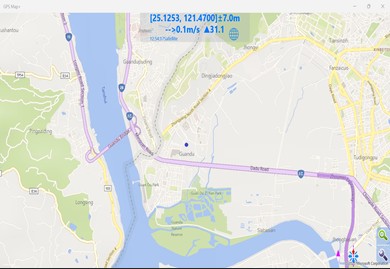
- 打开 GPS Map+ 应用程序(搜索 gps 并单击 GPS Maps+), 设备可以接收位置数据。
COM 端口连接
- 确保已安装 USB 串行端口设备和FTDI USB 串行端口驱动程序 :
- 从计算机的“驱动程序和下载”中下载FTDI USB串行端口驱动程序,然后按照安装说明进行操作
- 安装完成后,转至 设备管理器:
- 确保 u-blox 通用 GNSS 设备 列在 “传感器 ”类别下
- 找到 u-blox 通用 GNSS 设备,单击 View >设备通过连接,USB 串行转换器位于 u-blox 通用 GNSS 下:
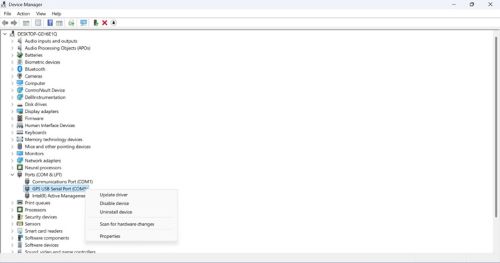
- 展开 USB 串行转换器,确保列出了 GPS USB 串行端口 (COMxx) 设备
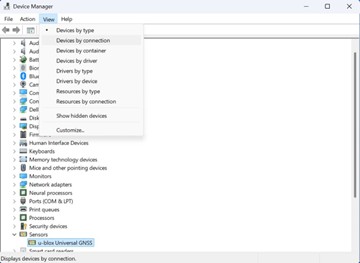 提醒:在此屏幕截图中, GPS USB 串行端口 设备是 COM5,在您的环境中可能有所不同。
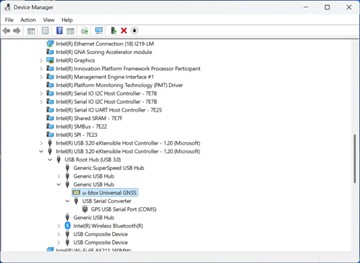
- 展开 USB 串行转换器,确保列出了 GPS USB 串行端口 (COMxx) 设备
- 右键单击 u-blox 通用 GNSS 设备:
- 选择Properties(属性)
- 转至 “电源管理 ”选项卡
- 清除 选项允许计算机关闭此设备以节约电源
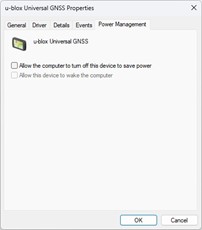 提醒:这可防止 u-blox 通用 GNSS 设备进入省电模式,并允许 COM 端口接收 NMEA 数据。
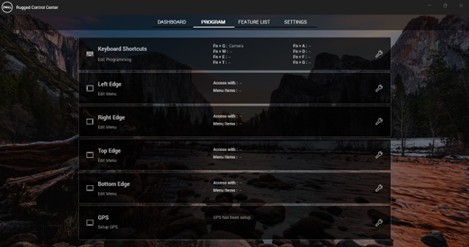
- 打开 Dell Rugged Control Center (RCC)。
- 转到 GPS 页面:程序 >Gps
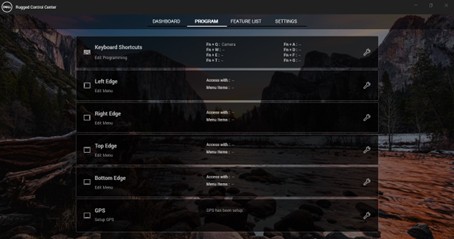
- 关闭 Connect ,然后再从设备管理器(步骤 3)选择正确的 COM 端口和波特率:
- 波特率设置中有多个选项,为 GNSS 设备选择 38400 。建议选择 所有讲话者 (卫星)以获得最佳定位性能。
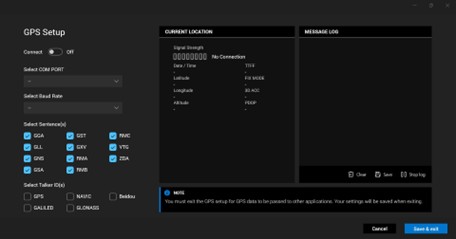
- 波特率设置中有多个选项,为 GNSS 设备选择 38400 。建议选择 所有讲话者 (卫星)以获得最佳定位性能。
- 打开连接,NMEA 数据将显示在 消息日志 页面上。
- 单击 保存并退出 以离开 GPS 页面,GPS 设置的配置已保存。
通过u-center验证GNSS定位功能
- 下载并安装以下两个 x86 Visual C++ 可再分发软件包:
- 下载:U型中心
并安装它:
- u-blox 的 U-center 是一款免费软件工具,用于在 Windows 下配置 u-blox GNSS 接收器

- u-blox 的 U-center 是一款免费软件工具,用于在 Windows 下配置 u-blox GNSS 接收器
- 打开 u-center,选择 通用 GNSS 驱动程序 (Win 10) 作为接收器。
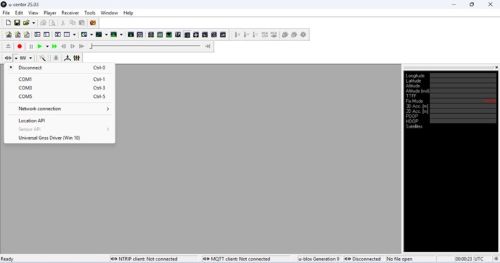
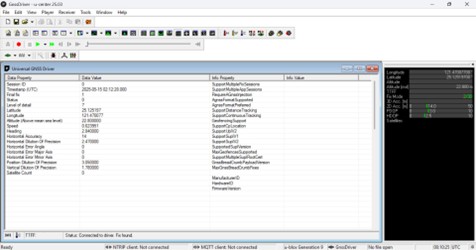
- 打开 GNSS 驱动程序视图:视图 >GNSS 驱动程序视图
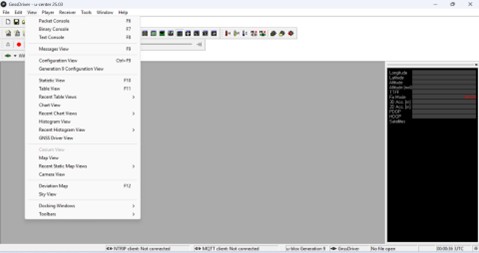
- 稍等片刻。(时间取决于信号和卫星)状态将变为 找到修复。这意味着GPS模块已经获得了足够的卫星信号,并完成了有效位置数据的计算。
如何拆分多个 COM 端口
提醒:将一个物理端口拆分为多个 COM 端口是 Dell Pro Rugged 14 RB14250 和 Dell Pro Rugged 13 RA13250 的新功能。物理端口设备可以划分为多个虚拟 COM 端口,这些端口可以同时打开以接收 NMEA 数据。
- 转至之前步骤中找到的设备管理器中的 COM 端口条目,右键单击并选择属性。
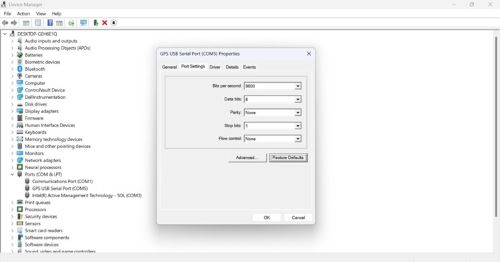
- 转至:端口设置>先进
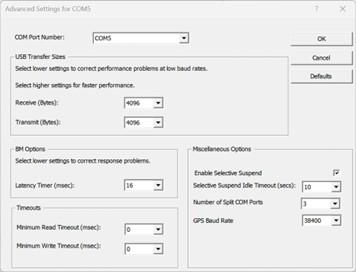
- 选择 拆分 COM 端口 的数量(最多 5 个)。并确保 GPS 波特率为 38400。
- 重新启动计算机。
- 在 设备管理器中,拆分的端口称为 USB 拆分串行端口 (COMxx)。
提醒:原 COM5 已被占用,在生成拆分端口时无法使用。
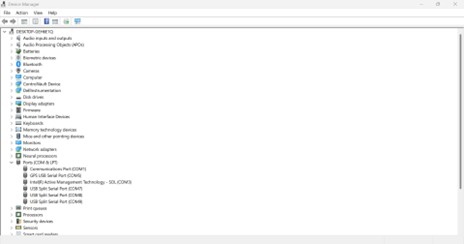
- 打开 RCC 并转至 GPS 页面:程序 >Gps
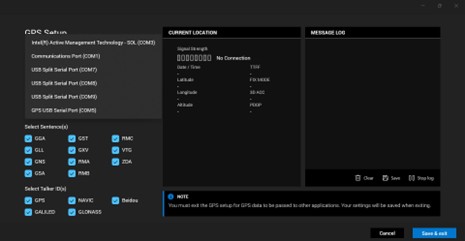
- 选择 拆分 COM 端口、 任何波特率和 所有 Talker (卫星)进行 GPS 设置。
提醒:拆分 COM 端口可以配置任何波特率,物理端口继续以固定的 38400 速率进行通信。
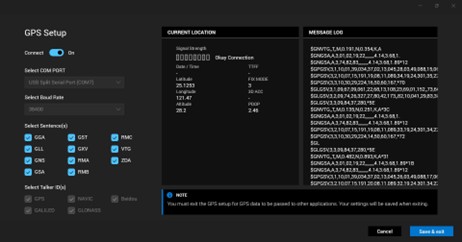
- 打开连接,NMEA 数据将显示在 消息日志 页面中。
- 单击 保存并退出 以离开 GPS 页面,GPS 设置的配置已保存。
如果未显示任何数据
- 选择了可能不正确的 COM 端口:
- 消息日志中未显示任何数据
- 省电选项未清除:
- 消息日志中未显示任何数据
受影响的产品
Dell Pro Rugged 13 RA13250, Dell Pro Rugged 14 RB14250, Latitude 7350 Detachable文章属性
文章编号: 000323109
文章类型: Solution
上次修改时间: 08 6月 2026
版本: 6
从其他戴尔用户那里查找问题的答案
支持服务
检查您的设备是否在支持服务涵盖的范围内。