GPS 不适用于 Dell Pro Rugged 13 RA13250 或 Dell Pro Rugged 14 RB14250
摘要: 了解当 GPS 无法正常工作且设备管理器缺少 u-blox 通用 GNSS 和 GPS USB 串行端口条目时该怎么办。
本文适用于
本文不适用于
本文并非针对某种特定的产品。
本文并非包含所有产品版本。
症状
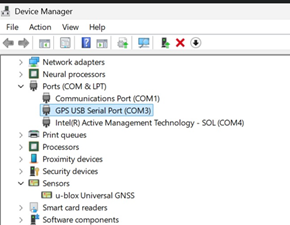
在 Dell Pro Rugged 13 RA13250 或 Dell Pro Rugged 14 RB14250上,GPS 可能会停止工作。选中设备管理器时, 缺少 u-blox 通用 GNSS 和 GPS USB 串行端口 条目。下面的示例图像显示了发生此问题时缺少的条目。在 端口下的 GPS USB 串行端口 (COMx) 缺失。在此示例中, x 更改为数字 COM 端口分配。在示例图像中,它是 COM3。在 “传感器”下, 缺少 u-blox 通用 GNSS 。
受影响的平台:
- 戴尔 Pro Rugged 13 RA13250
- 戴尔 Pro Rugged 14 RB14250
原因
未选择 BIOS 中的 “启用专用 GPS 无线电 ”设置。

解决方案
- 在计算机启动时按 F2 键进入 BIOS 设置 菜单。
- 打开高级设置以显示高级设置。
- 转至 集成设备。
- 在 “Miscellaneous Devices”下,选择 “Enable Dedicated GPS Radio ”选项。
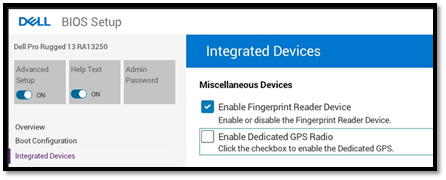
- 单击 应用更改。

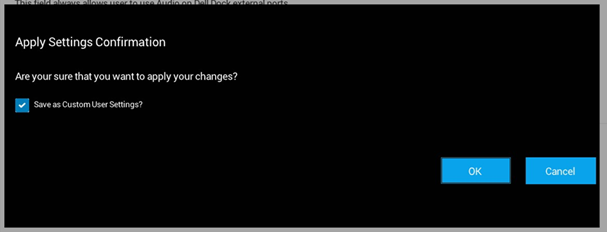
- 在确认提示中 ,单击确定 以应用更改。
- 单击右下角的 EXIT 以重新启动计算机。

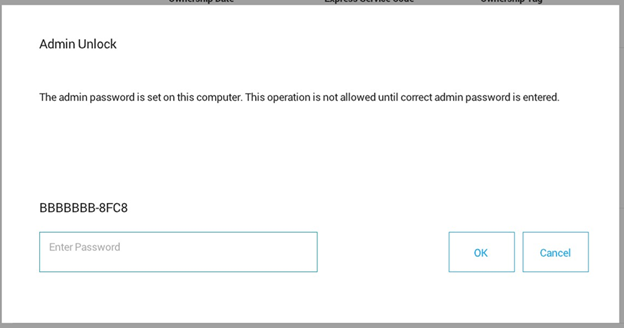
提醒:如果管理员密码已锁定,请先将其解锁,然后再继续。
- 单击 Admin Password 按钮。
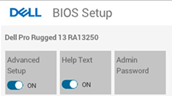
- 输入管理员密码。
- 单击 OK。
受影响的产品
Dell Pro Rugged 13 RA13250, Dell Pro Rugged 14 RB14250文章属性
文章编号: 000323549
文章类型: Solution
上次修改时间: 23 5月 2026
版本: 4
从其他戴尔用户那里查找问题的答案
支持服务
检查您的设备是否在支持服务涵盖的范围内。