NetWorker:如何在升级到 19.13(或更高版本)后访问 NMC
摘要: 本知识库文章详细介绍了在升级到 19.13 或更高版本后访问 NetWorker Management Console (NMC) 所需的步骤。
本文适用于
本文不适用于
本文并非针对某种特定的产品。
本文并非包含所有产品版本。
说明
安装 Oracle Java Development Kit (JDK) 17 或 NetWorker Runtime Environment (NRE) 17.0.x。
NRE 可通过戴尔支持 NetWorker 驱动程序下载获得。
其他资源:
- NRE 17.x 版本的《Dell NetWorker Runtime Environment 自述文件指南》:适用于NetWorker的支持 |手册和文档
- NetWorker Runtime Environment (NRE):简介和安装
- “安装和配置
Openwebstart启动 NMC“部分。
继续之前:
从 NetWorker 19.12.0.x 升级到 19.13.x 和 NRE 17.x 时,有几点需要注意。
- 运行 NetWorker 19.13 和 NRE 17.x 的 NMC 客户端需要至少 8 GB RAM。小于 8 GB 的系统将在启动时显示内存警告,无论可用内存、NRE 版本或 JVM 设置如何。这在 Windows 和 Linux 上都会发生。
此行为符合《 NetWorker 19.13 性能优化规划指南》,该指南为 NMC UI 客户端指定了最低 8 GB RAM。 - 不能在同一系统上同时安装 NRE 8.0.x 和 17.0.x。将 NRE 从 8.0.x 升级到 17.0.x 时,它会从系统中删除 8.0.x。这意味着,如果环境同时包含 19.12(或更早版本)和 19.13.x,请参阅:NetWorker:如何从同一主机启动 19.13 NMC 之前和之后
- NRE 17.x 使用 JDK 17.x 而不是 Java Runtime Environment (JRE) 8.x。NMC 的访问方式存在差异。NRE 17.x 提供 OpenWebStart,这有助于用于启动 NMC 的“运行时环境”。
- 与 NRE 8.0.x 不同,没有“NMC 启动程序”快捷方式。
初始 NRE 17 配置:
- 安装 NRE 17.0.x 后,启动
openwebstart从 NRE 安装路径
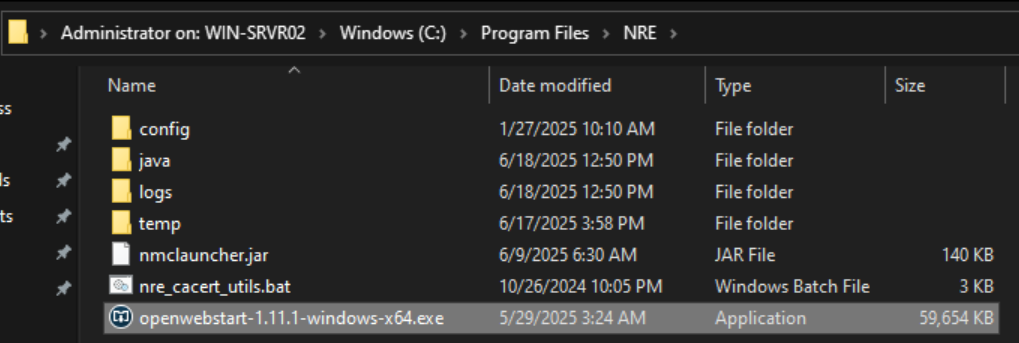
- 填写
openwebstart安装。(可选)仅为当前用户或系统的所有用户安装。这取决于主机是由单个用户还是多个用户访问。将所有其他选项保留为默认值。单用户安装的路径为:C:\Users\<username>\AppData\Local\Programs\OpenWebStart - 安装后
openwebstart,启动itw-settings.exefromC:\Program Files\OpenWebStart - 从
openwebstart控制台,转到 JVM Manager - 在 JVM Manager 中,单击 Add Local
- 浏览至 NRE java 安装。例如:
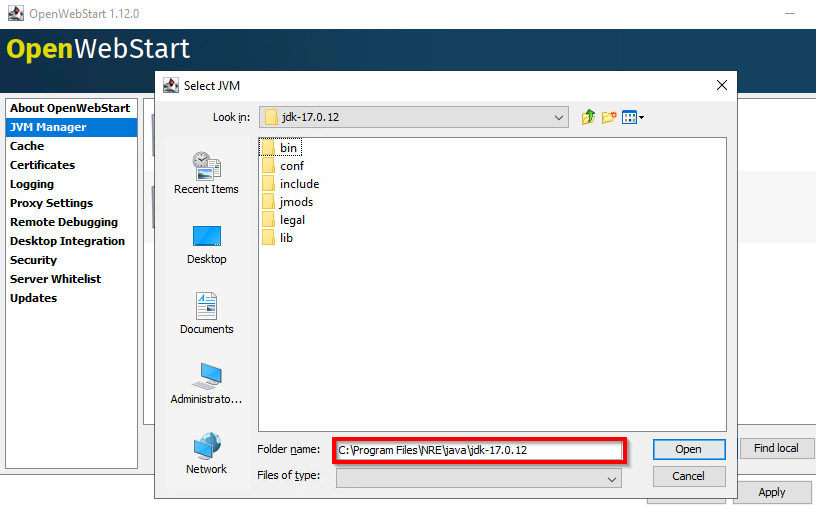
- 单击Open(打开)。
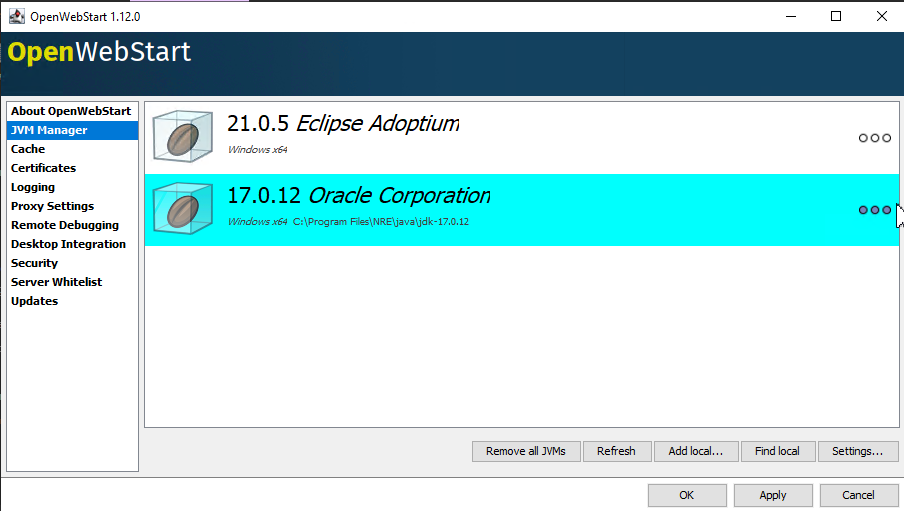
- NRE 现在显示在 JVM Manager 窗口中:
- 在 JVM Manager 中,单击 Settings。
- 在“Update Strategy”下,选择“Do not download any version”:
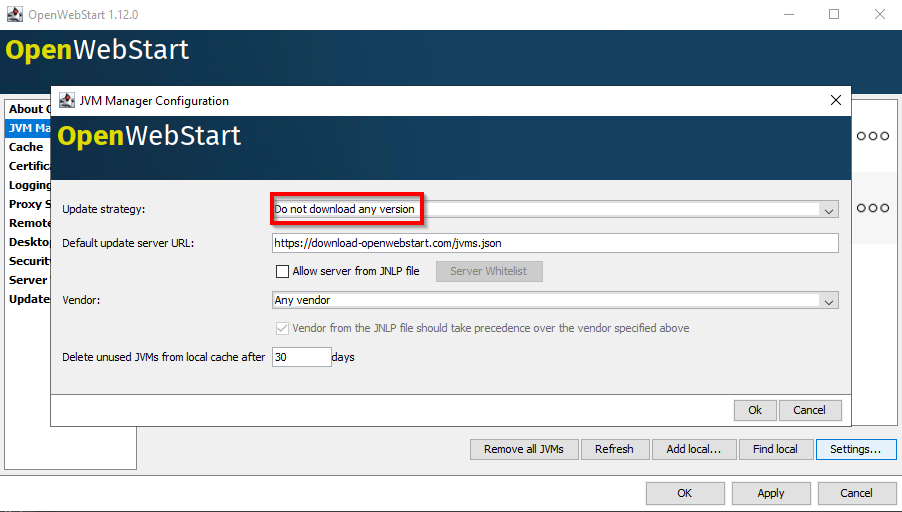
- 单击确定。
- 在 JVM Manager 中,单击 Apply,然后单击 Ok。
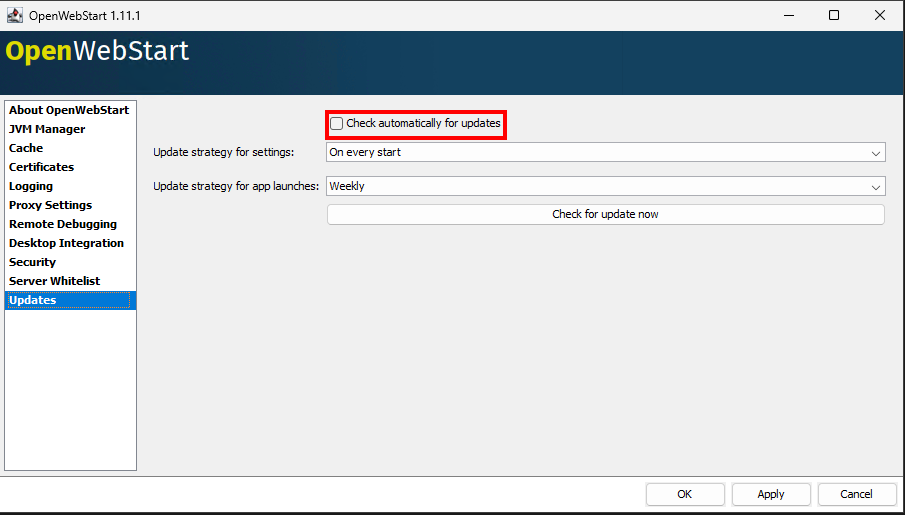
- 从 “更新 ”选项卡禁用 OpenWebStart 自动更新:
- 保存并关闭文件。
- 请转至
C:\Program Files\OpenWebStart并打开javaws.vmoptions使用文本编辑器。添加以下行:
-XX:+IgnoreUnrecognizedVMOptions
--add-modules=java.se.ee
-Xms256m
-Xmx2048m
- 保存并关闭文件。
- 打开网页浏览器,然后转至
https://NMC-SERVER-ADDRESS:9000 - 使用默认 NMC 服务器的自签名证书时,浏览器可能会报告警告。接受警告并继续。
- 单击 Launch Console:
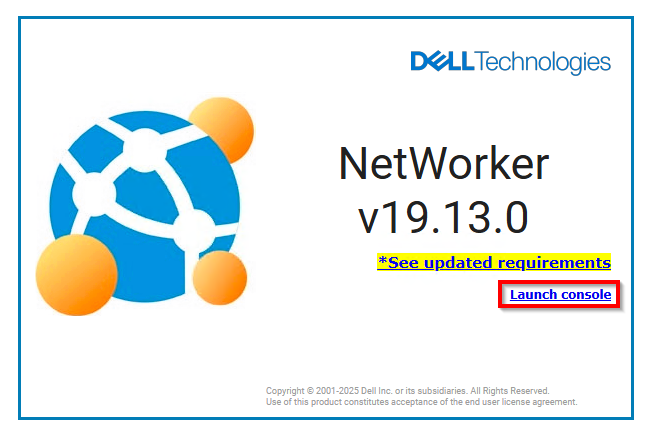
- 这将下载 NMC 服务器的
gconsole.jnlp文件中定义。 - 复制
gconsole.jnlp文件复制到您选择的位置(例如:C:\Users\Public\Desktop) 使用此方法启动 NMC。您可以自行决定重命名快捷方式。
提醒:NRE 17.x 不像 NRE 8.x 那样提供“NMC 启动程序”。上面的快捷方式替换了这一点。如果您有多个 NMC 服务器,则可以通过访问 NMC 的
https://NMC-SERVER-ADDRESS:9000 页面并下载其 gconsole.jnlp 文件中定义。
访问 NMC:
- 使用新 启动 NMC
gconsole.jnlp完成上述步骤后创建的快捷方式。 - 在
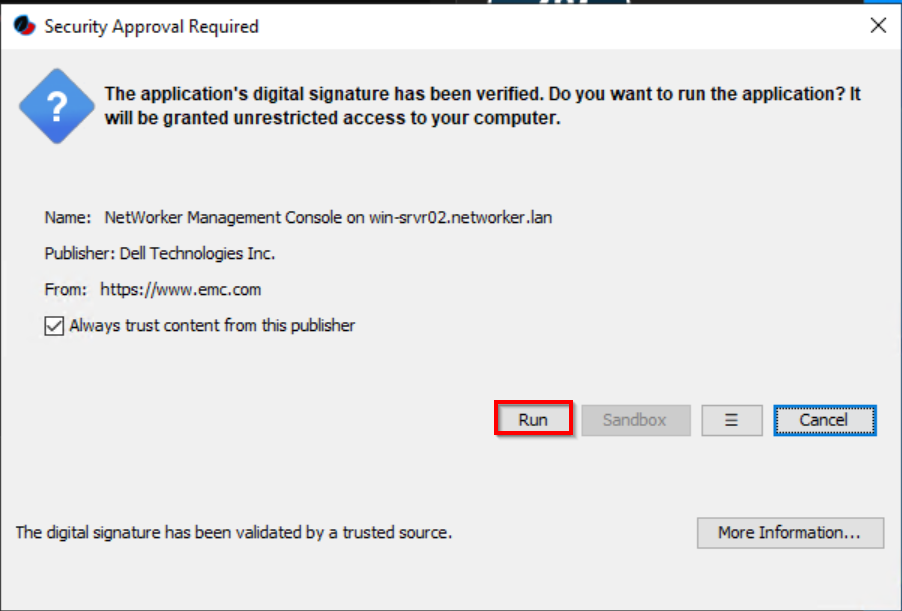
openwebstart信任 NMC 服务器证书的控制台。 - 在出现安全审批提示时单击 Run:
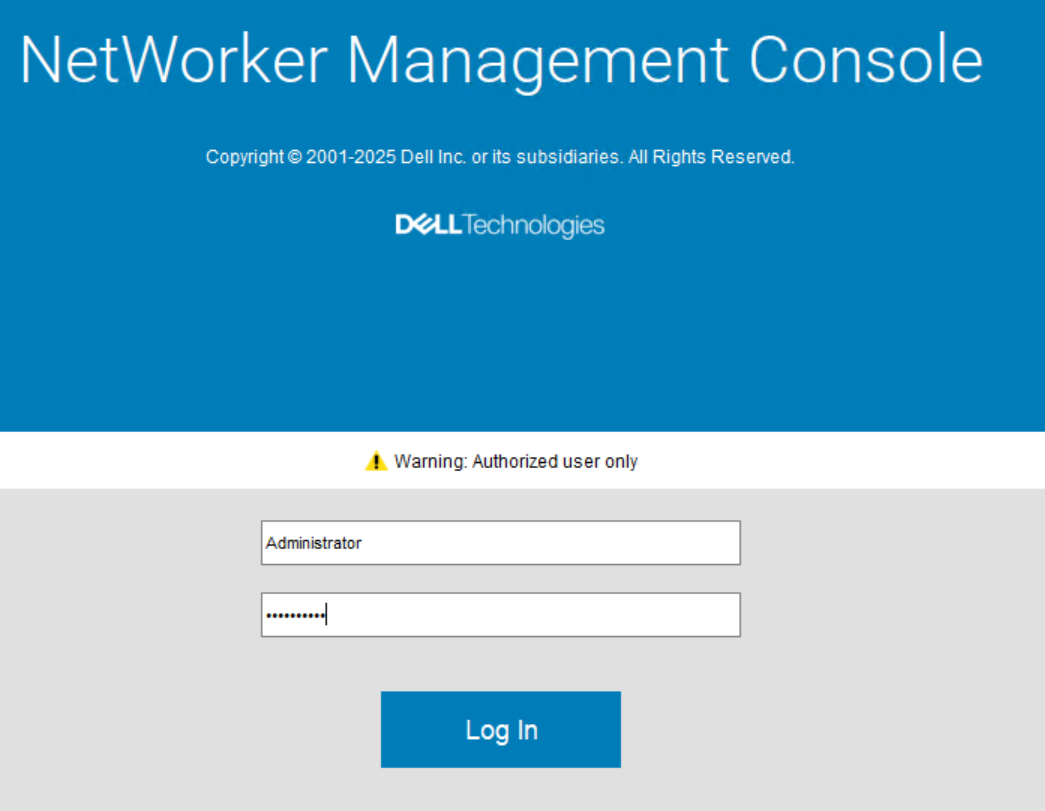
- 登录到 NMC:
提醒:如果您观察到日期格式设置、报告未正确生成或错误的 UI 标签或月份名称意外更改等问题,则需要以下设置:
请转至 C:\Users\USER_NAME\.config\icedtea-web 并打开 deployment.properties 使用文本编辑器。添加以下行:
#Netx deployment configuration
#Mon Jul 07 13:19:48 EDT 2025
ows.jvm.manager.vendor.allowFromJnlp=true
ows.install4j.propertyUpdate=1749662489457
ows.jvm.manager.updateStrategy=NO_REMOTE
deployment.jvm.arguments.whitelist=-Djava.locale.providers
提醒:仅在为该特定用户启动 NMC 至少一次后,此文件才存在。如果该文件不存在,请在 OpenWebstart 安装路径下检查(默认:
C:\Program Files\OpenWebStart)。而 deployment.properties 可能存在在这里。这意味着该设置在所有用户配置文件中全局强制执行。
其他信息
如果未正确配置 NRE,您可能会看到以下情况:
NMC 服务器升级到 19.13 后,NMC 启动程序返回以下错误:
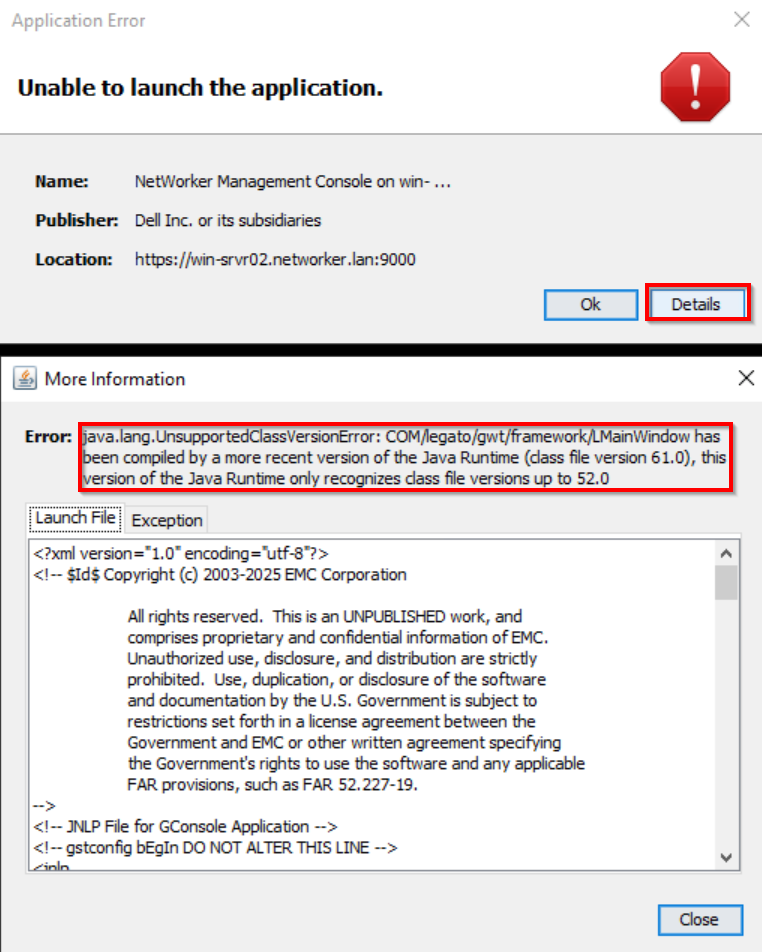
或者:
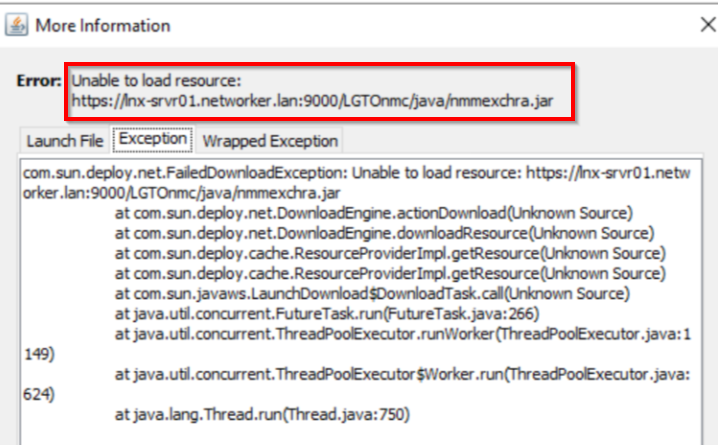
如果 NMC 客户端同时安装了 NRE 和 Oracle Java Runtime Environment,则可能会出现类似的问题。
有关其他故障处理步骤,请参阅:NRE 17.x:如何清除 Java 高速缓存、启用 Java 控制台和调试。
受影响的产品
NetWorker, NetWorker Management Console产品
NetWorker Family文章属性
文章编号: 000334281
文章类型: How To
上次修改时间: 27 3月 2026
版本: 18
从其他戴尔用户那里查找问题的答案
支持服务
检查您的设备是否在支持服务涵盖的范围内。