PowerEdge:如何为作系统安装创建可引导的 USB 驱动器
摘要: 本文提供有关如何从 创建可启动 USB 驱动器和 OS ISO 文件以进行手动安装的信息。
本文适用于
本文不适用于
本文并非针对某种特定的产品。
本文并非包含所有产品版本。
说明
从下载的 ISO 文件创建可引导的 USB 驱动器
- 创建可启动 USB 驱动器需要使用可使 USB 驱动器可启动的工具,并将 ISO 文件的内容复制到 USB 驱动器上。
- 本文介绍了两种最常用的工具:Rufus
和 balenaEtcher
- balenaEtcher 工具使用简单,支持多种作系统,包括 Linux 和 macOS。Rufus 仅在 Windows作系统上受支持,但在需要高级设置时,它提供了额外的配置选项。
目录:
使用 balenaEtcher 创建可引导的 USB 闪存盘:
- Linux的;大多数发行版;英特尔 64 位
- Windows 10 及更高版本;英特尔 64 位
- macOS 10.13 (High Sierra) 及更高版本;英特尔和 Apple 芯片
请按照以下步骤使用 balenaEtcher 创建可引导 ISO:
- 从此处下载最新版本的balenaEtcher: https://etcher.balena.io/

- 使用下载的 exe 文件安装 balenaEtcher 并在安装后运行它。
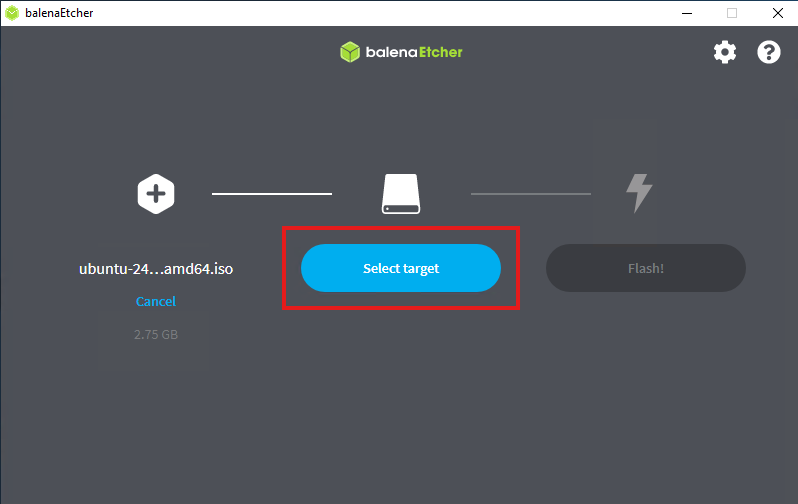
- 打开后,第一步是选择要使用的 ISO 文件, 从文件中选择 Flash ,这将启动文件资源管理器以选择下载的 ISO 文件。

- 选择 ISO 文件后,下一个用于选择目标的选项将可用。单击 选择目标 以打开检测到的 USB 驱动器列表,然后选择磁盘以使其可引导。
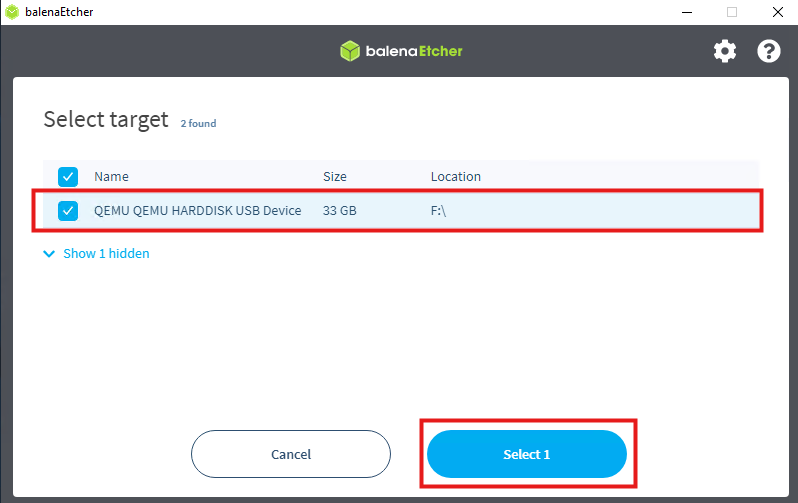
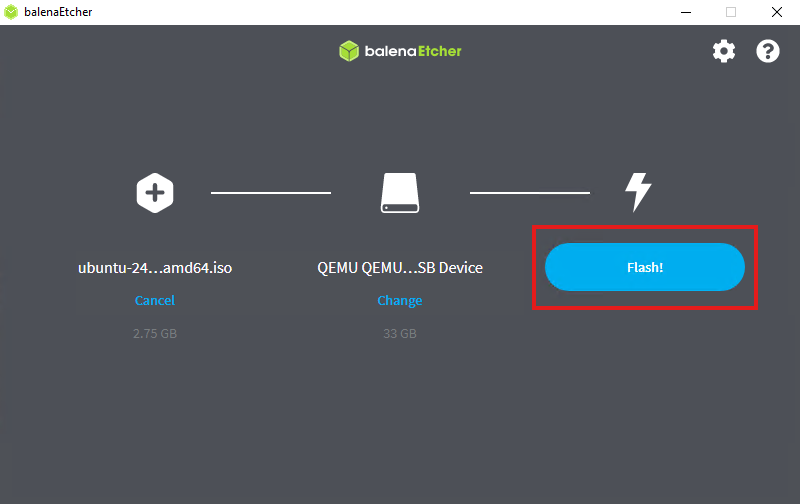
- 从列表中选择 USB 驱动器后,单击 Select 按钮,该按钮将返回主屏幕,现在可以看到 Flash 按钮可用。
- 单击 “Flash”选项以开始使用选定的 ISO 文件创建可启动的 USB 驱动器。
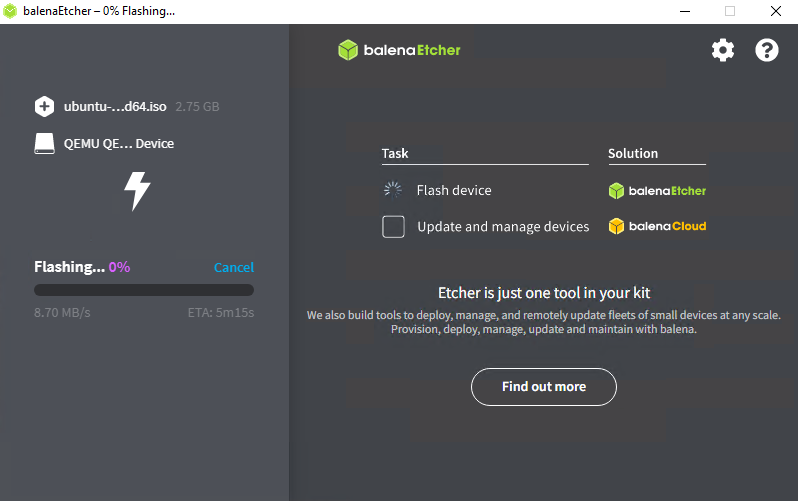
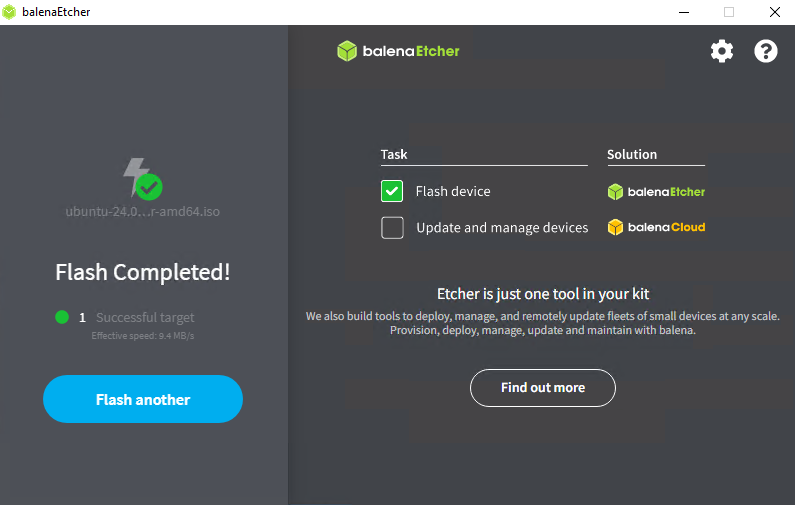
- 刷新完成后,关闭应用程序并将可启动的 USB 驱动器插入系统以开始安装。
使用 Rufus 创建可引导的 USB 驱动器:
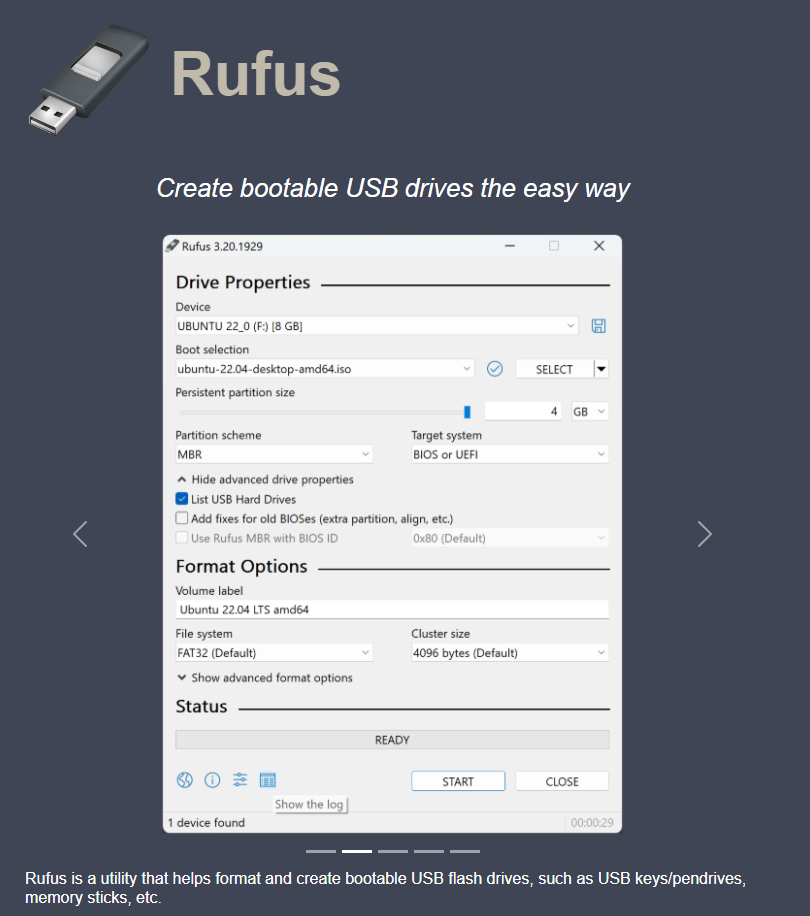
系统要求:
- Windows 8 或更高版本
按照以下步骤使用 Rufus 创建可引导 ISO:
- 从此处下载最新版本的 Rufus:鲁弗斯
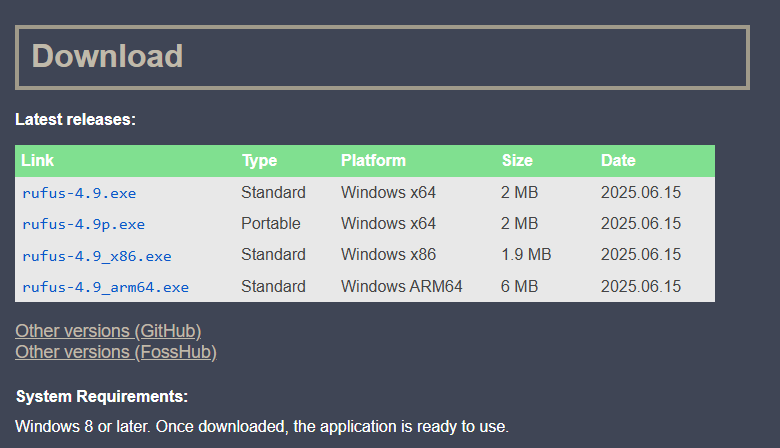
- 下载 ISO 后,直接运行该文件,无需安装。
- 在 Device选项下,您可以使用下拉选项确认选择了正确的 USB 驱动器。
- 要加载 ISO 文件,请单击 SELECT 以浏览到本地 USB 文件。
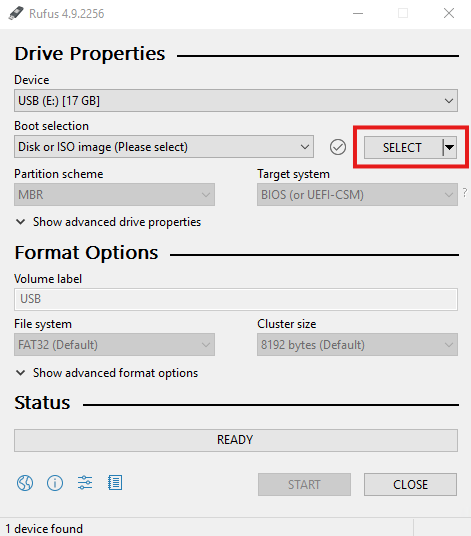
- 选择 ISO 后,它会根据检测到的 ISO 自动填写某些字段。
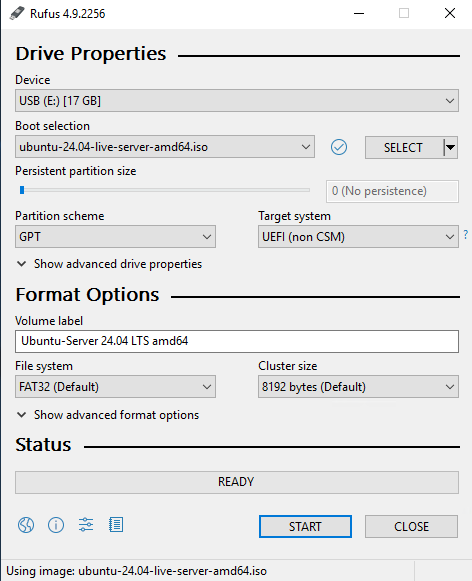
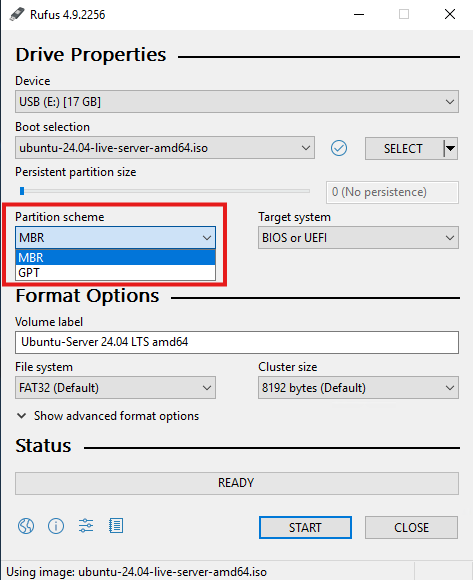
- 从分区方案下拉列表中选择 GPT或 MBR,具体取决于所使用的系统类型以及其使用的是 UEFI 模式还是可能需要 MBR 的传统 BIOS 模式。
- 选择所需的选项后,单击 “开始”以继续创建。

- 单击开始后,系统会提示您确认要使用的模式,建议的选项是 ISO 映像模式。DD 映像模式通常用于克隆磁盘。
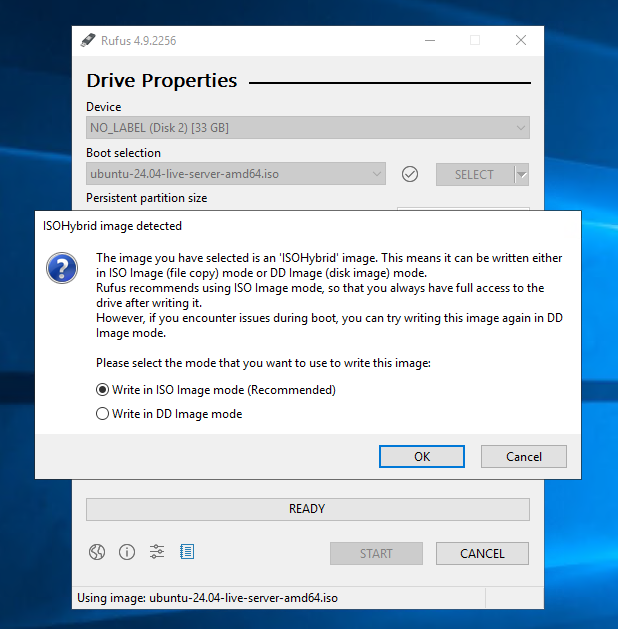
- 选择要使用的模式后,下一个提示警告您这将销毁所选 USB 驱动器上的所有数据,单击 OK 以继续。

- 确认继续后,查看 USB 闪存的进度,直至完成。
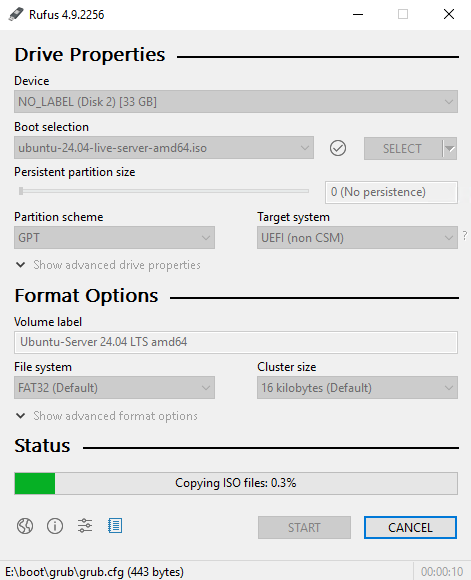

- USB 闪存完成后,关闭应用程序,然后将 USB 驱动器带到系统进行安装。
受影响的产品
C Series, HS Series, Modular Infrastructure, Rack Servers, Tower Servers, XE Servers, XR Servers, OEM Server Solutions文章属性
文章编号: 000334285
文章类型: How To
上次修改时间: 26 6月 2025
版本: 2
从其他戴尔用户那里查找问题的答案
支持服务
检查您的设备是否在支持服务涵盖的范围内。