如何获取戴尔可信设备的 MSI 安装程序包
摘要: 本文提供了从戴尔可信设备可执行文件检索 MSI 安装程序包的步骤。
本文适用于
本文不适用于
本文并非针对某种特定的产品。
本文并非包含所有产品版本。
说明
MSI 安装程序包
以下步骤可用于获取 MSI 安装程序包:
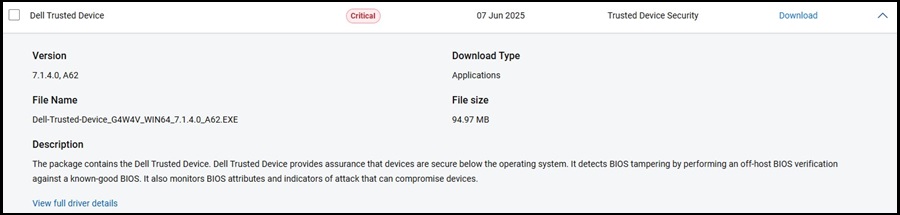
- 转 至 戴尔可信设备驱动程序和下载页面。
- 下载 可用的最新版本。
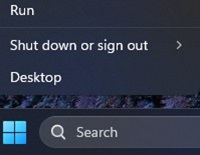
- 右键单击Windows 开始菜单 图标,然后选择 运行。
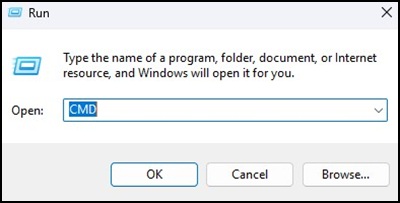
- 在 “运行”框中,键入
CMD,然后按 CTRL + SHIFT + ENTER,以运行 提升的命令提示符。
- 如果 用户帐户控制 (UAC) 提示,请单击 Yes 以继续。
- 浏览 至下载的可执行文件的文件夹位置。
- Type:
Dell-Trusted-Device_[VERSION].exe /passthrough /X /B”[EXTRACTION PATH]”
按 Enter 键。请注意,开关区分大小写。

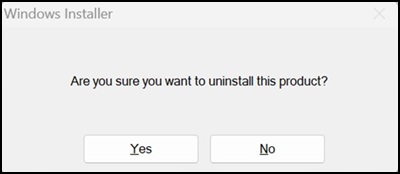
- 如果系统提示卸载,请单击 No 。
- 在 Windows 资源管理器中,转至 [EXTRACTION PATH],然后找到 MSI 安装程序包。

受影响的产品
OptiPlex, XPS, Latitude, XPS, Fixed Workstations, Mobile Workstations, Dell Trusted Device文章属性
文章编号: 000348330
文章类型: How To
上次修改时间: 23 5月 2026
版本: 5
从其他戴尔用户那里查找问题的答案
支持服务
检查您的设备是否在支持服务涵盖的范围内。