如何从 Windows 11 IoT 设备上的 Wyse Management Suite Cloud 检索映像
摘要: 本指南提供了使用 Wyse Management Suite (WMS) 云在远程存储库中从 Windows 11 IoT 设备检索映像的分步概述。
本文适用于
本文不适用于
本文并非针对某种特定的产品。
本文并非包含所有产品版本。
说明
受影响的平台:
- Latitude 3440
- Latitude 5440
- OptiPlex 3000 瘦客户端
- OptiPlex 7410 一体机
- OptiPlex 7420 一体机
- OptiPlex Plus 7010 微型机
- OptiPlex Plus 7020 微型机
- 戴尔 Pro 14 PC14250
- 戴尔 Pro 24 一体机 QC24251
受影响的操作系统:
- Windows 11 IoT
通过这些步骤,可以将映像从 WMS Cloud 中的 Windows 11 IoT 设备检索到远程存储库。
下载映像的步骤:
- 在 WMS 云门户中,选择 “设备 ”选项卡
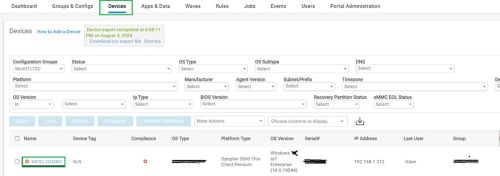
- 从设备列表中单击要拉取映像的设备
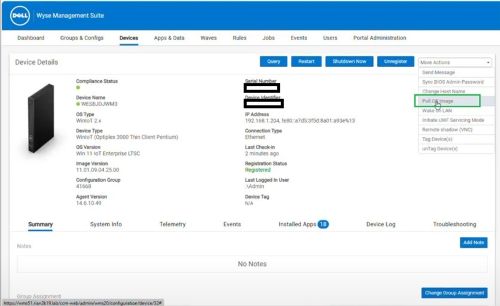
- 在设备上,转到 “更多作 ”,然后选择 “拉取映像”。
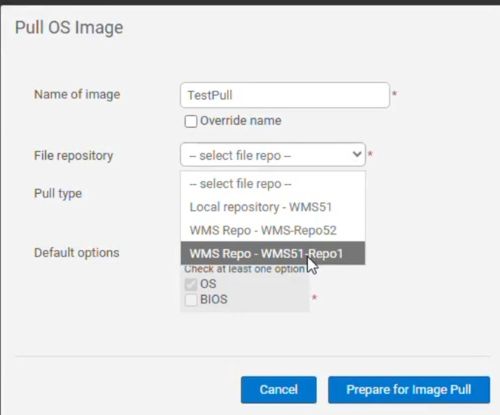
- 选择“File repository”
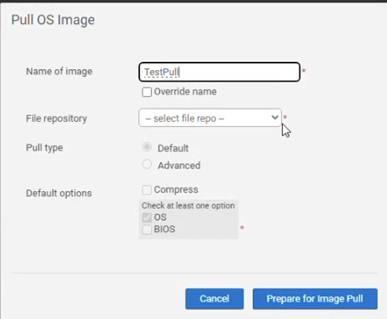
- 选择 拉取映像
在 Windows 11 IoT 设备上:
- 出现提示时,选择相关任务以拉取映像。
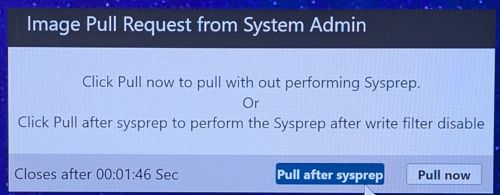
- 选择 Pull after sysprep,根据需要调整密码或域设置,然后单击 Capture image。
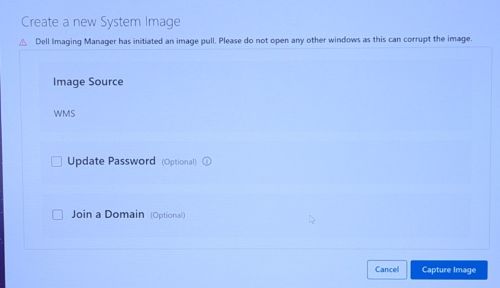 提醒:此时将显示 Dell Imaging Manager 提示符。
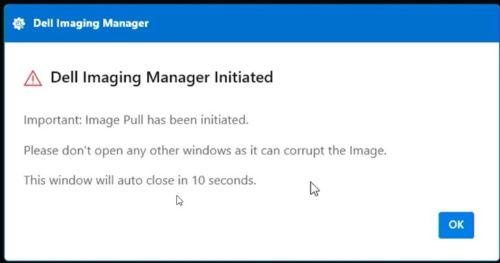
- 单击“ 确定 ”(任务开始)

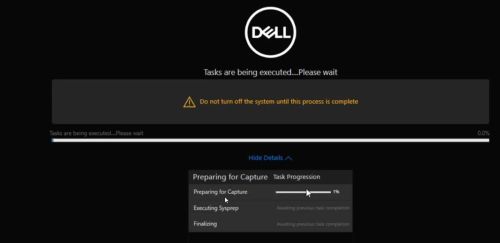
- 完成任务后,设备将自动重新启动。
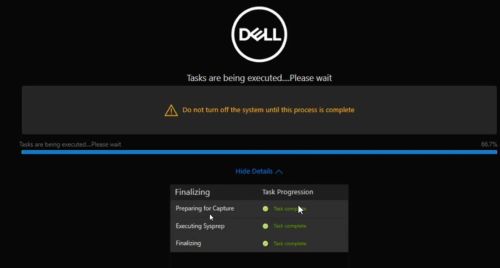
- Windows 11 IoT 设备自动以本地用户身份登录以执行以下任务:
- 在本地驱动器上创建分区。
- 捕获设备映像并将其存储在新创建的分区中。
- 设备将自动重新启动以最终完成该过程。
- 在此过程中会发生多次重新启动。
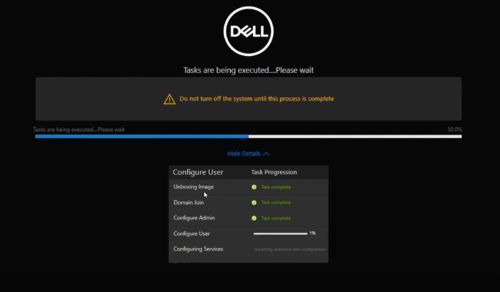
- 设备现在正在将映像上传到远程存储库。
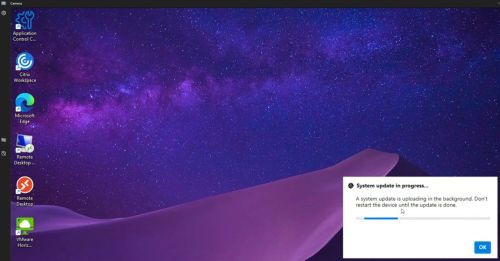
- 完成任务后,设备将自动重新启动。
- 要验证上传的映像,请执行以下作:
- 登录 到 WMS 远程存储库服务器
- 请转至
C:\WMS\RemoteRepo\repository\imagePull。- 图像通常会在五分钟内显示在暂存文件夹中。
受影响的产品
Dell Pro 14 PC14250, Dell Pro 24 All-in-One QC24251, Latitude 3440, Latitude 5440, OptiPlex 3000 Thin Client, OptiPlex Micro Plus 7010, OptiPlex Micro Plus 7020, OptiPlex All-In-One 7410, OptiPlex All-in-One 7420文章属性
文章编号: 000350783
文章类型: How To
上次修改时间: 23 5月 2026
版本: 2
从其他戴尔用户那里查找问题的答案
支持服务
检查您的设备是否在支持服务涵盖的范围内。