如何创建虚拟机的快照并恢复到快照
摘要: 在进行任何更改(例如处理 SSL 证书、Postgres 数据库更新或 Pod 和节点作)之前,这是一个很好的做法。创建快照可确保您可以在需要时恢复到原始状态。
本文适用于
本文不适用于
本文并非针对某种特定的产品。
本文并非包含所有产品版本。
说明
如何创建虚拟机 (VM)快照。
- 登录到 vSphere
- 右键单击虚拟机
- 单击 Snapshots
- 拍摄快照
- 命名,说明是可选的
- 选择要包含在快照中的内容。建议静默。虚拟机内存会占用大量空间和时间。更多信息如下。
记忆:
如果选中此选项,则虚拟机内部状态的转储位于快照中。创建内存快照需要更长的时间,但允许恢复到正在运行的虚拟机状态,就像拍摄快照时的状态一样。默认情况下,此选项处于选中状态。如果未选择此选项,并且未选择停顿,快照将创建崩溃一致的文件,可用于重新启动虚拟机。
静默:
如果选中此选项,并且在创建快照时虚拟机处于开机状态,则使用 VMware Tools 来停顿虚拟机中的文件系统。停顿文件系统是将物理或虚拟计算机的磁盘上数据置于备份状态的过程。此过程可能包括诸如将脏缓冲区从作系统的内存中高速缓存刷新到磁盘等作,或其他更高级别的特定于应用程序的任务。
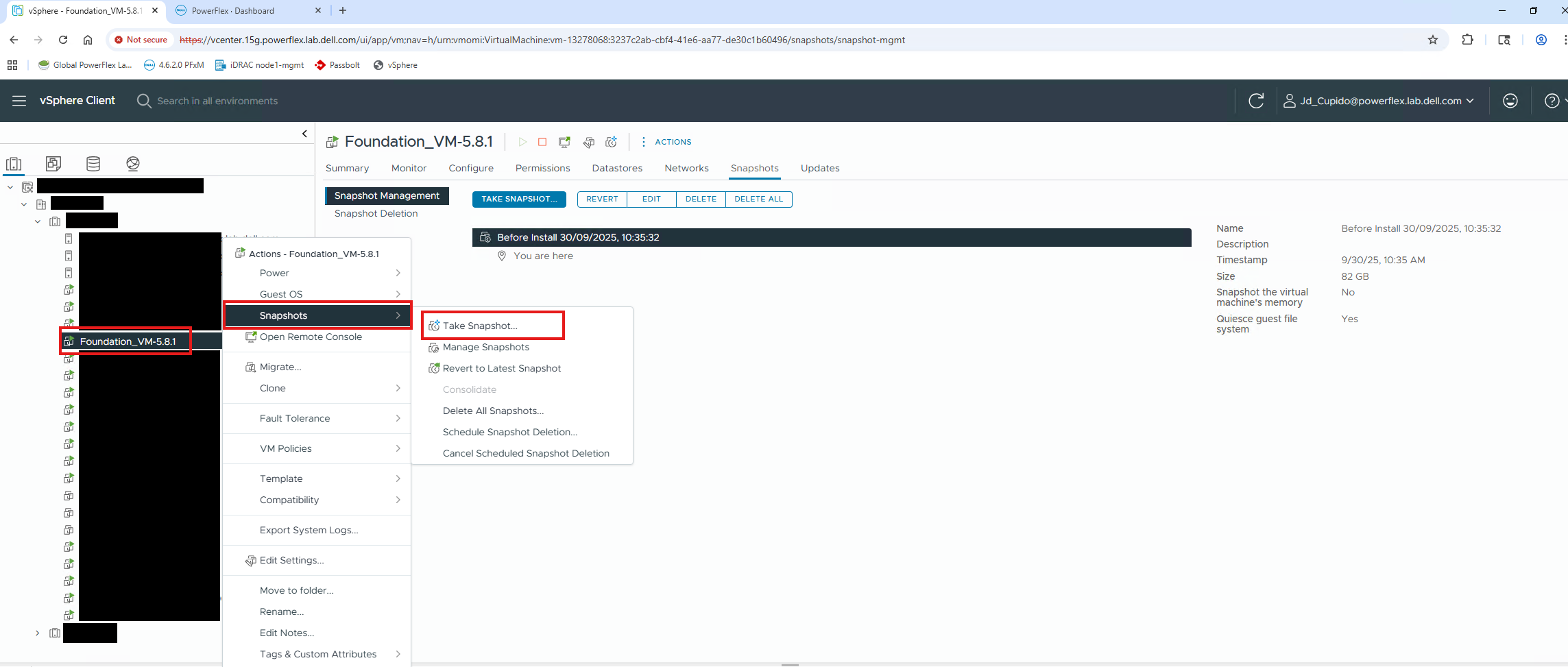
如何恢复到快照:
- 左键单击虚拟机
- 单击 Snapshots部分
- 单击 所需的快照以恢复到
- 单击 Revert

其他信息
请参阅 Broadcom 文章 vSphere
中的虚拟机快照概述要在恢复到快照后检查 PF 虚拟机的运行状况,请执行以下作:

kubectl get nodes

systemctl status rke2-server
受影响的产品
PowerFlex rack, PowerFlex Appliance, PowerFlex custom node, ScaleIO, VMware ESXi 8.x, VMware ESXi 9.x文章属性
文章编号: 000375900
文章类型: How To
上次修改时间: 07 11月 2025
版本: 2
从其他戴尔用户那里查找问题的答案
支持服务
检查您的设备是否在支持服务涵盖的范围内。