与 PowerScale 许可相关的常见常见问题解答
摘要: 这是一篇关于激活过程中常见 PowerScale 许可场景的常见问题文章。
本文适用于
本文不适用于
本文并非针对某种特定的产品。
本文并非包含所有产品版本。
说明
如何从 Isilon 群集 UI 生成或检索激活文件。
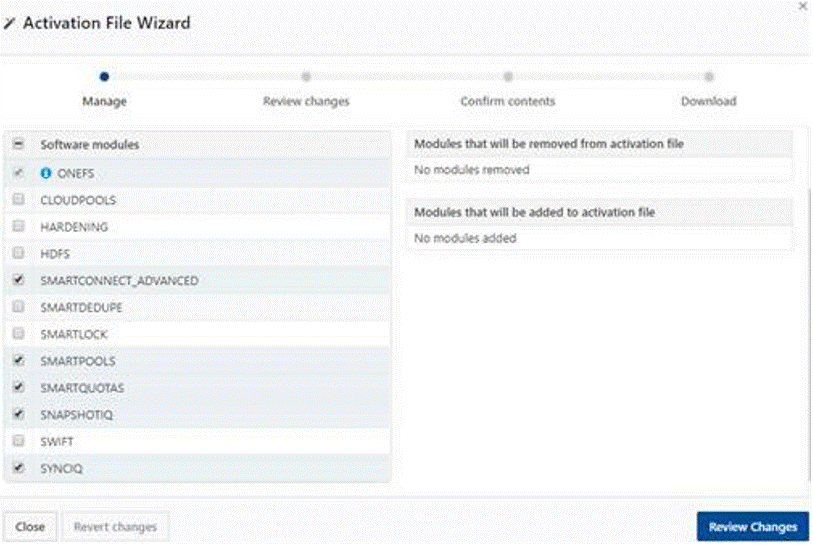
- 单击ClusterManagementLicensing>。
- 在OneFS License Management区域中,单击Open Activation File Wizard。
- 单击软件模块旁边的复选框以选择或清除激活文件的内容。
预先选择的模块位于许可证文件中。您可以清除模块以删除许可证。
要撤消对列表所做的更改,请单击页面底部的 Revert changes。
- 单击查看更改。
- 查看您计划对激活文件进行的更改。
激活文件的内容包含激活文件中所有许可证的列表。此页面还列出了您选择从激活文件中删除的许可证,以及您已选择添加的许可证。
- 单击创建 文件。
- 查看激活文件的完整内容。
您的 OneFS 许可证和硬件层的摘要也会在此摘要页面上显示。
- 单击接受。
- 单击 Download Activation File。
将激活文件保存到本地计算机。
- 单击 Complete Process。
获取非联网站点的永久 Isilon 第 6 代许可证所要遵循的步骤。
要获取许可证,请执行以下作:
- 激活 使用 Dell Digital Locker
- 从 Dell Digital Locker 检索许可证激活码 (LAC)。
- 单击 激活超链接,这将带您进入激活页面。
- 按照屏幕上的步骤完成激活过程。
- 如果无法完成激活:
- 向戴尔许可团队提出服务请求。
- 请在您的请求中包括以下详细信息:
- 销售订单或许可证激活码 (LAC)
- GUID 或群集 ID
- 节点序列号
- 要激活的功能和容量
如何申请 PowerScale (Isilon) 的评估许可证。
Isilon 评估许可证允许客户在购买之前测试功能,以确保与其环境兼容。您可以通过多种方式申请评估许可证:
选项 1:通过 OneFS
- 单击 Cluster Management > Licensing。
- 在管理软件模块的试用版本区域中,单击管理试用。
- 单击要评估的 软件模块 旁边的复选框。
- 单击 Start Trial。
选项 2:通过销售
- 请联系 您的销售客户经理并请求订购所需功能。
- 如果您不想使用 OneFS 中的Manage Trial部分,则此选项非常有用。
选项 3:通过戴尔许可团队
- 向戴尔许可团队提出服务请求。
- 随您的请求提供激活文件的副本。
提醒:戴尔许可代表提供的临时许可证通常有 90 天的持续时间。
如何使用 TLA 订单生成 PowerScale (Isilon) 许可证。
使用 TLA 订单生成 PowerScale (Isilon) 许可证涉及使用“License Activation by File”向导的四个步骤:
- 上传激活文件 — 使用 MyAccount 中的按文件激活许可证向导上传激活 XML 文件
- 应用 LAC— 在应用 LAC部分中输入 TLA 许可证激活代码 (TLA LAC#)。
- 检讨 产品 — 验证列出的要激活的产品和功能。
- 激活许可证— 按照屏幕上的说明完成激活过程。
如果 OneFS 许可证状态显示为“未获授权”,该怎么办。
如果受影响的功能仅在群集上的部分节点(而非全部)上获得许可,则 OneFS 可能会将某些可许可的功能报告为许可不足。或者,当群集上的节点部分使用永久权限获得许可,部分使用评估权限获得许可时。
如果已为群集上所有受影响的节点购买了相关许可证,则可以通过重新处理按文件激活并在激活过程中应用具有相应许可权限的 LAC 来修复此问题,或者您可以联系许可支持部门进行验证并相应地提供建议。
如果失败激活事务失败该怎么办。
失败激活交易可能因多种原因而失败,例如站点或公司不匹配,或者激活向导无法识别激活文件中列出的节点(序列号或服务编号)的相应许可权限,或者交易也可能因重新托管失败、IT 问题等而受到影响。如果事务失败,或者您未收到该事务的更新许可证文件,建议您记下事务 ID,以便向许可支持团队报告,以便对其进行进一步分析或调查。
如果收到以下消息或错误,该怎么办:您无法激活此群集,因为您的 Secure Remote Services 网关与另一家公司关联。
此消息或错误通常表明可能是站点或公司不匹配、与许可权限以及与交易关联的软件 ID 不符。在重新尝试激活过程之前,许可支持需要注意这一点,以验证和纠正任何帐户层次结构或站点不匹配的情况。
受影响的产品
Isilon Gen6产品
PowerScale, Isilon Gen6.5, PowerScale OneFS, PowerScale InsightIQ文章属性
文章编号: 000402254
文章类型: How To
上次修改时间: 24 5月 2026
版本: 4
从其他戴尔用户那里查找问题的答案
支持服务
检查您的设备是否在支持服务涵盖的范围内。