PowerFlex:为 PowerFlex 计算节点启用安全启动强制实施
摘要: 本文提供有关在运行 ESXi 或 Linux 的戴尔 PowerFlex 计算节点上启用统一可扩展固件接口 (UEFI) 安全启动强制实施的分步说明。
本文适用于
本文不适用于
本文并非针对某种特定的产品。
本文并非包含所有产品版本。
说明
注意:安全启动仅在运行 ESXi 或 Linux 的 PowerFlex 计算节点上受支持。它在 PowerFlex 存储节点或 PowerFlex 管理节点上不受支持。
要在 Dell PowerFlex 计算节点上启用安全启动,您必须满足以下前提条件:
-
必须在系统 BIOS 设置>引导设置中将引导模式设置为统一可扩展固件接口 (UEFI)。
提醒:如果主机未处于此模式,则在不重新安装操作系统的情况下您可能无法更改它。 - 服务器必须安装 可信平台模块 (TPM) 2.0。
- BIOS 应为特定 PowerEdge 型号所需的版本,以支持启用安全启动。相关信息可在戴尔支持网站上找到。
- 启用安全启动需要 RPQ,请联系您的 Dell Technologies 客户代表,以通过产品认证请求 (RPQ) 流程评估和启用 PowerFlex 节点的安全启动选项。
- 在使用 PowerFlex Manager执行部署之前,必须在 iDRAC 中禁用安全启动。如果启用,部署将失败。只应在部署后启用安全启动。
提醒:每当您在 iDRAC 中更改安全启动设置时,都需要重新启动服务器才能生效。
配置 Dell PowerEdge iDRAC 以实现安全启动:
- 登录到 iDRAC Web 界面并转至 配置 > BIOS 设置 > 系统安全
- 将 “TPM Security ”设置为 “On”
- 展开 TPM Advanced Settings 并将 TPM2 Algorithm Selection设置为 SHA256
- 将 “Secure Boot ”设置为 “Enabled”
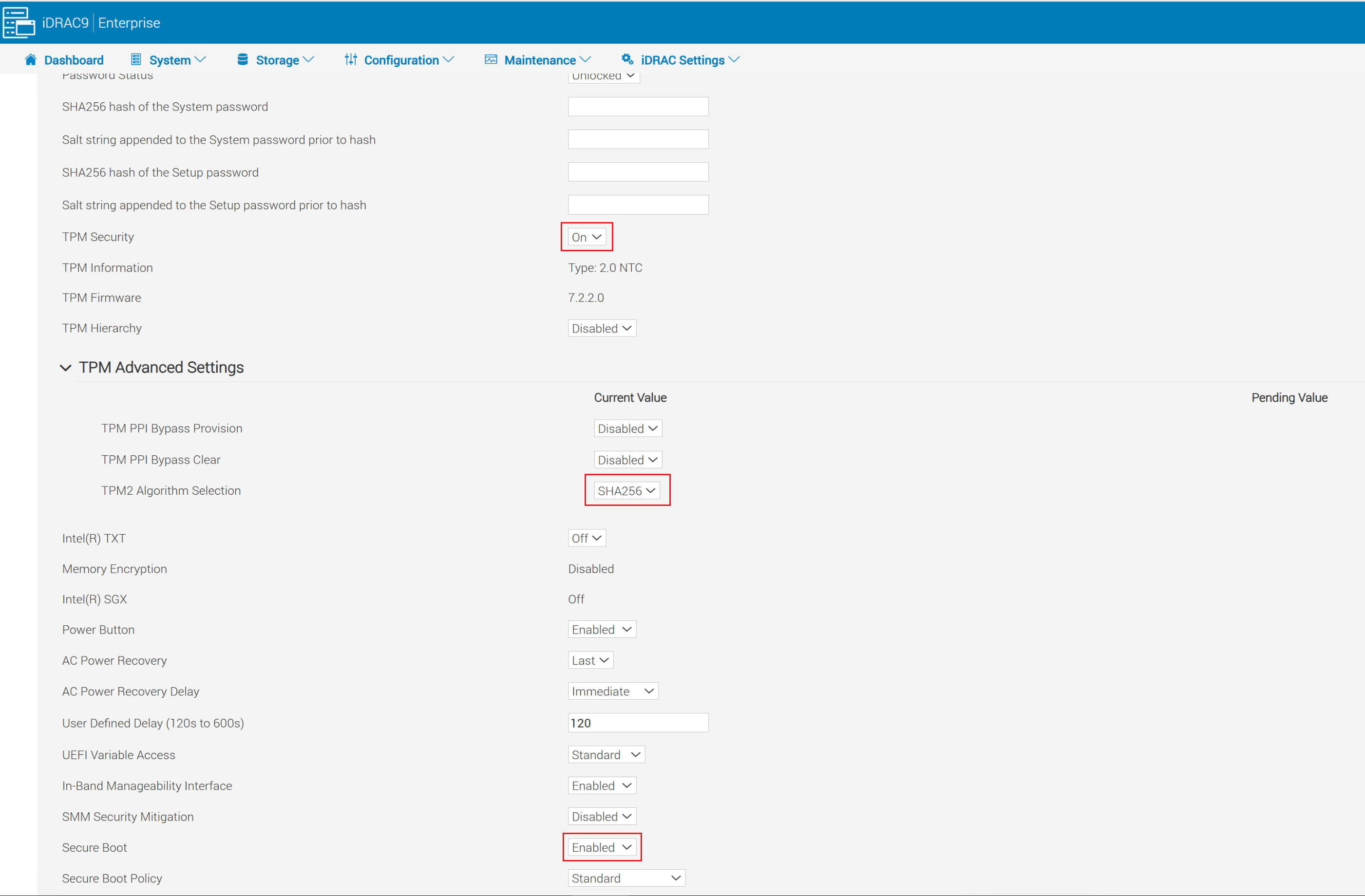
- 单击系统安全设置屏幕底部的应用。
- 单击屏幕左下角 的应用并重新启动 按钮。
为 ESXi 启用安全启动:
部分支持:Trusted Boot with Attestation(具有认证的可信启动)。
- UEFI 安全启动:在启动时验证启动加载程序和内核模块
- TPM 测量:将启动哈希测量值存储在 TPM PCR 中(用于证明)
- TPM 支持的加密:虚拟机、vSAN 和核心转储
- vCenter 证明:检测主机启动时是否处于被篡改或不受信任的状态
- 虚拟机上的 vTPM 支持:可以为虚拟机提供用于来宾内安全功能的虚拟 TPM(还需要 vCenter KMS 服务器)
全面支持:执行控制锁定
- 包括部分支持的所有功能
- 签名 VIB 强制实施:确保 VIB 不被篡改
- 只能安装 VMware 签名的 VIB
- 签名的 VIB 只能在 ESXi 启动期间加载
在 ESXi 中启用部分支持:
对于 PowerFlex 机架和设备节点,必须在 PowerFlex Manager部署节点后启用安全启动。如果事先启用,则使用 PowerFlex Manager的部署将失败。
提醒:如果在安装 ESXi 之前启用了 TPM 2.0、安全启动和 SHA256(手动,而不是使用 PowerFlex Manager),则会在第一次重新启动时自动进行配置。
启用部分支持,请执行以下步骤:
-
运行验证脚本:
/usr/lib/vmware/secureboot/bin/secureBoot.py -c- 如果通过,您会看到“可以启用安全启动”。
- 如果失败,它会列出未签名的 VIB。您必须先移除这些组件,然后才能继续操作,否则主机会在下次启动时出现紫色屏幕。
- 在 ESXi 主机上启用 SSH,并使用任何 SSH 客户端以 root 用户身份连接到 ESXi 主机。
- 验证安全级别:
esxcli system settings encryption get-
- 输出应显示:
- 模式:无
- 已安装的 VIB:False
- 需要安全启动:False
- 输出应显示:
- 启用 TPM 模式:
esxcli system settings encryption set --mode=TPM --require-secure-boot=true- 重新引导主机。
- 主机重新联机后,验证安全级别:
esxcli system settings encryption get-
- 输出现在应显示:
- 模式:TPM
- 已安装的 VIB:False
- 安全启动:真
- 输出现在应显示:
- 将配置同步到 Bootbank:
/bin/backup.sh 0
在 ESXi 中启用完全支持:
- 在 ESXi 主机上启用 SSH ,并使用任何 SSH 客户端以 root 用户身份连接到 ESXi 主机。
- 验证安全级别:
- 输出应显示:
- 模式:TPM
- 已安装的 VIB:False
- 需要安全启动:真
- 输出应显示:
- 如果输出与上述不匹配,请按照上述说明启用部分支持,然后再继续。
- 通过运行以下命令获取当前设置:
esxcli system settings encryption get-
- 允许内核接受 VIB 强制实施:
esxcli system settings kernel set -s execInstalledOnly -v TRUE-
- 关闭主机电源,然后再打开主机电源(请勿使用重新启动)。
- 通过运行以下命令启用 VIB 强制实施:
esxcli system settings encryption set --require-exec-installed-only=T-
- 重新启动节点以强制实施签名 VIB。
- 节点重新联机后,验证安全级别:
esxcli system settings encryption get - 将正在运行的配置同步到 Bootbank:
/bin/backup.sh 0备份密钥和配置:
提醒:您必须始终备份恢复启动密钥和系统配置。请勿跳过此步骤。
- 以 root 用户身份通过 SSH 连接到 ESXi 主机
- 显示备份密钥并复制到节点之外的安全位置
esxcli system settings encryption recovery list-
- 复制恢复密钥(第二列)并粘贴到文本文件中以保存以供将来恢复。可以省略恢复 ID。
- 生成主机级备份捆绑包:
vim-cmd hostsvc/firmware/backup_config- 复制提供的 Web URL 以下载备份包。将此捆绑包存放在与恢复密钥备份文本文件相同的位置。
提醒:备份最多可能需要 30 秒才能完成,5 分钟后将无法再访问。
为 Linux 启用安全启动:
-
以 root 用户身份通过 SSH 连接到 Linux 主机,并验证您的计算机上是否已启用安全启动:
mokutil --sb-stat-
- 输出应具有
SecureBootenabled
- 输出应具有
- 如果已安装 SDC,请继续执行步骤 4。
- 如果未安装 SDC,请安装 SDC RPM。安装应该会成功,但
scini驱动程序应无法加载。您应该会收到错误消息"scini service failed because the control process exited with error code"。- 要检查有关错误的详细信息,请执行以下操作:
- 在该服务器上运行
- 要检查有关错误的详细信息,请执行以下操作:
systemctl status scini.service-
-
- 在该服务器上运行
-
journalctl -xe-
- 如果选中
dmesg,您应该看到:加载密钥不可用的模块被拒绝
- 如果选中
- 将目录更改为
/bin/emc/scaleio/scini_sync/certs/.在此目录中,您可以找到 SDC 证书。 - 运行 以下命令以确认它们有效且未过期
openssl x509 -in <.pem file from directory> -noout -enddate | cut -d= -f2输出是到期日期。
- 如果证书有效,请使用
mokutil took导入.der文件中定义。您需要生成密码
mokutil --import <.der file from directory> (Example: emc_scaleio2026.der)输入密码有两个提示。
- 如果随 SDC 程序包提供的证书已过期,则可能会在 中为您提供证书
.pem您必须转换为的格式.der使用以下命令进行格式化:
openssl x509 -in /usr/src/<file.pem> -outform DER -out /usr/src/<file.der>如果需要,请联系戴尔支持团队以获取新签名的 SDC 程序包和相关证书
- 重新启动 主机。
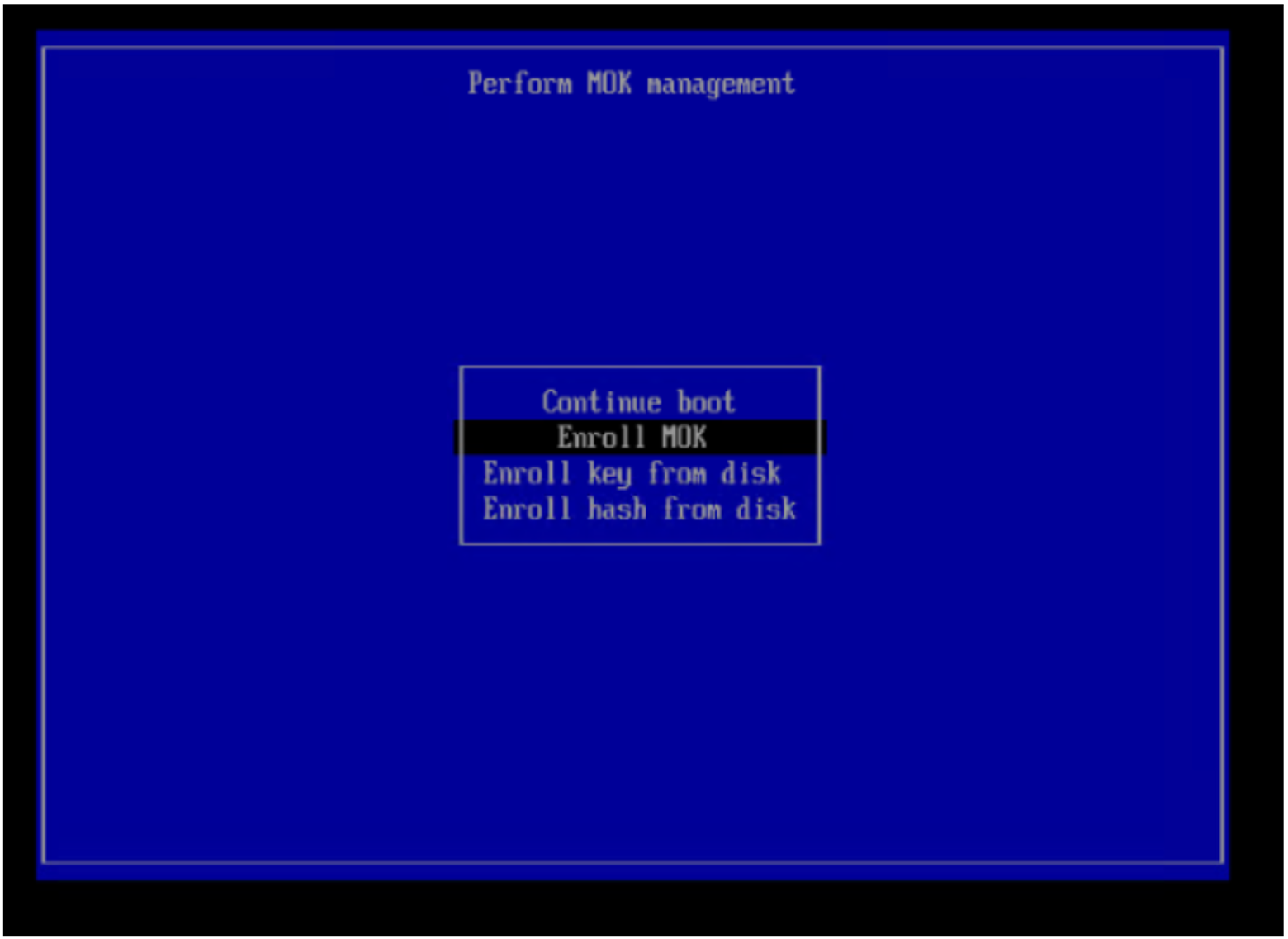
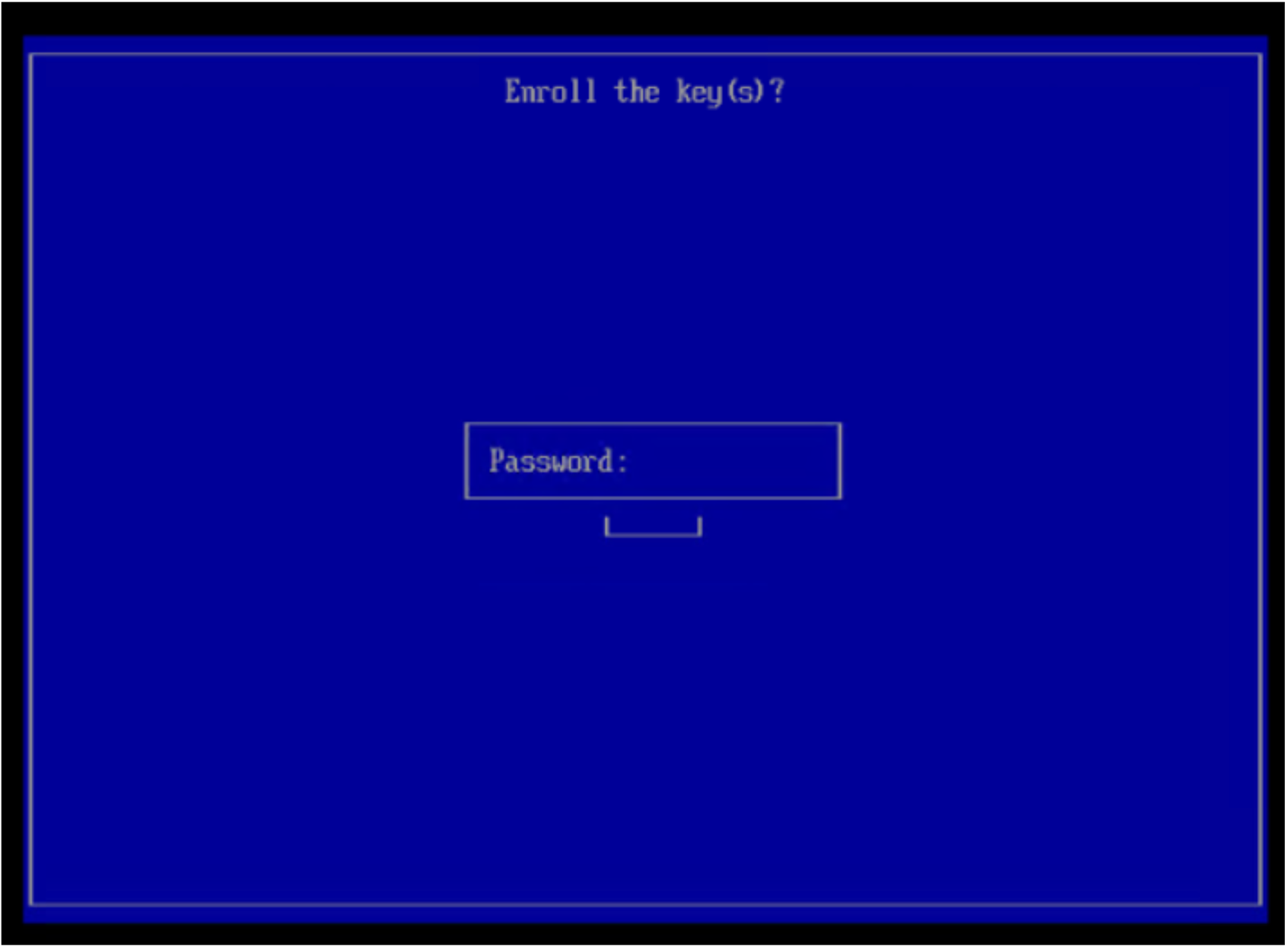
- 在引导时,在 Linux 操作系统引导之前,您必须进入 Perform MOK management 菜单。进入 MOK 管理,然后选择注册 MOK。
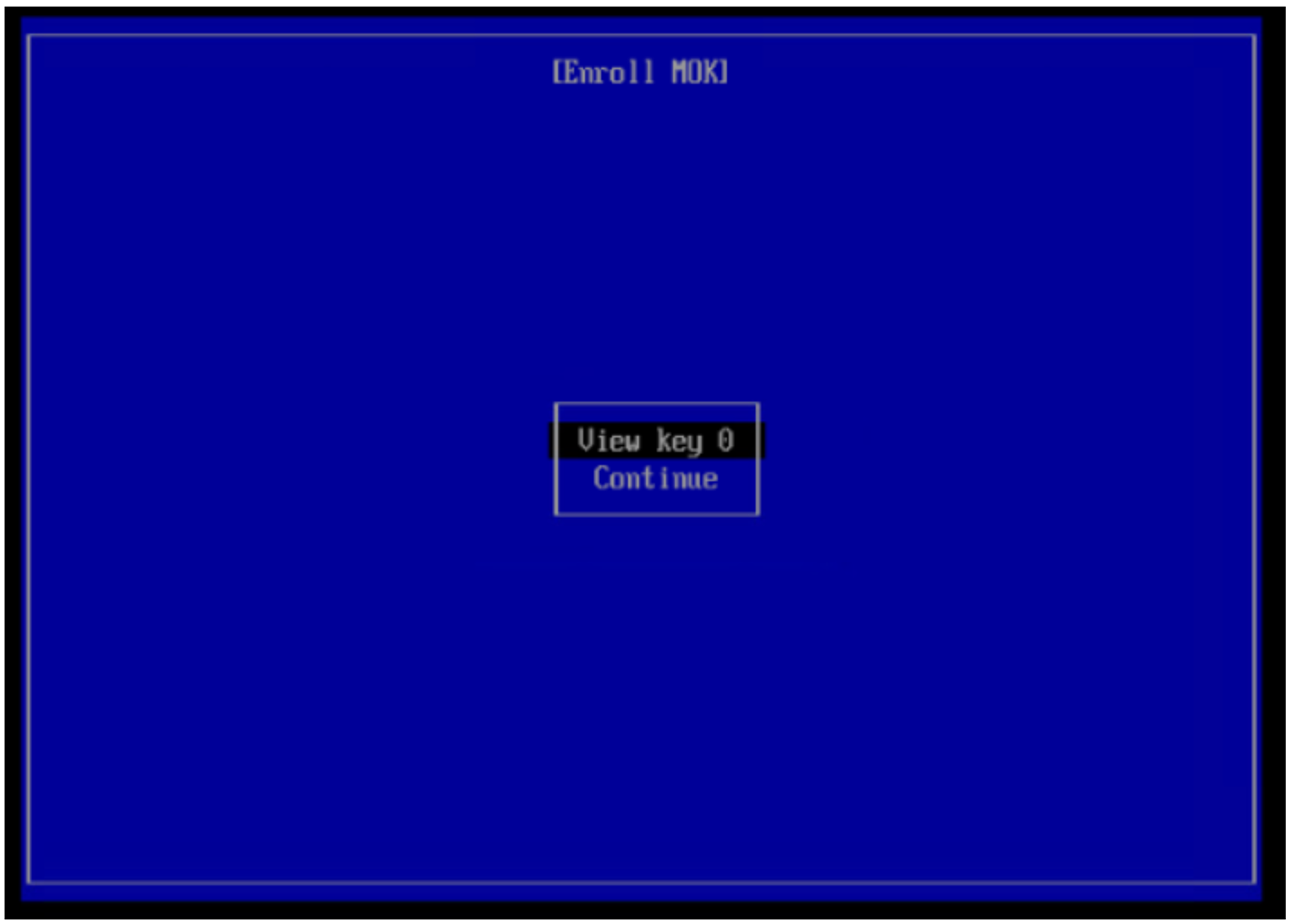
在下一个屏幕上,选择 View Key 0。
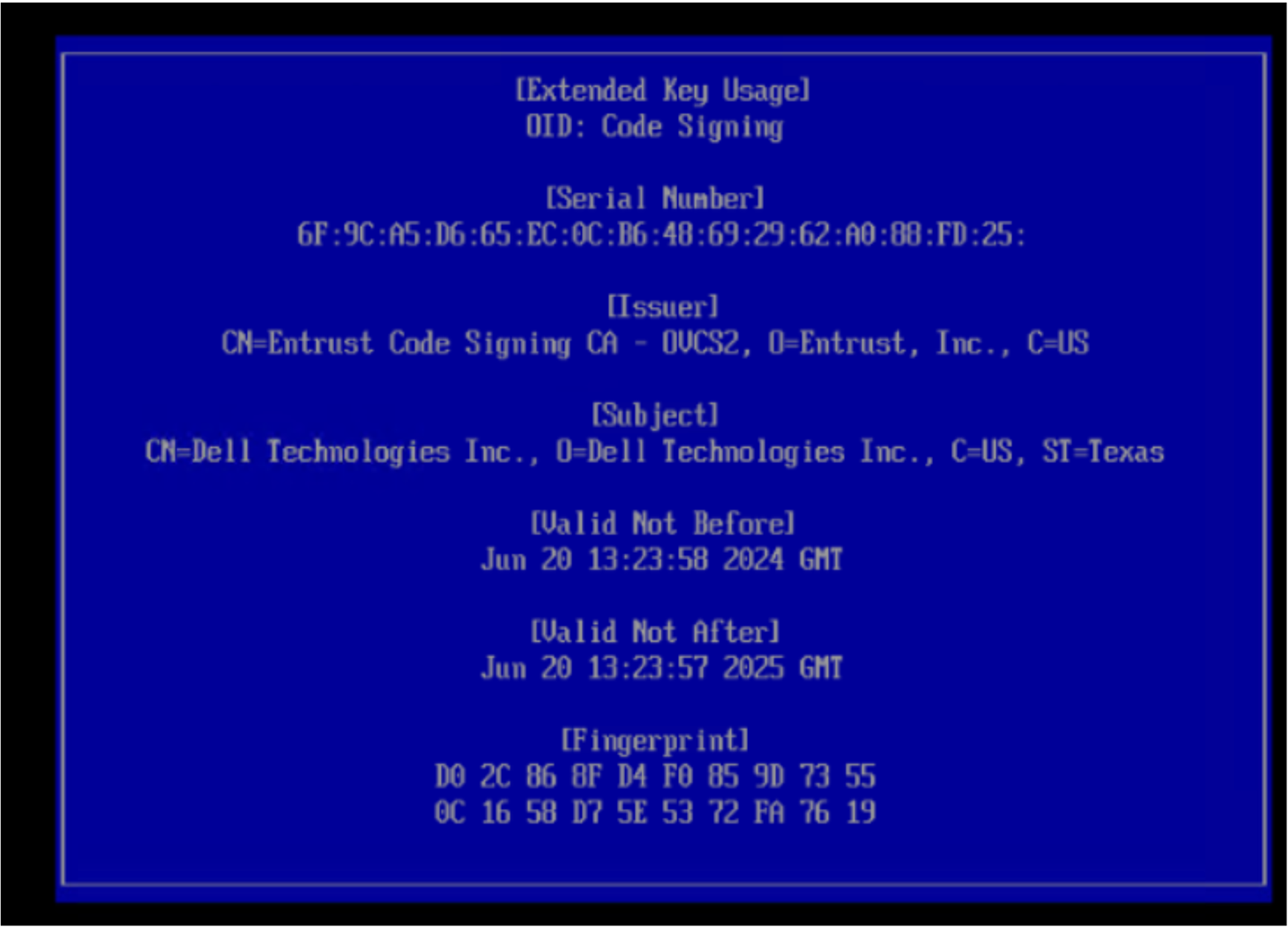
下一个屏幕显示密钥信息。按任意键转至 “注册密钥 ”页面。
在下一个屏幕上,输入您之前在 步骤 6 中生成的密码,然后选择 Reboot。
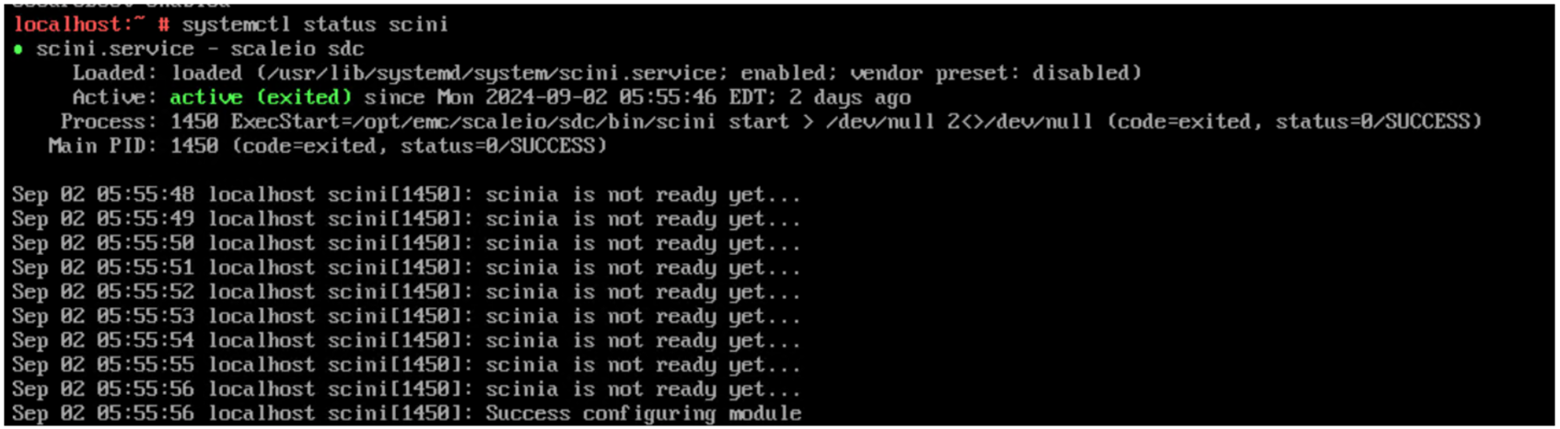
- 重新启动后登录主机并运行此命令,以验证 SDC 是否已启动并运行:
systemctl status scini.service输出应如下所示:
受影响的产品
PowerFlex appliance HW, PowerFlex rack HW文章属性
文章编号: 000414194
文章类型: How To
上次修改时间: 30 4月 2026
版本: 7
从其他戴尔用户那里查找问题的答案
支持服务
检查您的设备是否在支持服务涵盖的范围内。