Affichage anormal sur un écran externe connecté à la station d’accueil et à une station d’accueil connectée à un ordinateur avec le système d’exploitation Ubuntu
摘要: Les modèles Dell Pro Rugged 14 RB14250 ou Dell Pro Rugged 13 RA13250 avec le système d’exploitation Ubuntu connectés à une station d’accueil provoquent un affichage anormal sur l’écran externe. ...
本文适用于
本文不适用于
本文并非针对某种特定的产品。
本文并非包含所有产品版本。
症状
Il existe quatre symptômes possibles :
- Lorsqu’un écran DisplayPort et HDMI sont connectés à la station d’accueil K2, l’écran HDMI ne peut pas émettre.
- Après la connexion aux moniteurs TBT/DP ou TBT/HDMI sur la station d’accueil K2 et le redémarrage de l’ordinateur, l’écran DP ou HDMI ne peut pas sortir.
- Après avoir connecté un moniteur externe à une station d’accueil figurant dans la liste ci-dessous, puis redémarré ou suspendu l’ordinateur, l’écran externe clignote après la reprise de l’ordinateur.
- La station d’accueil Dell Dock - WD19S n’offre qu’une seule sortie d’affichage lorsque plusieurs écrans sont connectés à la station d’accueil.
Plates-formes concernées :
- Dell Pro Rugged 13 RA13250
- Dell Pro Rugged 14 RB14250
Stations d’accueil concernées :
- Dell Dock - WD19S
- Dell Pro Dock WD25
- Dell Pro Smart Dock SD25
- Dell Pro Thunderbolt 4 Dock WD25TB4
- Station d’accueil intelligente Dell Pro Thunderbolt 4 SD25TB4
- Dell Pro Thunderbolt 5 Dock WD25TB5
- Station d’accueil intelligente Dell Pro Thunderbolt 5 SD25TB5
原因
La relecture du panneau de la fonction DSC (Display Stream Compression) est activée, mais elle présente des problèmes de compatibilité avec le mode MST (Multistream Transport).
解决方案
Note: Avant de démarrer la mise à jour, procédez comme suit :
- Sauvegardez toutes vos données personnelles. Pour plus d’informations, reportez-vous à la section Sauvegarde et restauration.
- Branchez l’adaptateur secteur.
La mise à jour du pilote Ubuntu Kennel vers la version 6.17 ou ultérieure sur l’ordinateur résout le problème.
Il existe deux options pour mettre à jour manuellement le pilote de chenil Ubuntu :
Option 1 :
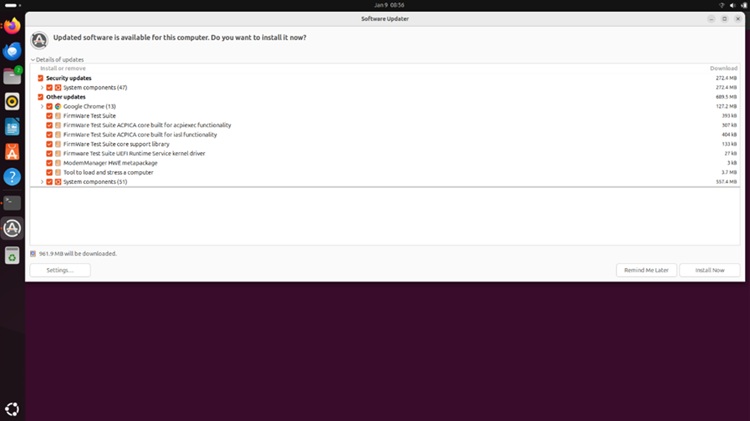
- Lancez l’application Software Updater et vérifiez les mises à jour de sécurité.
- Appuyez sur Installer maintenant dans le coin inférieur droit.
Option 2 :
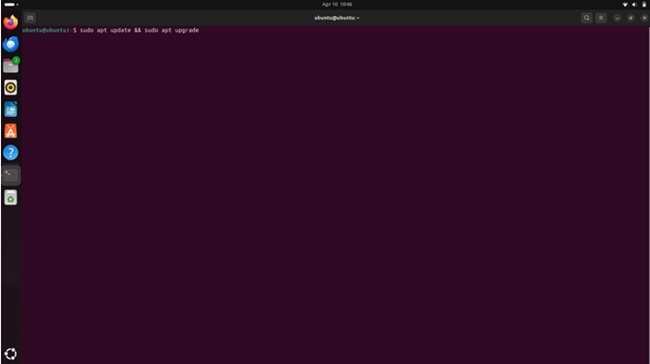
- Lancez le terminal en cliquant sur l’icône Ubuntu en bas à gauche, recherchez le terminal et lancez-le.
- Type
sudo apt update & sudo apt upgrade
Vérifiez la version d’Ubuntu Kennel :
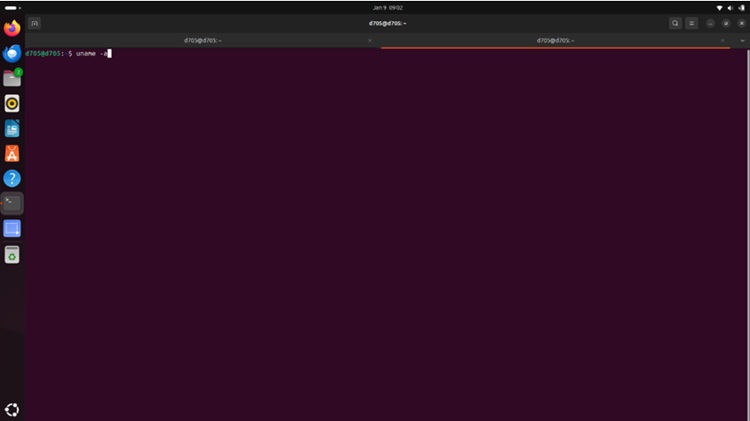
- Lancez le terminal.
- Type
uname-a
受影响的产品
Dell Pro Rugged 13 RA13250, Dell Pro Rugged 14 RB14250, Dell Pro Smart Dock SD25, Dell Pro Thunderbolt 4 Smart Dock SD25TB4, Dell Pro Thunderbolt 5 Smart Dock SD25TB5, Dell Pro Dock WD25, Dell Pro Thunderbolt 4 Dock WD25TB4
, Dell Pro Thunderbolt 5 Dock WD25TB5, Dell Dock – WD19S
...
文章属性
文章编号: 000444155
文章类型: Solution
上次修改时间: 16 7月 2026
版本: 3
从其他戴尔用户那里查找问题的答案
支持服务
检查您的设备是否在支持服务涵盖的范围内。