PowerFlex:如何手动更换硬盘
摘要: 此知识库文章将说明如果驱动器更换向导不起作用,则在软件端进行硬盘更换的手动步骤。它将说明 PowerFlex 软件前提条件步骤以及如何将驱动器添加回 PowerFlex 软件。
本文适用于
本文不适用于
本文并非针对某种特定的产品。
本文并非包含所有产品版本。
说明
PowerFlex 4.X:
注意:在物理更换之前,请确保已通过 PowerFlex Manger UI 卸下驱动器:
警告:以下步骤适用于 存储设备 ,不适用于 加速设备
- 登录 PowerFlex Manager
- 转到 Block >SDSs
- 选择受影响的 SDS
- SDS 的拓扑将在屏幕右侧弹出。单击“x Devices”,其中 X 是该 SDS 的磁盘数
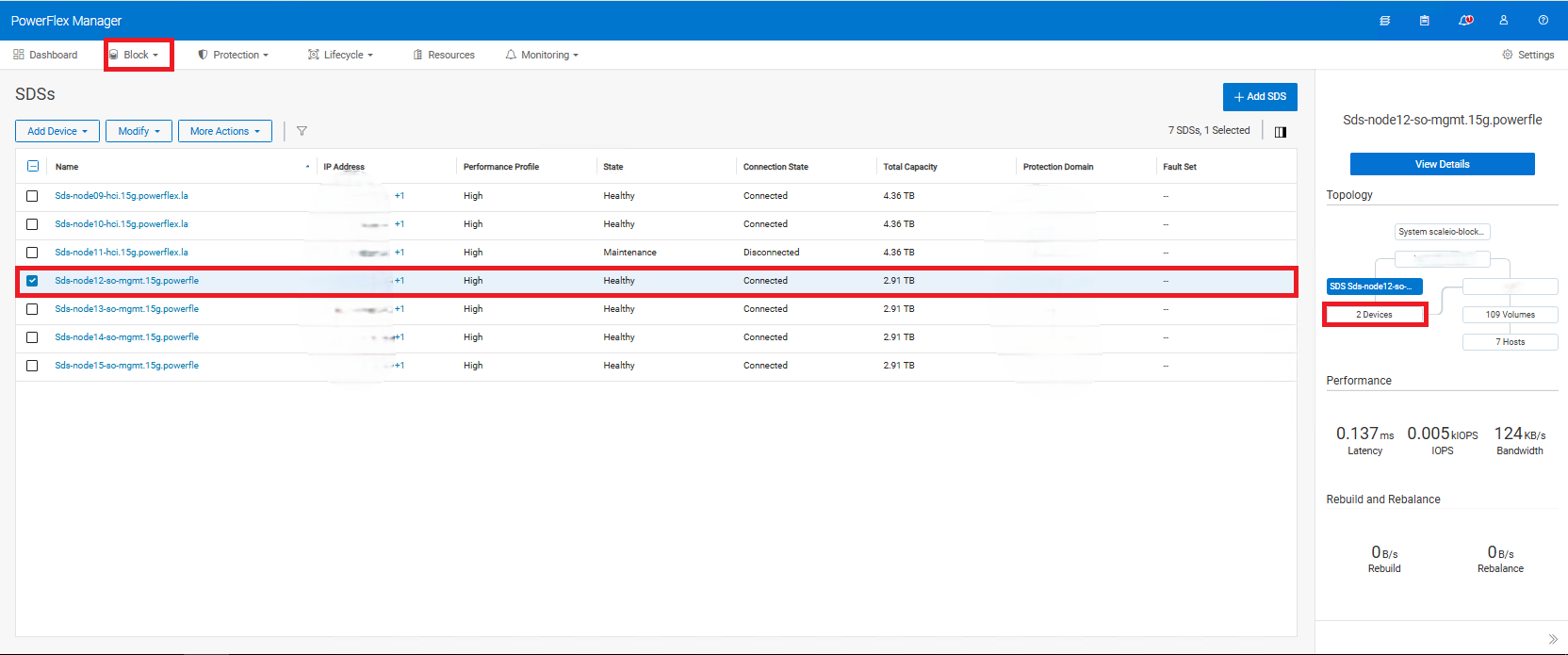
- 找到受影响的设备。记下当前设备路径(例如:
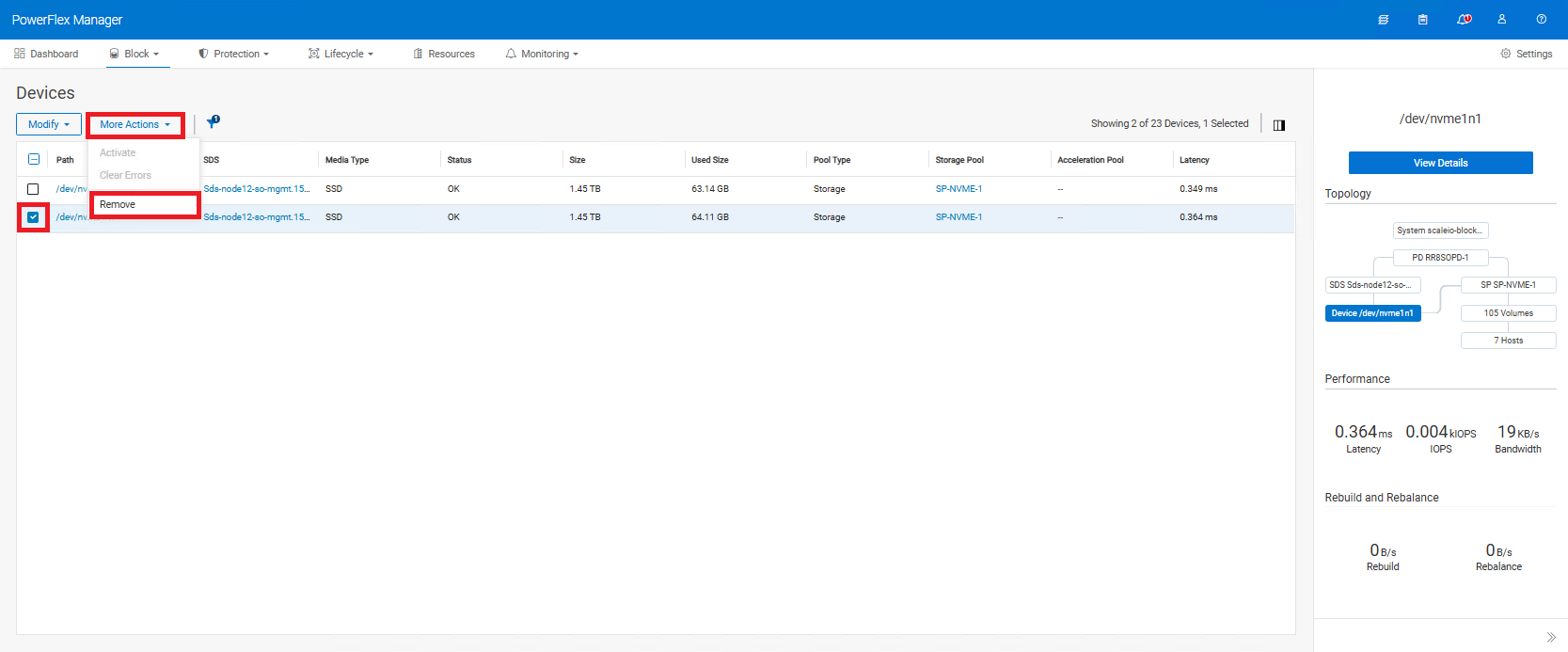
/dev/sda)和存储池 (SP) 名称(如果使用多个 SP),这将在步骤 12c 中使用。在此示例中,存储池名称为 SP-NVME-1 ,如下图所示 - 选择受影响的设备>More ActionsRemove>
(如果节点处于受保护维护模式,您将无法卸下驱动器。将其从受保护维护模式中移除,以移除驱动器。)
- 继续以物理方式更换驱动器
物理更换后:
- 使用以下命令检查新磁盘设备路径
lsblk或lsscsi在 SDS 上.
可以使用的另一个命令是 ls -l /dev/disk/by-id/ 要将新设备路径与磁盘序列号匹配(可选)
-
- 如果新设备路径与原始设备路径相同,请继续执行步骤 9。
- 如果新设备路径与原始设备路径不同,您有两个选项
- 使用新设备路径添加到 PowerFlex Manager。这只是表面现象,不会影响数据。这可以在服务器启动并运行时完成,无需重新启动(推荐)
- 将 SDS 节点置于即时或受保护维护模式,然后重新启动。新设备路径将更新为原始路径(可选)
- 如果使用 CloudLink,则必须先对新设备进行加密,然后才能将其添加回 SDS(加密后的路径更改为
/dev/mapper/svm_xxx),请继续浏览上面 的通过云链接重新加密驱动器 部分,了解更多详细信息。 - 重新登录到 PowerFlex Manager WebUI
- 如果适用,请使 SDS 退出即时或受保护维护模式
- 将驱动器添加回 SDS:
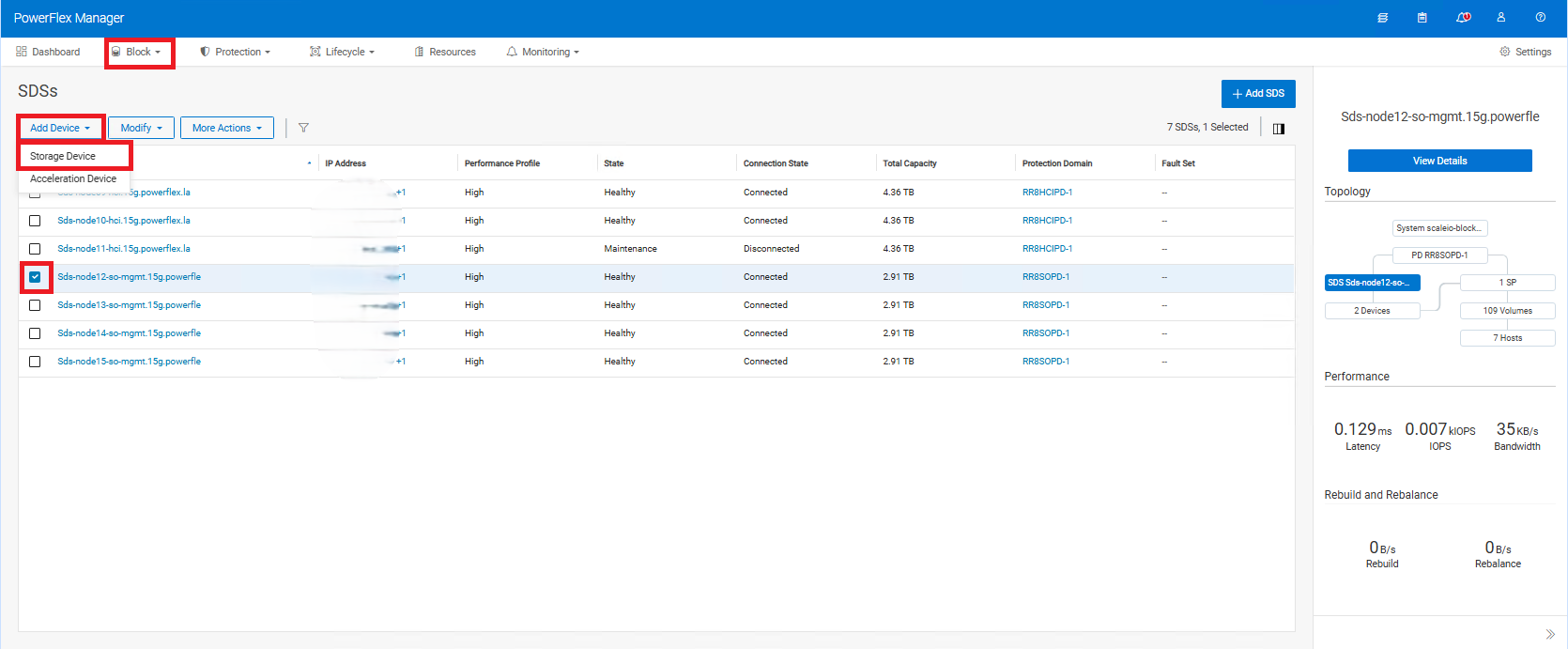
- 块 > SDS查找> 受影响的 SDS > 单击复选框
- 在左上角,单击添加设备 > 存储设备
-
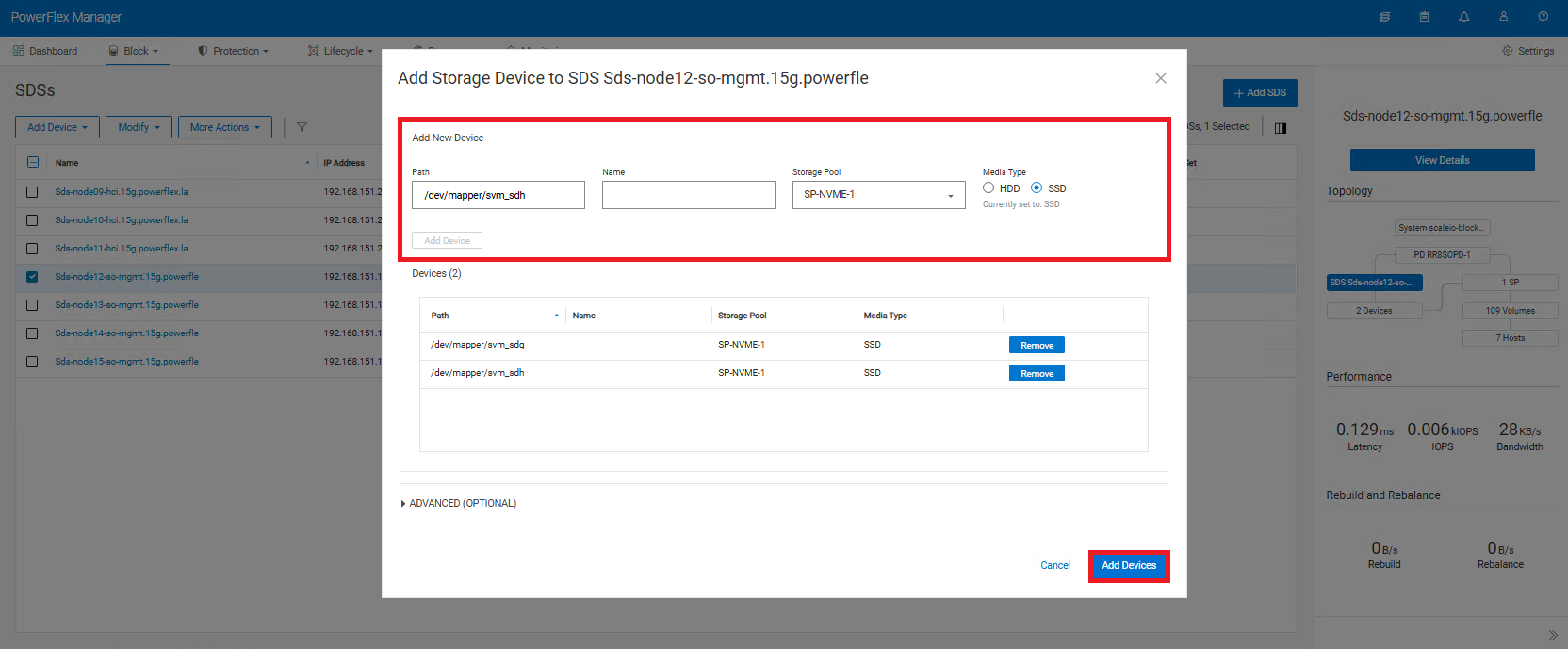
- 为新驱动器输入正确的路径
- 名称 字段是可选的,可以留空
- 选择更换>之前记录的存储池 选择介质类型> 单击Add Device。
- 对可能已更换的任何其他设备重复此步骤。(您可以添加多个设备,如下面的屏幕截图所示)
- 单击右下角的添加设备
-
- 在正在运行的存储作业中,确认磁盘正在重新平衡。
通过 Cloud Link 重新加密驱动器
驱动器加密可以通过 SSH 或 GUI 进行,下面概述了这两个选项。仅使用以下 2 种方法之一(不要同时使用这两种方法)
使用命令行 通过 SSH 连接到 SDS:
-
- 在 SDS 节点上运行以下命令
svm encrypt /dev/XXXXX设备路径将从 /dev/XXXX 重定向到 /dev/mapper/svm_XXXX
-
- 运行以下命令以验证新设备状态:
svm status-
- 返回到上面的原始步骤
使用 CLC GUI 登录 Cloud Link
-
- 单击左侧的 Agents >Machines
- 找到您正在使用的计算机并选中复选框
- 在顶部,单击>操作加密
- 从下拉列表中,选择更换驱动器路径,然后单击 Encrypt
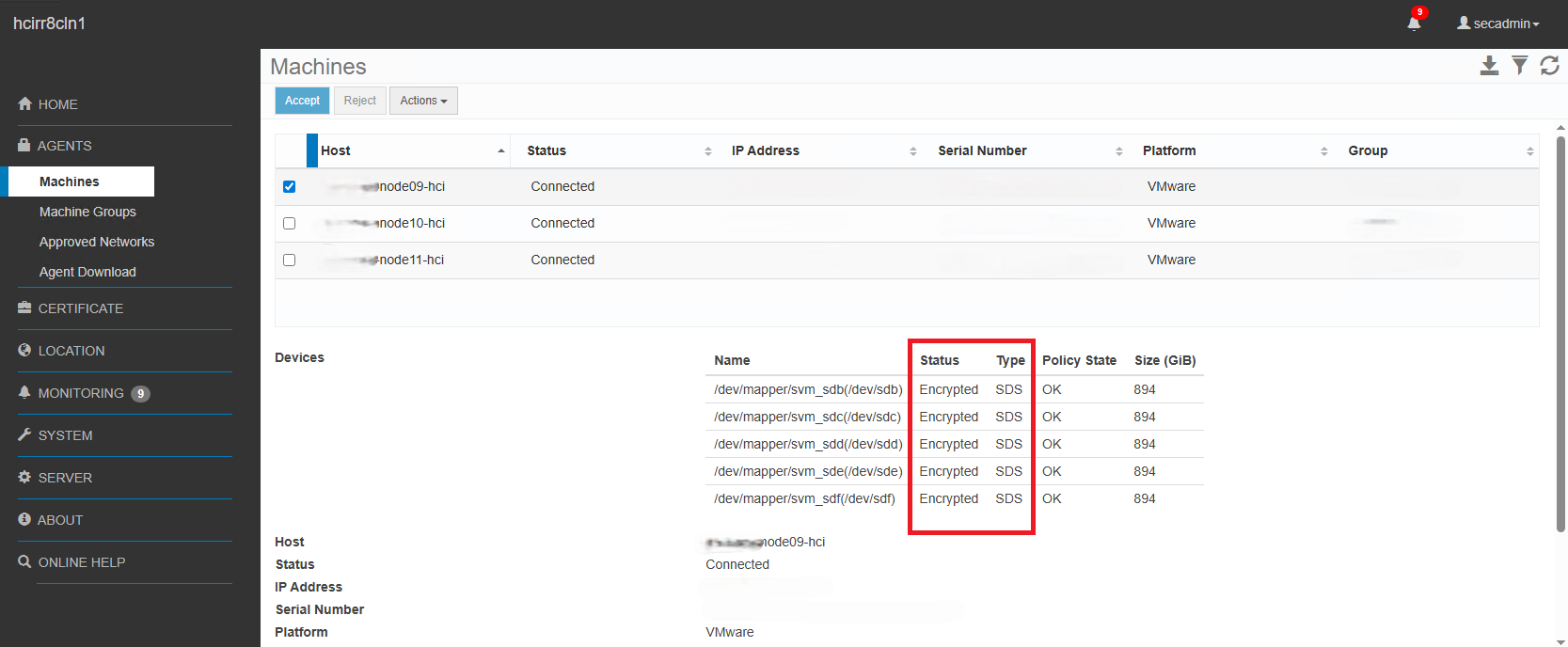
- 在 Devices 部分中,Status应更改为 Encrypted 和 SDS
-
- 返回到上面的原始步骤
其他信息
PowerFlex 3.X:
注意:在物理更换之前,请确保已通过 PowerFlex Manger UI 卸下驱动器:
警告:以下步骤适用于 存储设备 ,不适用于 加速设备
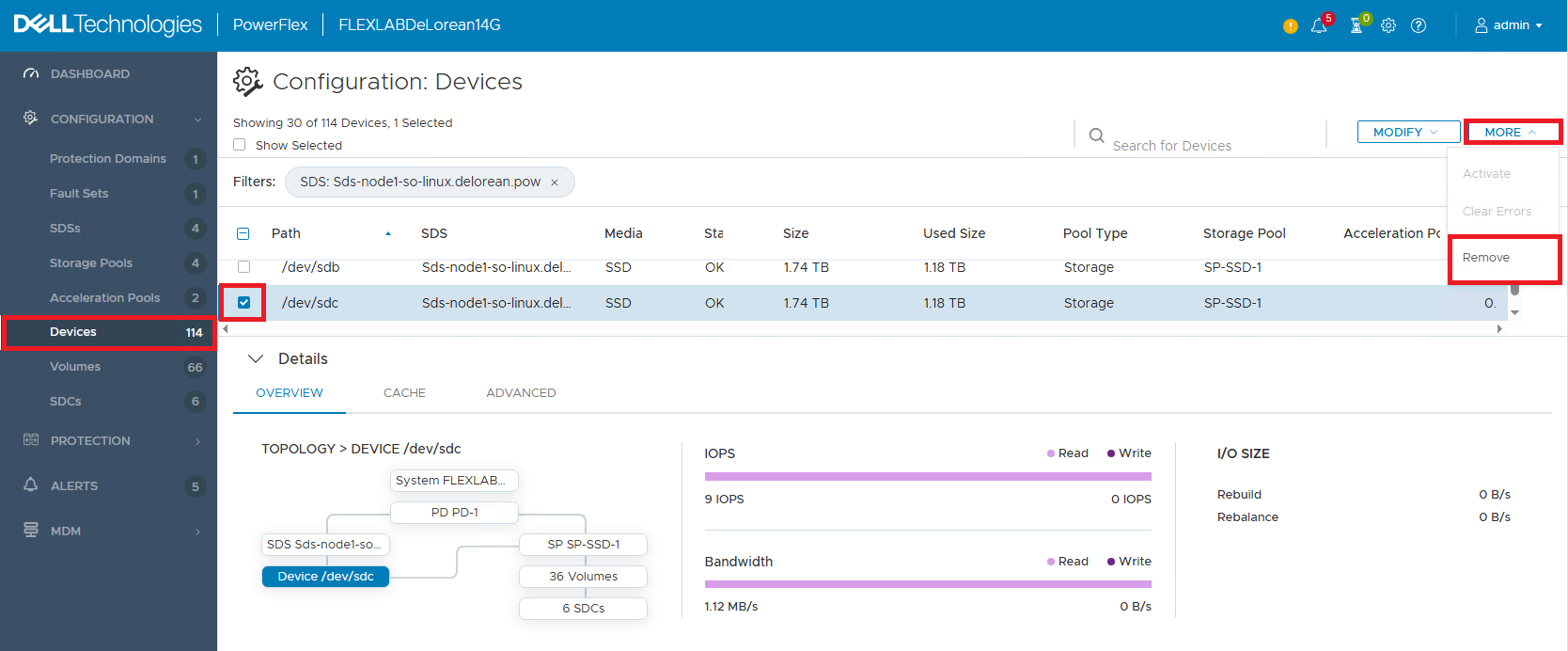
- 配置 >设备>查找并确认故障设备
- 确保记下驱动器所在的路径名和存储池
- 然后,勾选发生故障的设备 > 选择右上角 > 选择MoreRemove >
(如果节点处于受保护维护模式,您将无法卸下驱动器。将其从受保护维护模式中移除,以移除驱动器。)
- 继续以物理方式更换驱动器
物理更换后:
- 使用以下命令检查新磁盘设备路径
lsblk或lsscsi.
可以使用的另一个命令是 ls -l /dev/disk/by-id/ 要将新设备路径与磁盘序列号匹配(可选)
-
- 如果新设备路径与原始设备路径相同,请继续执行步骤 9。
- 如果新设备路径与原始设备路径不同,您有两个选项
- 使用新设备路径添加到 PowerFlex Manager。这只是表面现象,不会影响数据。这可以在服务器启动并运行时完成,无需重新启动(推荐)
- 将 SDS 节点置于即时或受保护维护模式,然后重新启动。新设备路径将更新为原始路径(可选)
- 如果使用 CloudLink,则必须先对新设备进行加密,然后才能将其添加回 SDS(加密后的路径更改为
/dev/mapper/svm_xxx),请继续浏览上面 的通过云链接重新加密驱动器 部分,了解更多详细信息。 - 重新登录演示服务器 WebUI
- 如果适用,请使 SDS 退出即时或受保护维护模式
- 使用正确的路径将设备添加回演示服务器:
-
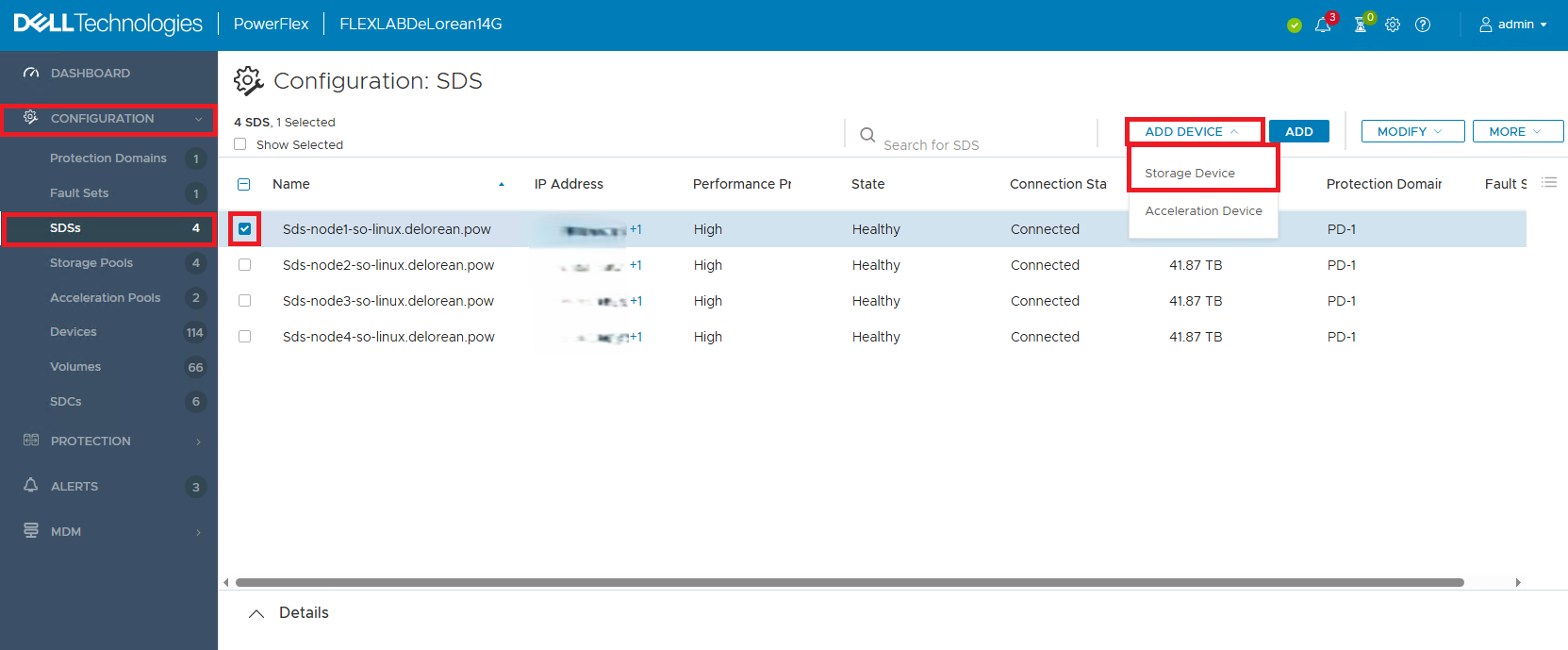
- 配置 >SDSs >单击相关 SDS > 旁边的复选框 在右上角,单击Add DeviceStorage > Device
-
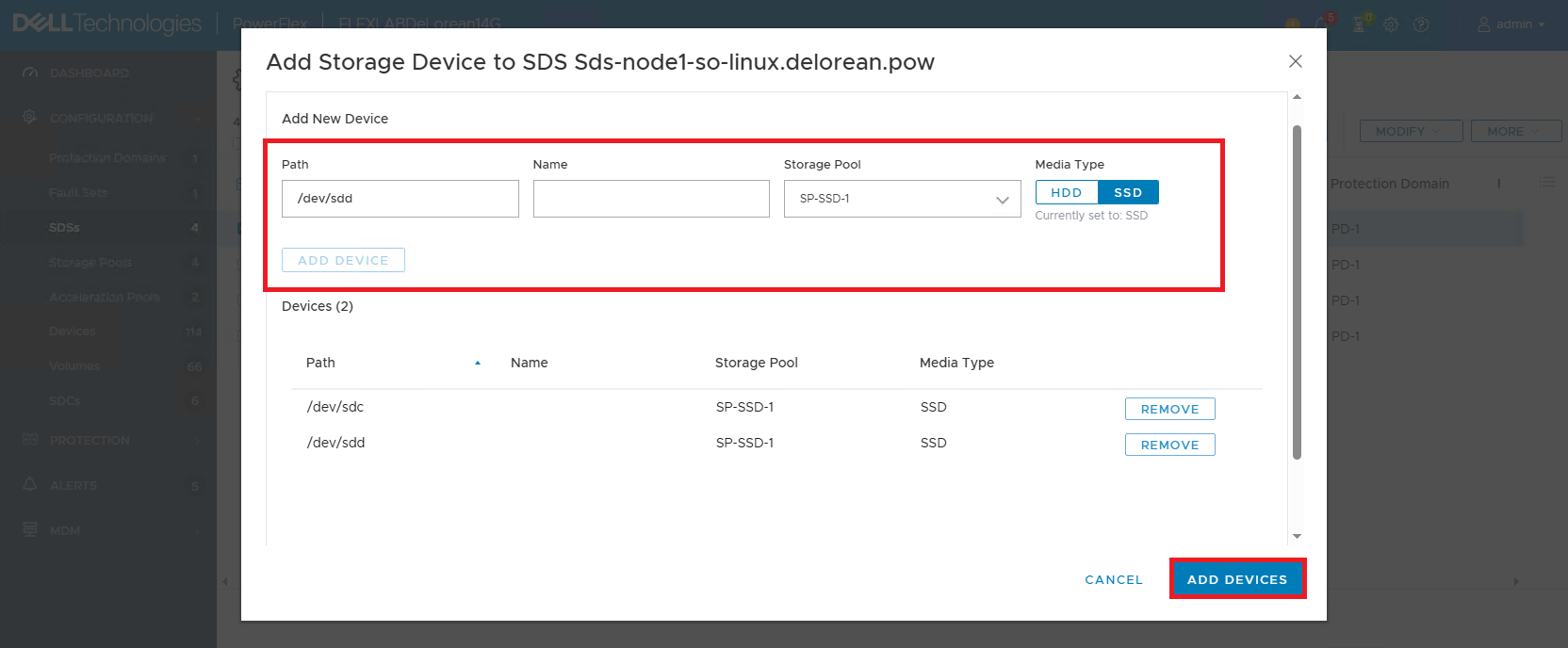
- 输入新驱动器所在的 > 正确路径 请勿将名称放在第二个框中 - 将其留空 > 选择更换 > 之前记录的存储池 选择介质类型 > 单击 Add Device。对可能已更换的任何其他设备重复此操作。 (您可以添加多个设备,如下面的屏幕截图所示)
-
- 单击右下角的添加设备
-
- 在 Dashboard视图中,确认存在 I/O 重新平衡。
受影响的产品
PowerFlex rack, PowerFlex Appliance, ScaleIO, PowerFlex appliance HW, PowerFlex rack HW文章属性
文章编号: 000452317
文章类型: How To
上次修改时间: 29 4月 2026
版本: 6
从其他戴尔用户那里查找问题的答案
支持服务
检查您的设备是否在支持服务涵盖的范围内。