电池提示“电源已接通,未充电”的诊断
摘要: 电池提示“电源已接通,未充电”的诊断
本文适用于
本文不适用于
本文并非针对某种特定的产品。
本文并非包含所有产品版本。
症状
问题描述:鼠标移动到电池图标时,系统提示"电源已接通,未充电" 。
诊断步骤:
1.放静电
3.交换测试
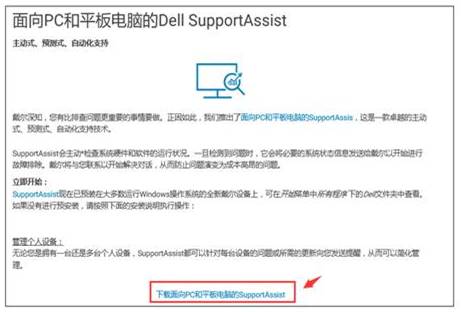
您可以先使用SupportAssit进行电池诊断, 下载Support Assist请点击链接进行安装。
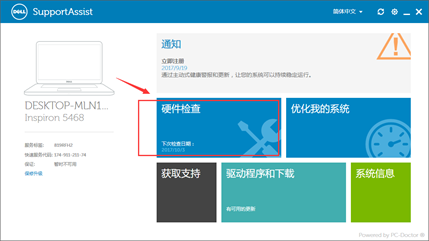
打开Dell SupportAssit,点击硬件检测,
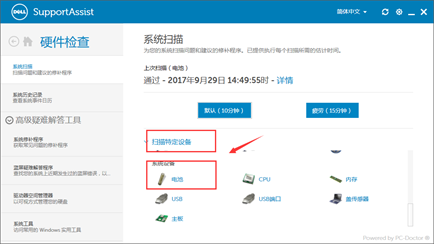
打开扫描特定设备,选择电池设备进行诊断。
若硬件检测出现故障,请直接联系戴尔技术支持。若无问题,您可以参照一下步骤进行问题检查。
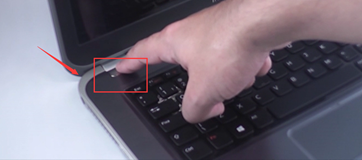
1. 移除电池、适配器和其他外接设备,按住开机键15秒进行放静电操作。重新接回,开机查看是否正常。
开机,连续敲击F2键进入bios,选择Battery Information。
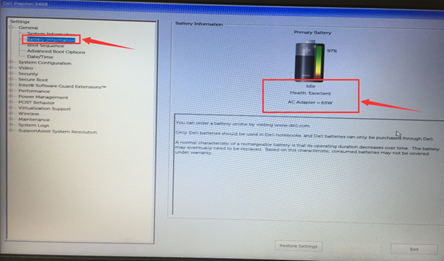
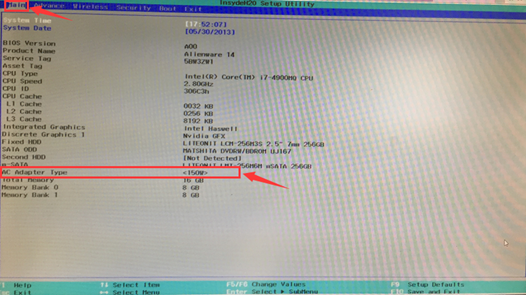
如果您电脑的bios界面如下图所示,您可以在"Main"选项下查看适配器状态。
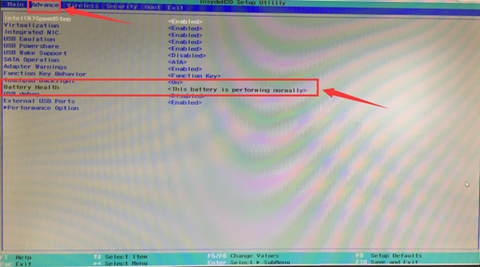
在"Advance"选项中查看电池状态
操作步骤如下:
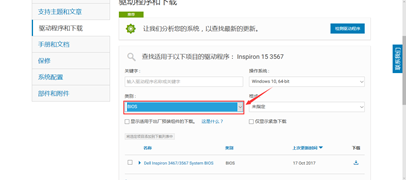
打开戴尔中国技术支持页面 ->输入机器的服务代码->在"驱动程序与下载"栏目中,选择"BIOS"类别,找到Bios选项->点击"下载",保存->下载完成后打开并按照提示一步步进行安装
相关视频请点击这里
注意:在更新过程中可能会重启,请勿断电。否则会导致电脑无法正常使用
如果上述任何步骤均未解决该问题,请联系戴尔技术支持。
原因
Not required
解决方案
See above
文章属性
文章编号: 000175519
文章类型: Solution
上次修改时间: 05 5月 2026
版本: 5
从其他戴尔用户那里查找问题的答案
支持服务
检查您的设备是否在支持服务涵盖的范围内。