Avamar:如何為 Avamar 備份提供專用旗標
摘要: Avtar 旗標會修改資料集或個別用戶端的預設備份行為,進而啟用環境自訂和有效的故障診斷。
本文章適用於
本文章不適用於
本文無關於任何特定產品。
本文未識別所有產品版本。
說明
Avtar 標誌對於廣泛的應用程式非常有用,從增加日誌記錄詳細程度到説明故障排除。它們也可用來修改備份的預設行為,以符合特定環境。
下面包括應用這些修改的兩種最常見方法。
(請先諮詢 Dell Avamar 支援,再套用 avtar 旗標,以避免任何不良影響。)
方法 #1:將標誌應用於數據集。
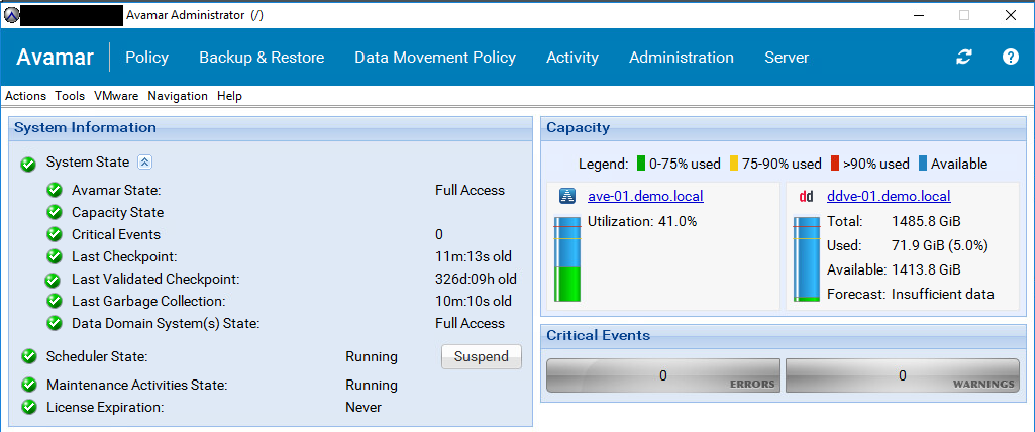
- 登入 Avamar Administrator UI
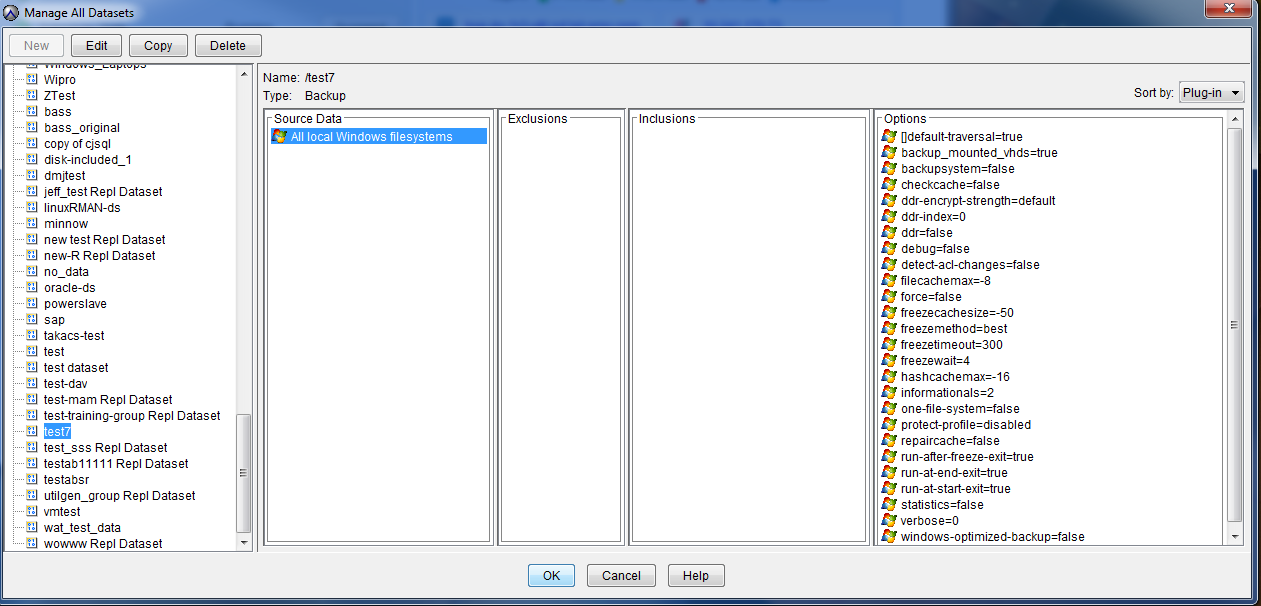
- 選擇“工具 ”功能表,然後選擇 “管理數據集”。
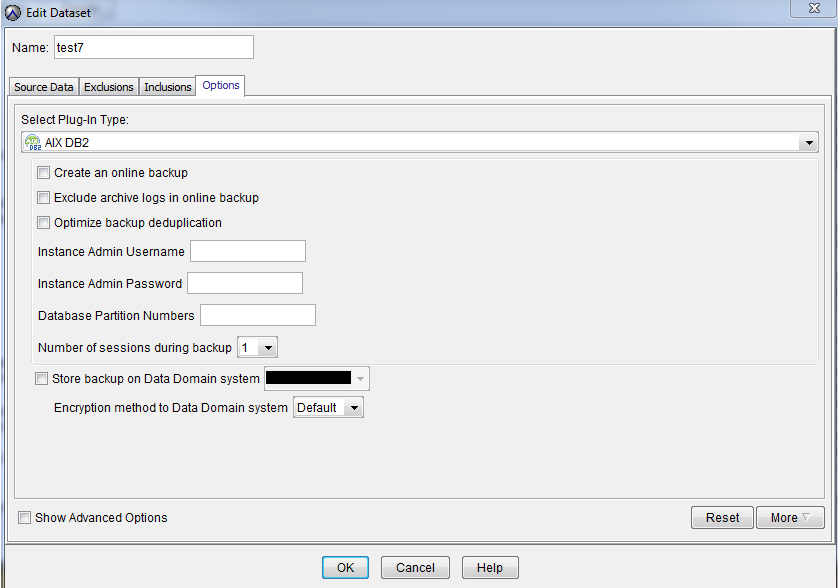
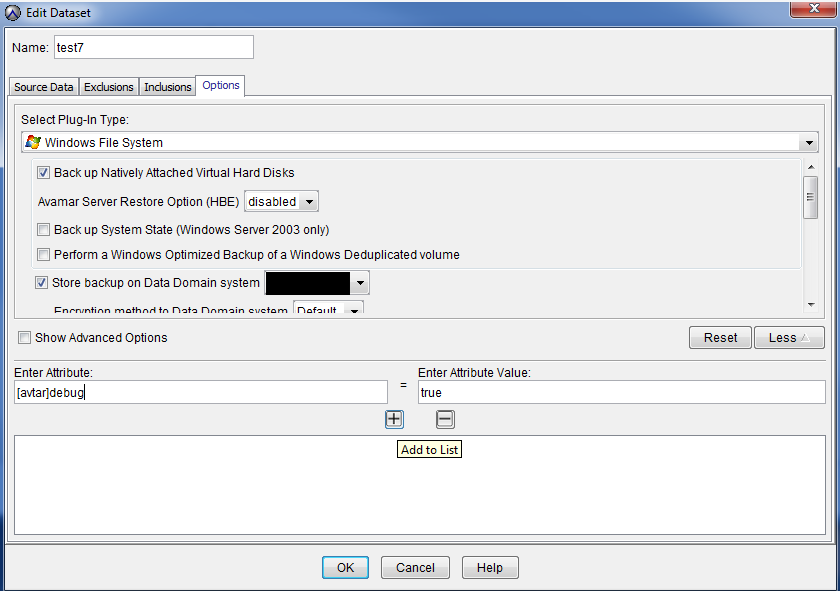
- 選取所要的 資料集 ,然後按一下編輯按鈕。
- 從開啟的視窗中選取選項標籤。
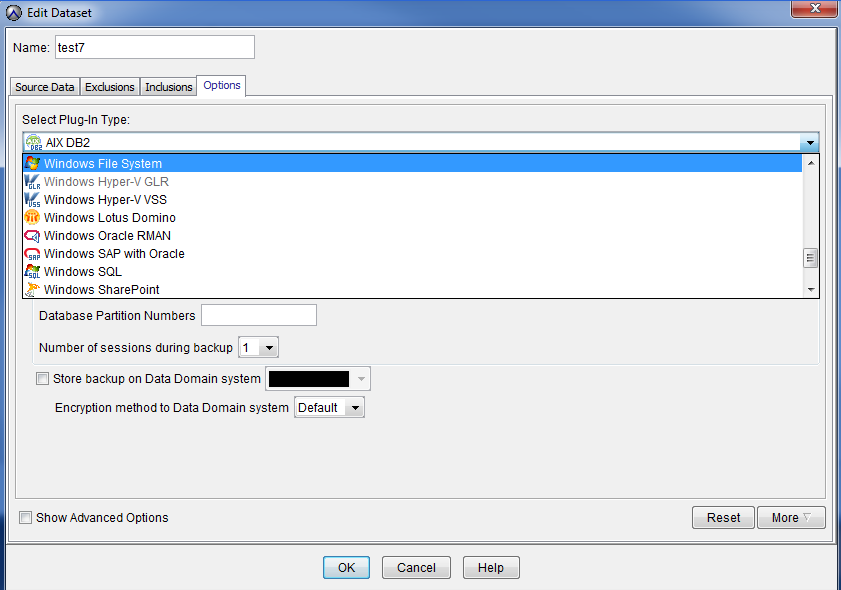
- 從 選取附掛程式類型:下拉式選單中選取正確的附掛程式
- 按一下更多按鈕。
- 輸入所要的
avtar標誌,然後按下 + 符號將其添加到數據集。
方法#2:將標誌直接應用於特定用戶端。
- 登入 所需的用戶端
- 找到 var 目錄。
- 建立
avtar.cmd檔案中所定義。 - 打開 此檔並將所需標誌放入檔中。
- 儲存 檔案。如果在 Windows 或 Mac 平台上工作,請確定
avtar.cmd未另存為文字檔。
透過在用戶端的 var 目錄中建立 avtar.cmd 檔案,可以將 avtar 旗標新增至個別用戶端。此位置因作業系統而異。
| 用戶端作業系統 | 記錄位置 |
|---|---|
| Windows | C:\program files\avs\var\ |
| Linux | /usr/local/avamar/var |
| 其他 UNIX 平台 | /opt/AVMRclnt/var |
| NetWare | sys:\avamar\var |
| Mac | /private/var/avamar |
其他資訊
使用 [avtar] 向數據集添加標誌時的前綴。對於一個 avtar.cmd 檔案,丟棄該前綴並使用 -- 相反。
例如,在數據集與單個用戶端上應用調試標誌將如下所示:
|
資料集 |
個人客戶 |
|
|
|
受影響的產品
Avamar Client, Avamar Plug-in產品
Avamar文章屬性
文章編號: 000004730
文章類型: How To
上次修改時間: 26 4月 2026
版本: 8
向其他 Dell 使用者尋求您問題的答案
支援服務
檢查您的裝置是否在支援服務的涵蓋範圍內。