Data Domain:使用 UI 設定 MTree 複寫
摘要: 本知識文章說明如何使用 UI 設定 MTree 複寫。
本文章適用於
本文章不適用於
本文無關於任何特定產品。
本文未識別所有產品版本。
說明
使用 UI 配置 MTree 複寫
目的
本文說明如何使用 UI 設定 MTree 複寫。
適用於
- 所有 Data Domain 系統
- MTree 複寫
解決方案
-
在同一 UI (Enterprise Manager) 上新增來源和目的地系統:
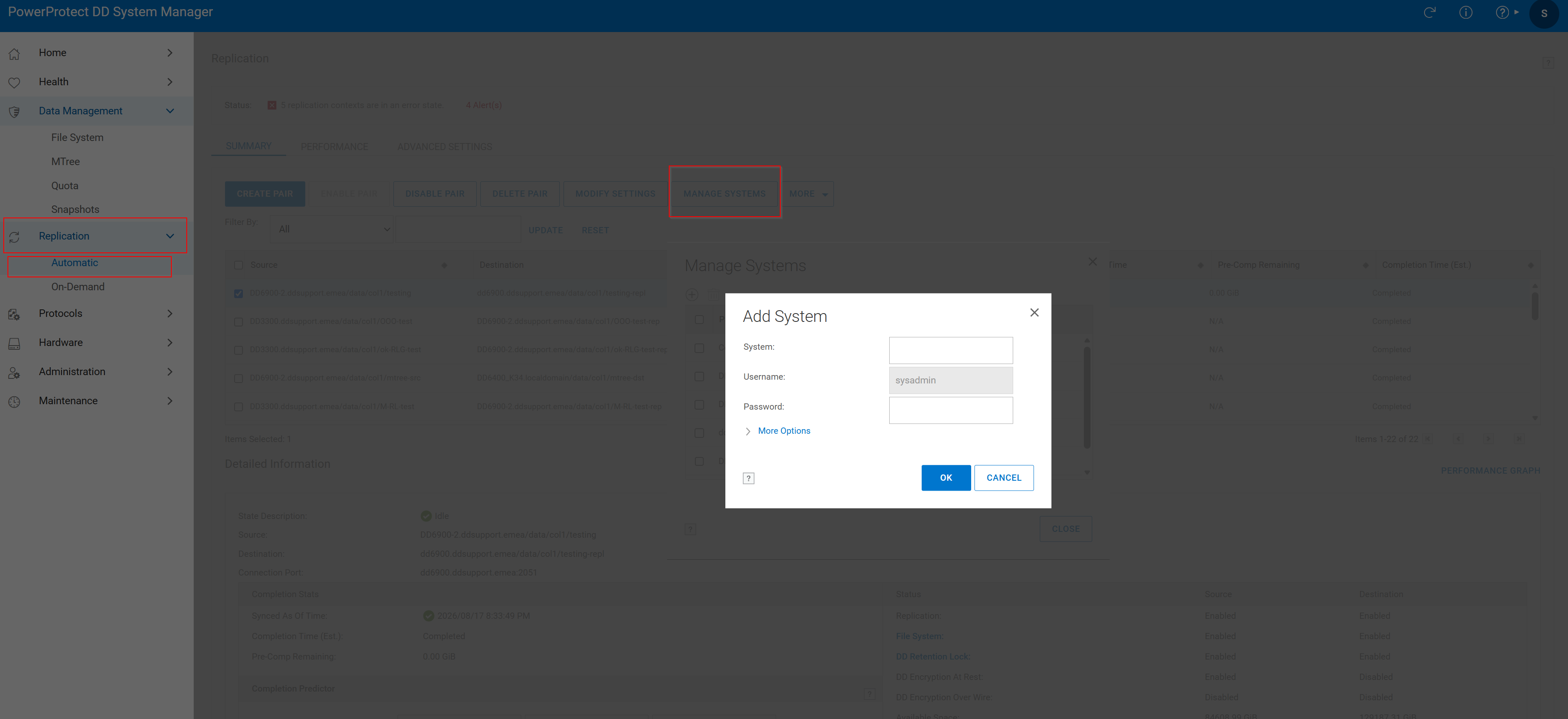 圖 1.新增系統
2.建立複寫配對:
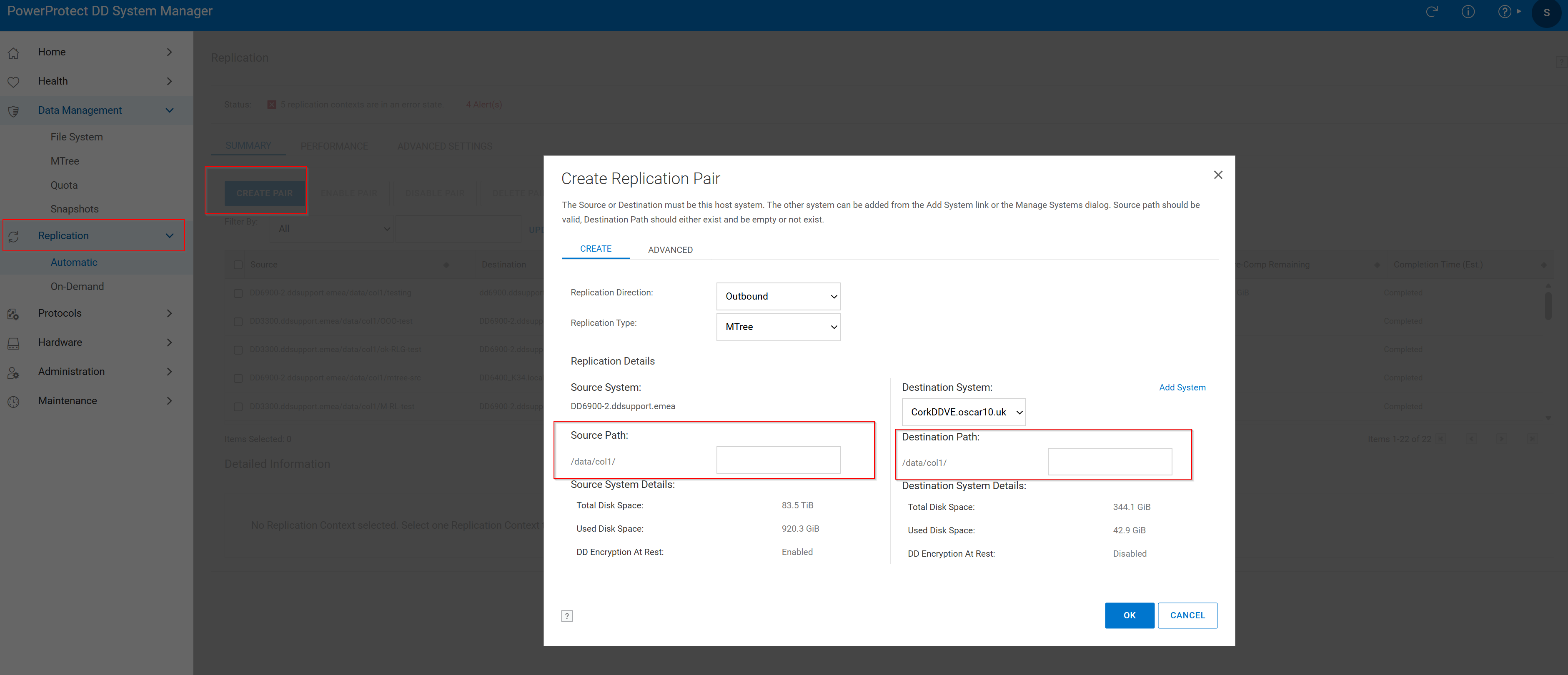 圖 2.建立複寫配對 > 來源路徑
- 按一下 複寫標籤 ,然後按一下 建立配對。
- 選擇來源系統和來源路徑。Mtree 應已存在於原始碼中。
- 選擇目標系統和目標路徑。目的地 MTree 不應已經存在。如果已存在,請查看以下知識文章:
透過下列視窗成功建立複寫:
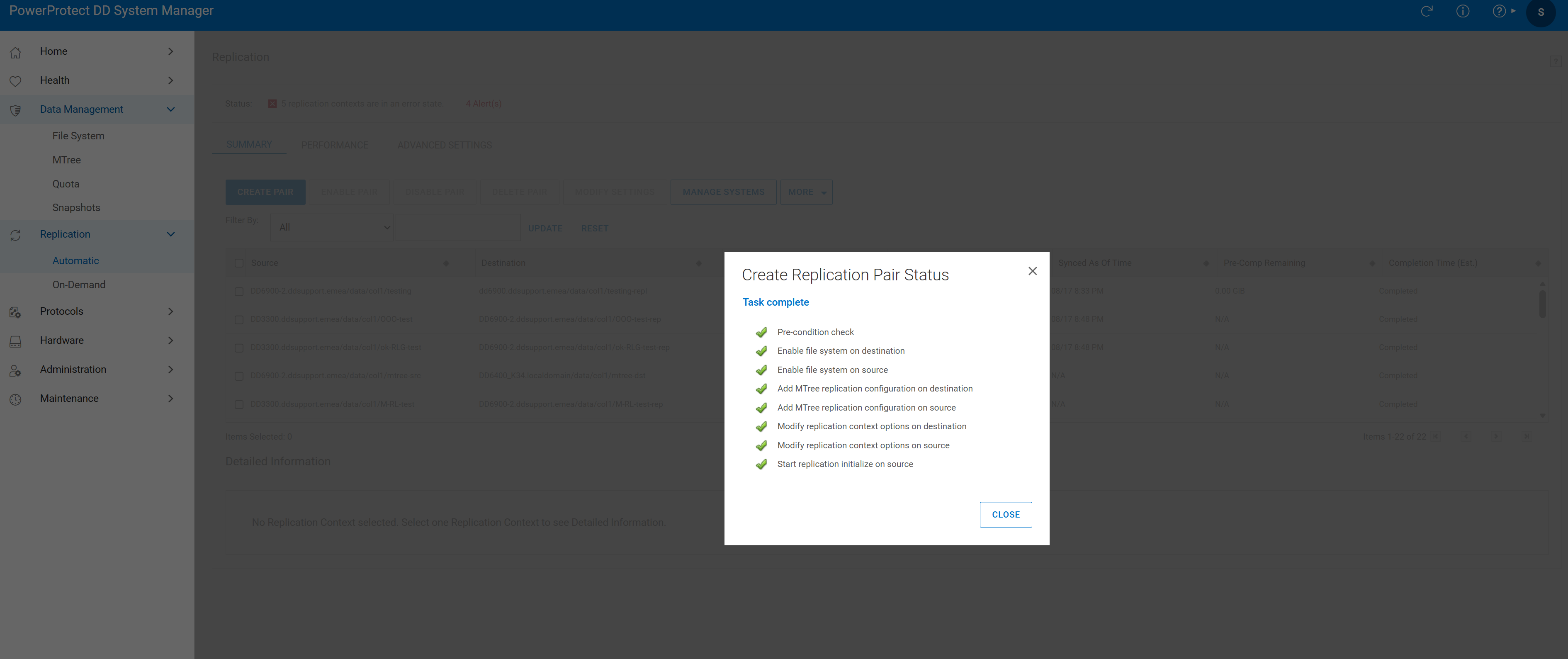 圖 3.工作完成
- 驗證複寫配對:

圖 4.複寫驗證
其他資訊
受影響的產品
Data Domain產品
Data Domain文章屬性
文章編號: 000010996
文章類型: How To
上次修改時間: 18 8月 2026
版本: 7
向其他 Dell 使用者尋求您問題的答案
支援服務
檢查您的裝置是否在支援服務的涵蓋範圍內。