VNX:如何設定 Unisphere LDAP 認證 (使用者可修正)
摘要: 本 KB 說明如何使用 LDAP 使用者管理 VNX 的 Unisphere
本文章適用於
本文章不適用於
本文無關於任何特定產品。
本文未識別所有產品版本。
說明
本 KB 說明如何使用 LDAP 使用者
管理 VNX 的 UnisphereVNX 提供三種不同的管理使用者驗證範圍,以實現彈性的管理選項。
當 VNX 設定為綁定至 LDAP 網域時,會使用 LDAP 驗證作用域。
VNX 會對網域執行 LDAP 查詢,以對系統管理員使用者進行驗證。LDAP 網域使用者和群組會對應至 VNX 上的使用者和群組 ID。
若要設定 LDAP 認證:
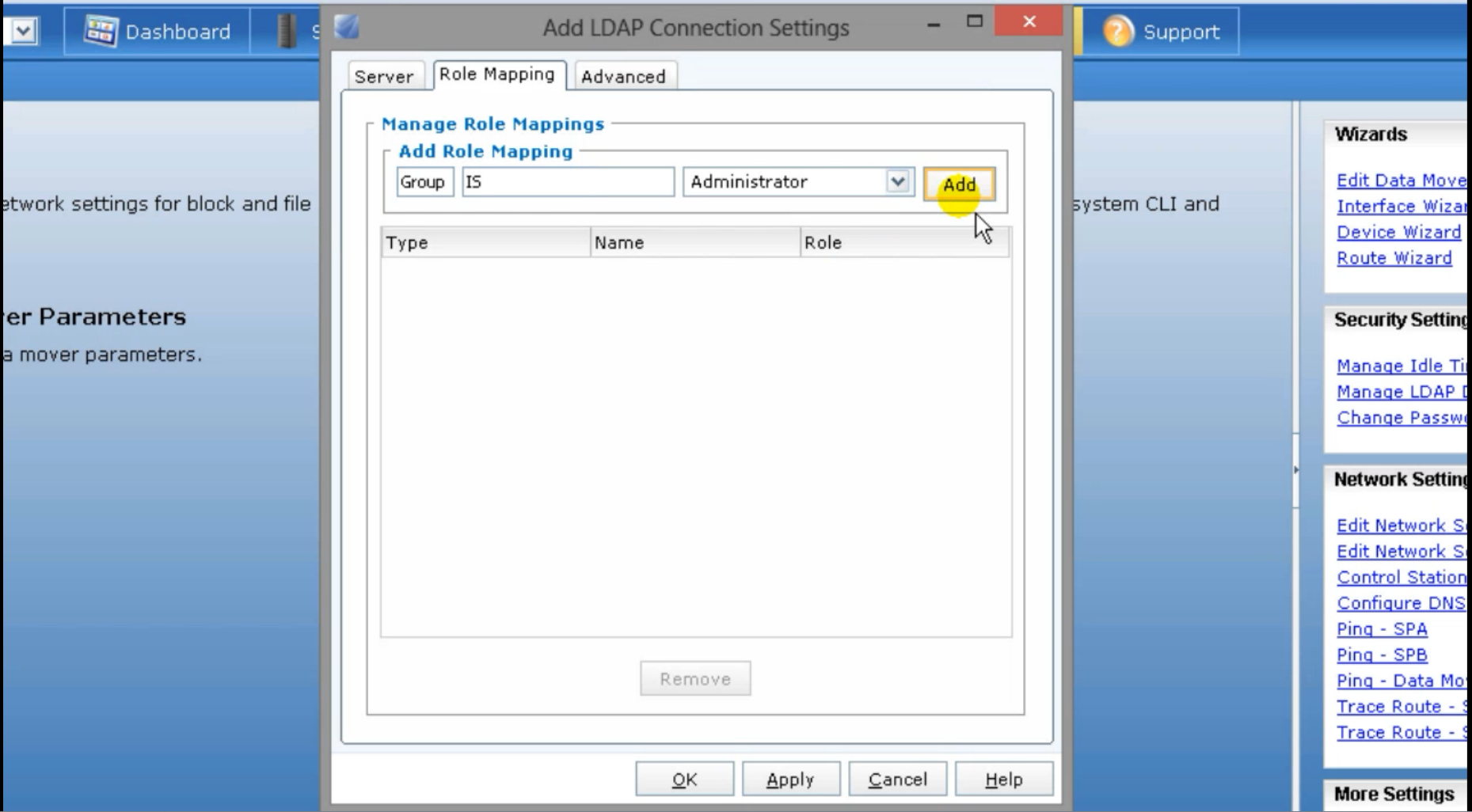
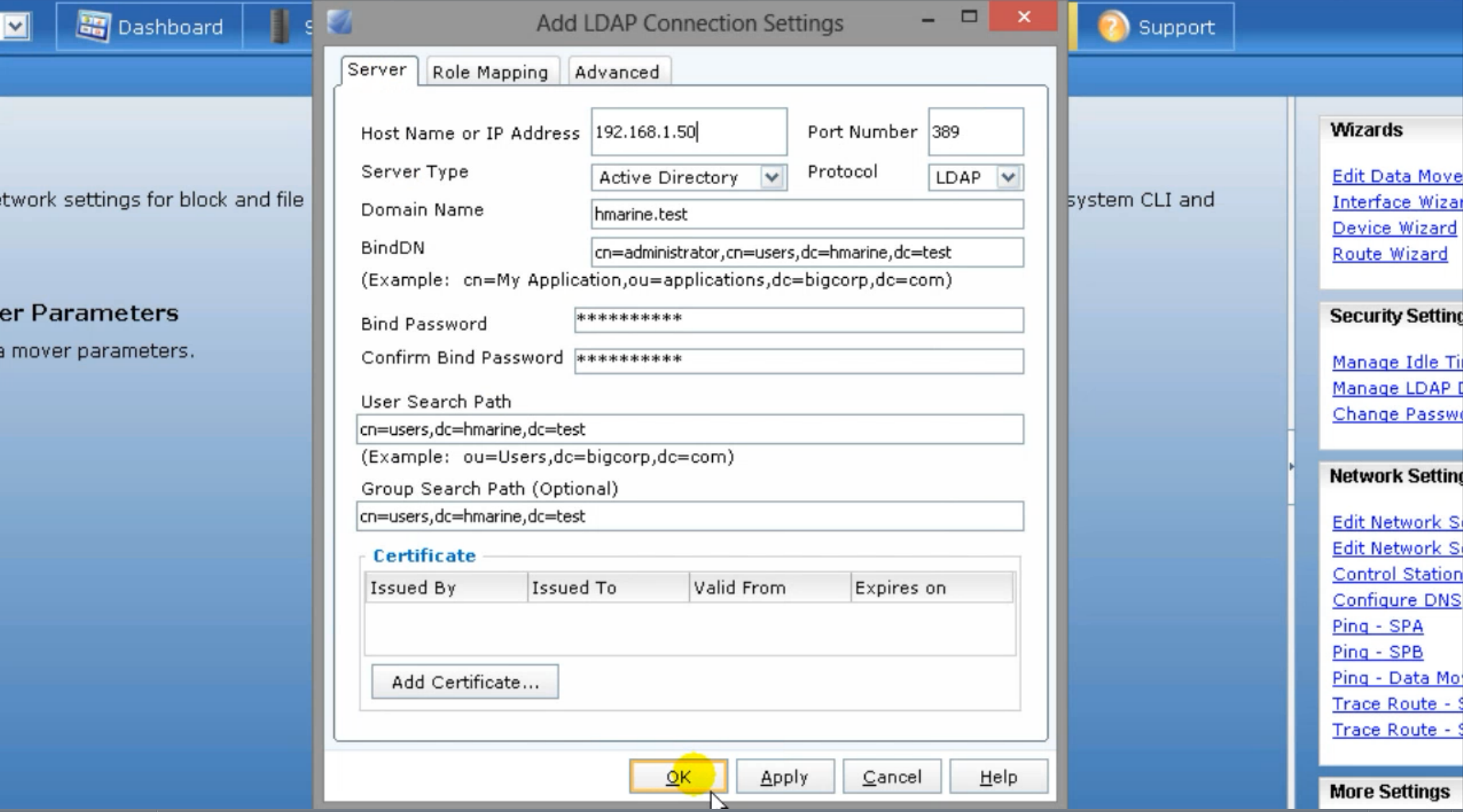
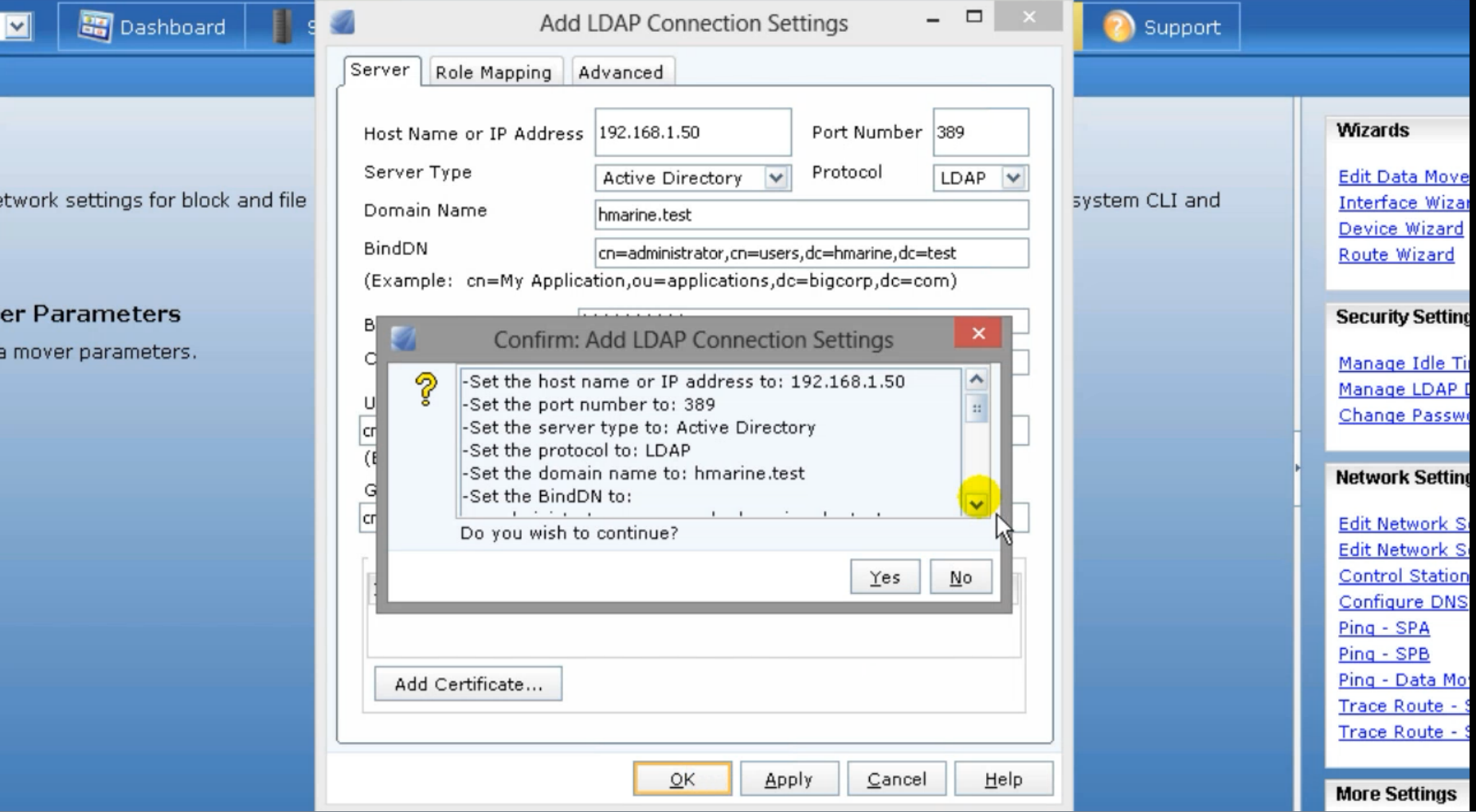
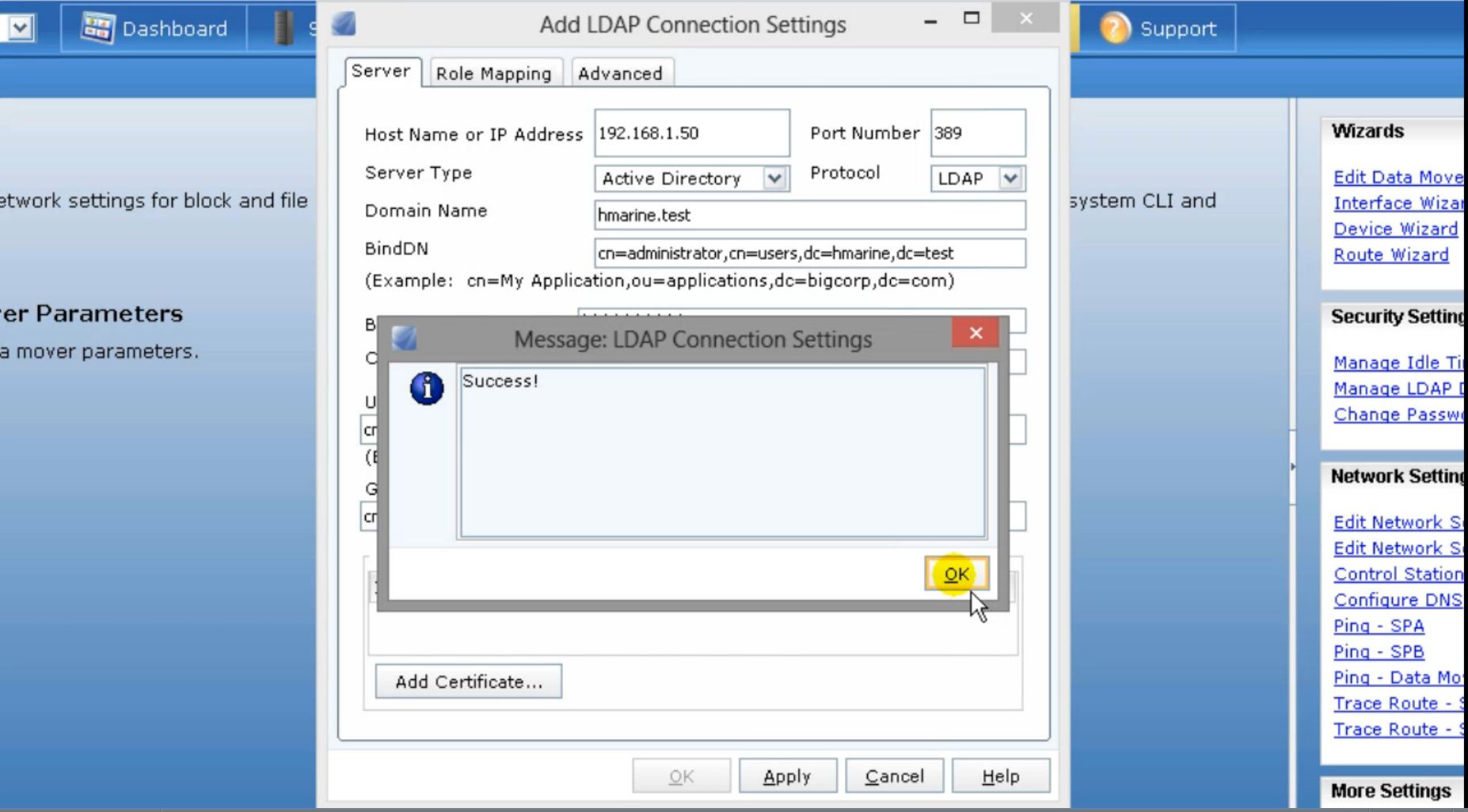

管理 VNX 的 UnisphereVNX 提供三種不同的管理使用者驗證範圍,以實現彈性的管理選項。
當 VNX 設定為綁定至 LDAP 網域時,會使用 LDAP 驗證作用域。
VNX 會對網域執行 LDAP 查詢,以對系統管理員使用者進行驗證。LDAP 網域使用者和群組會對應至 VNX 上的使用者和群組 ID。
若要設定 LDAP 認證:
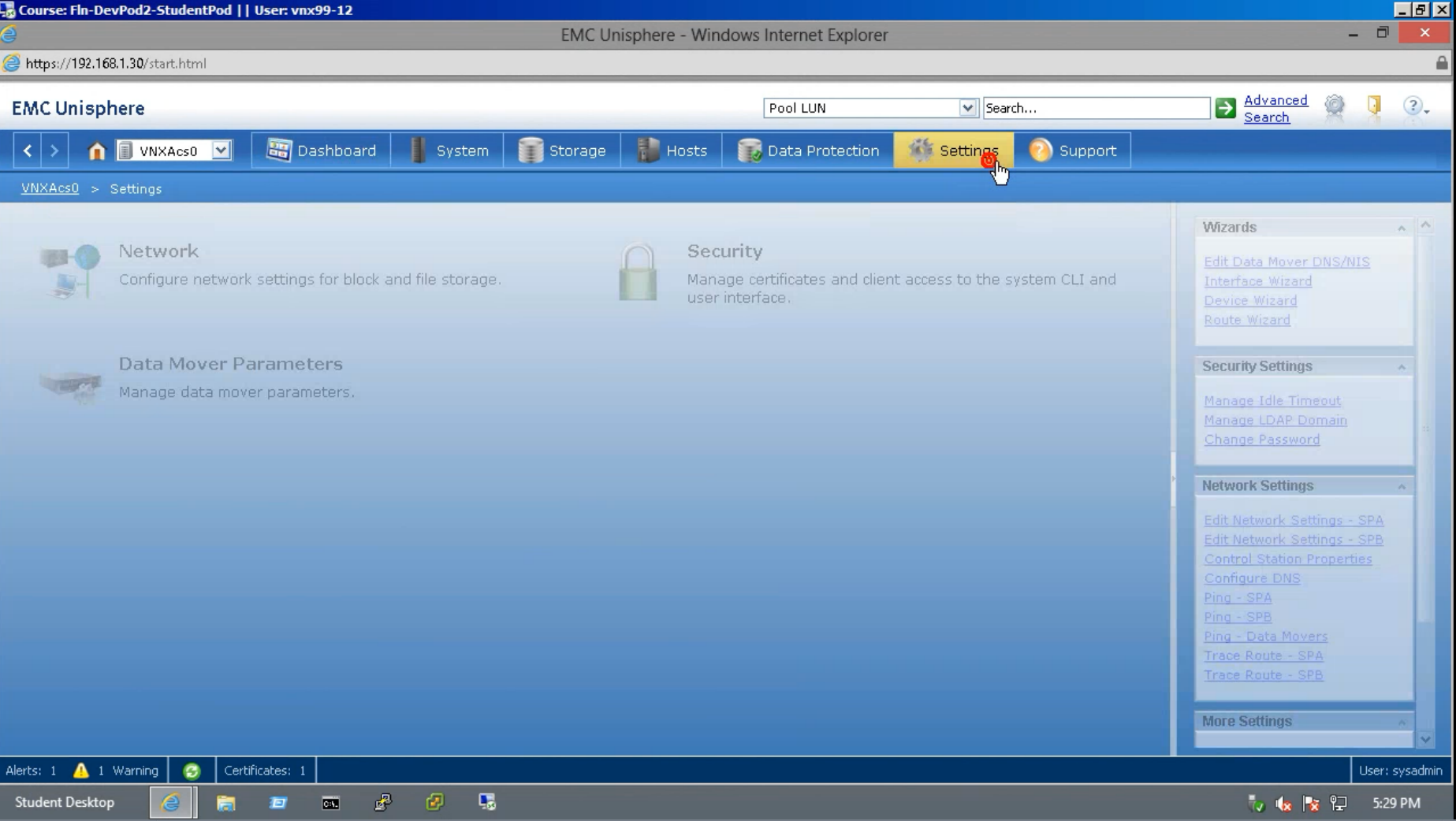
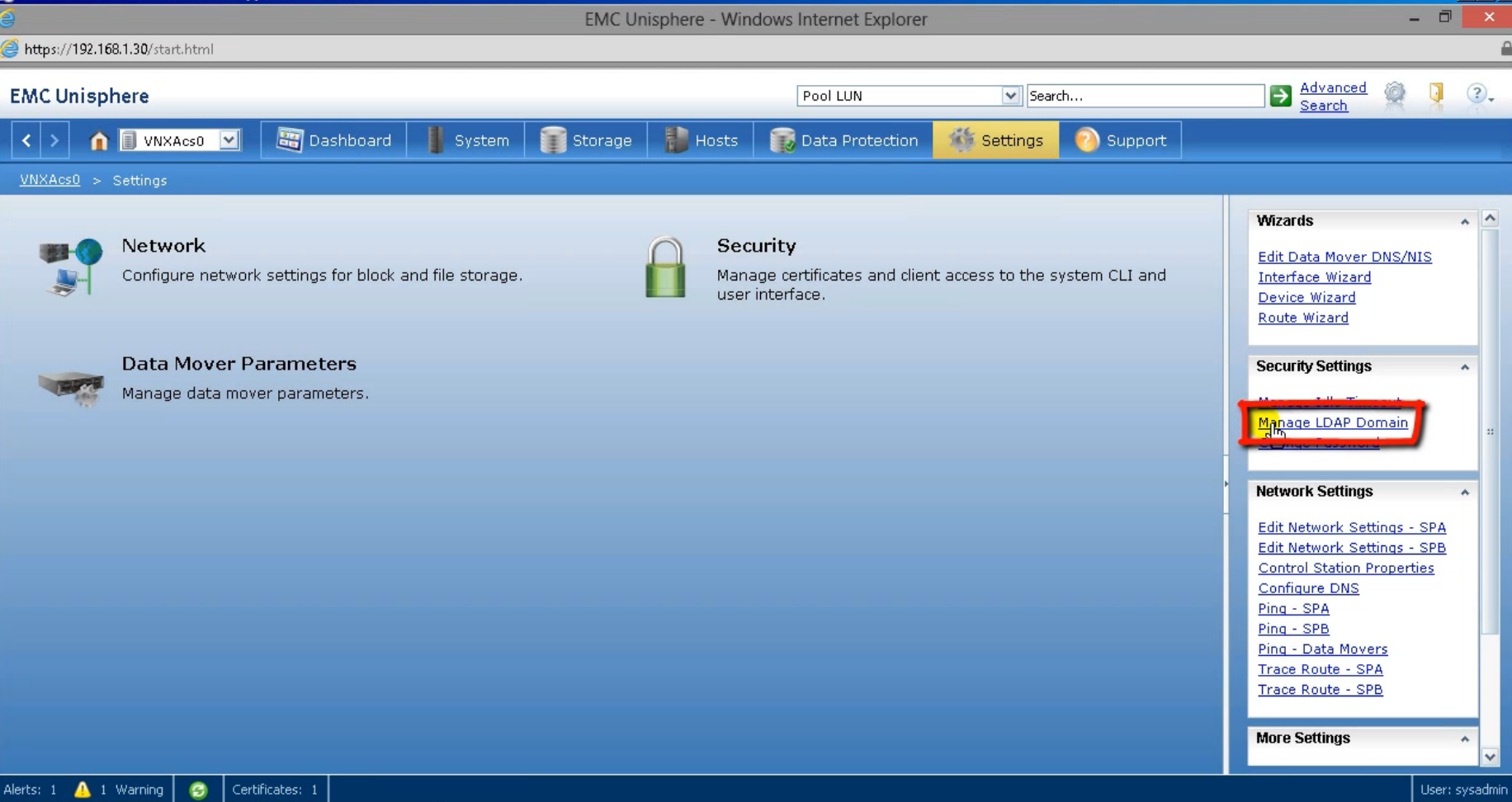
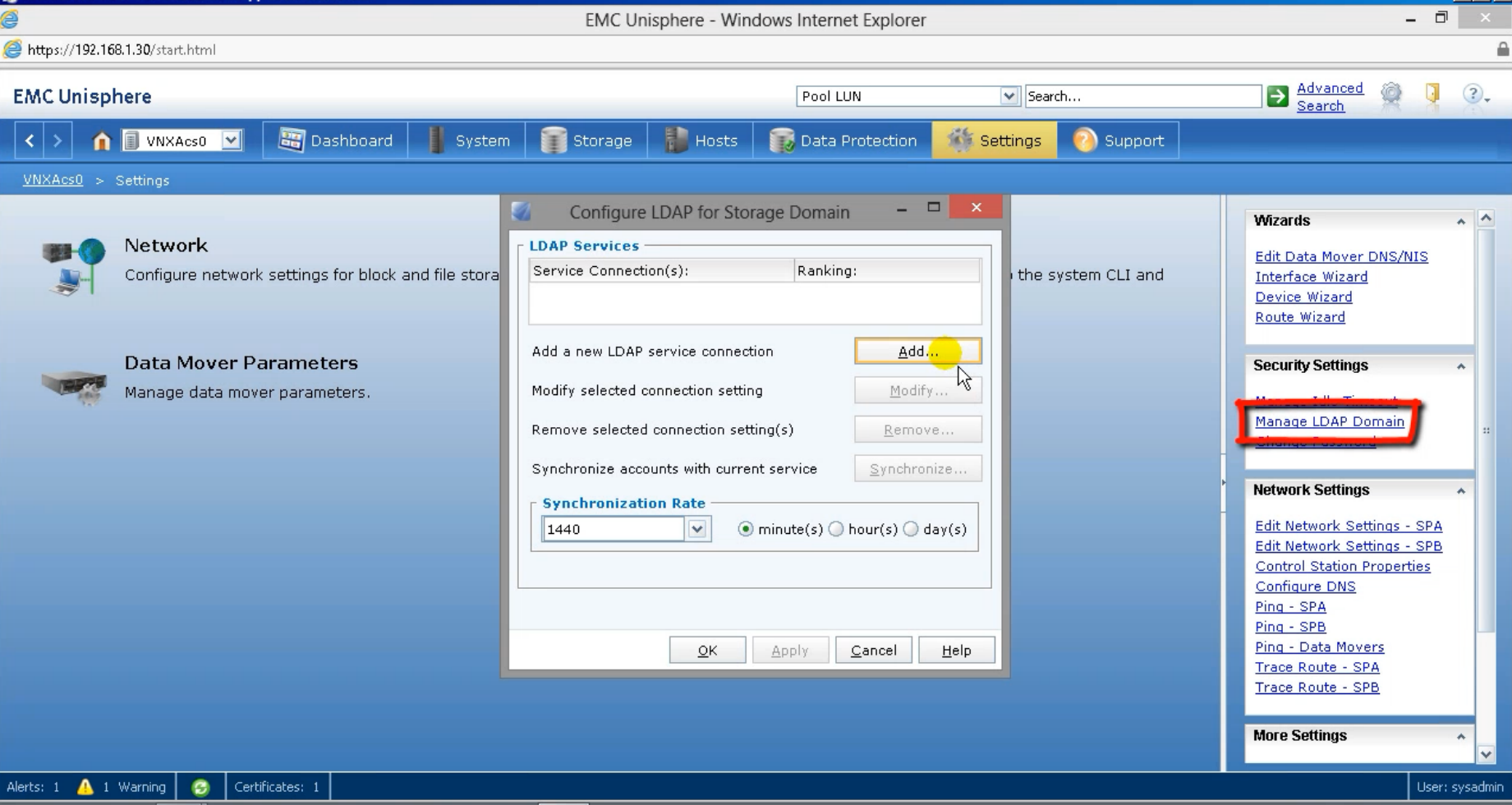
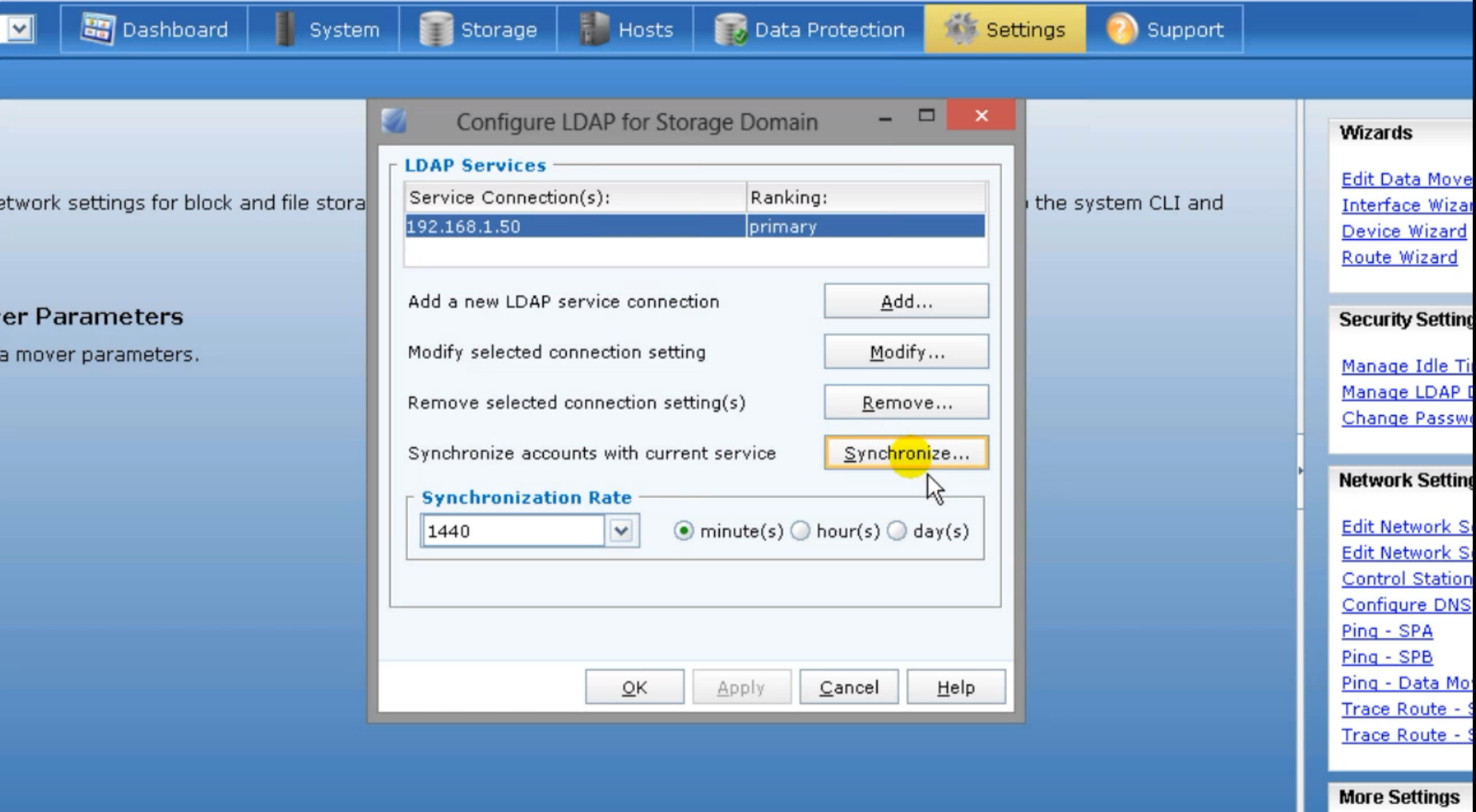
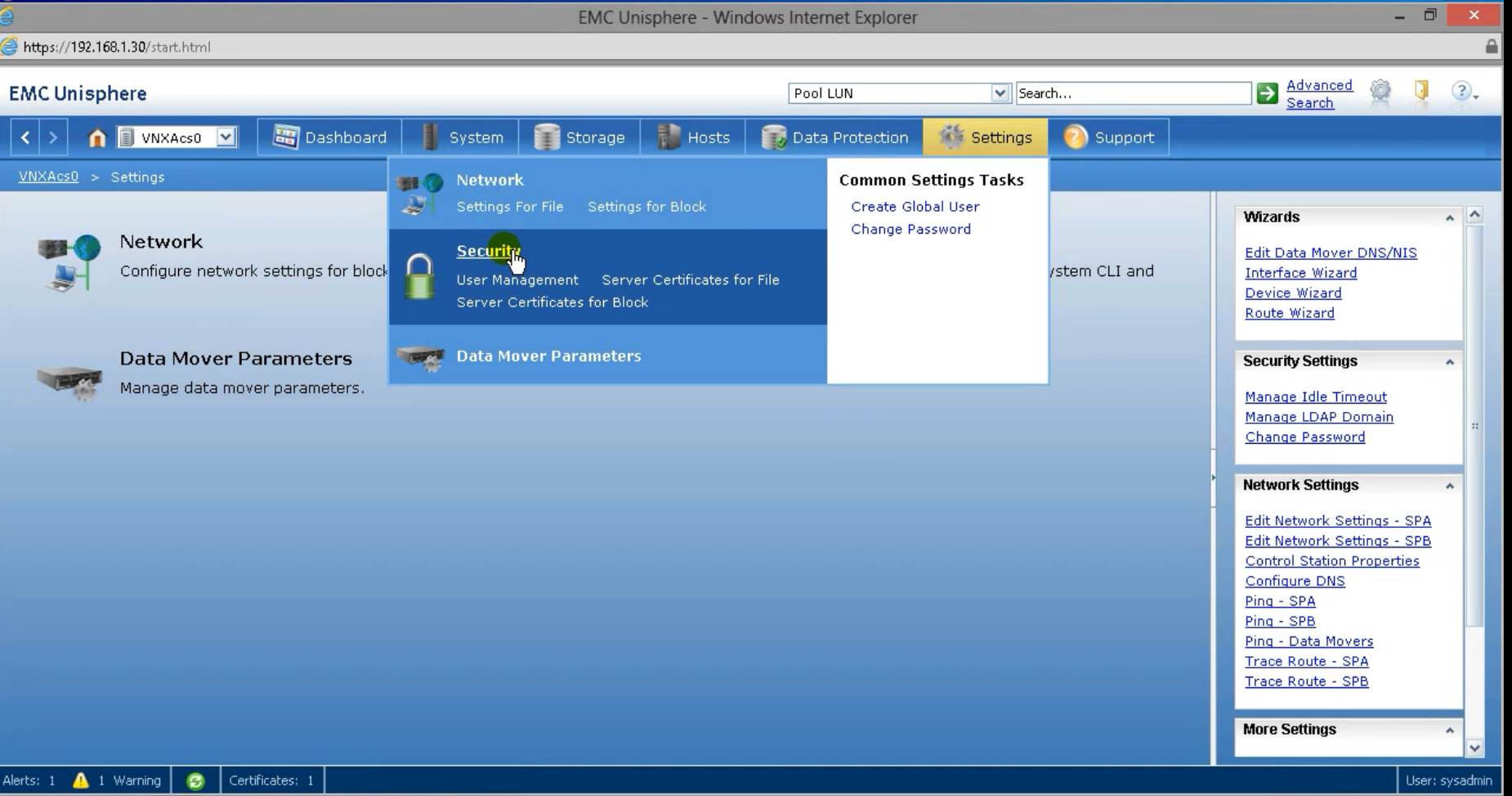
- 在 UniSphere 上:選擇陣列 > 設定 > 管理 LDAP 網域 > 新增
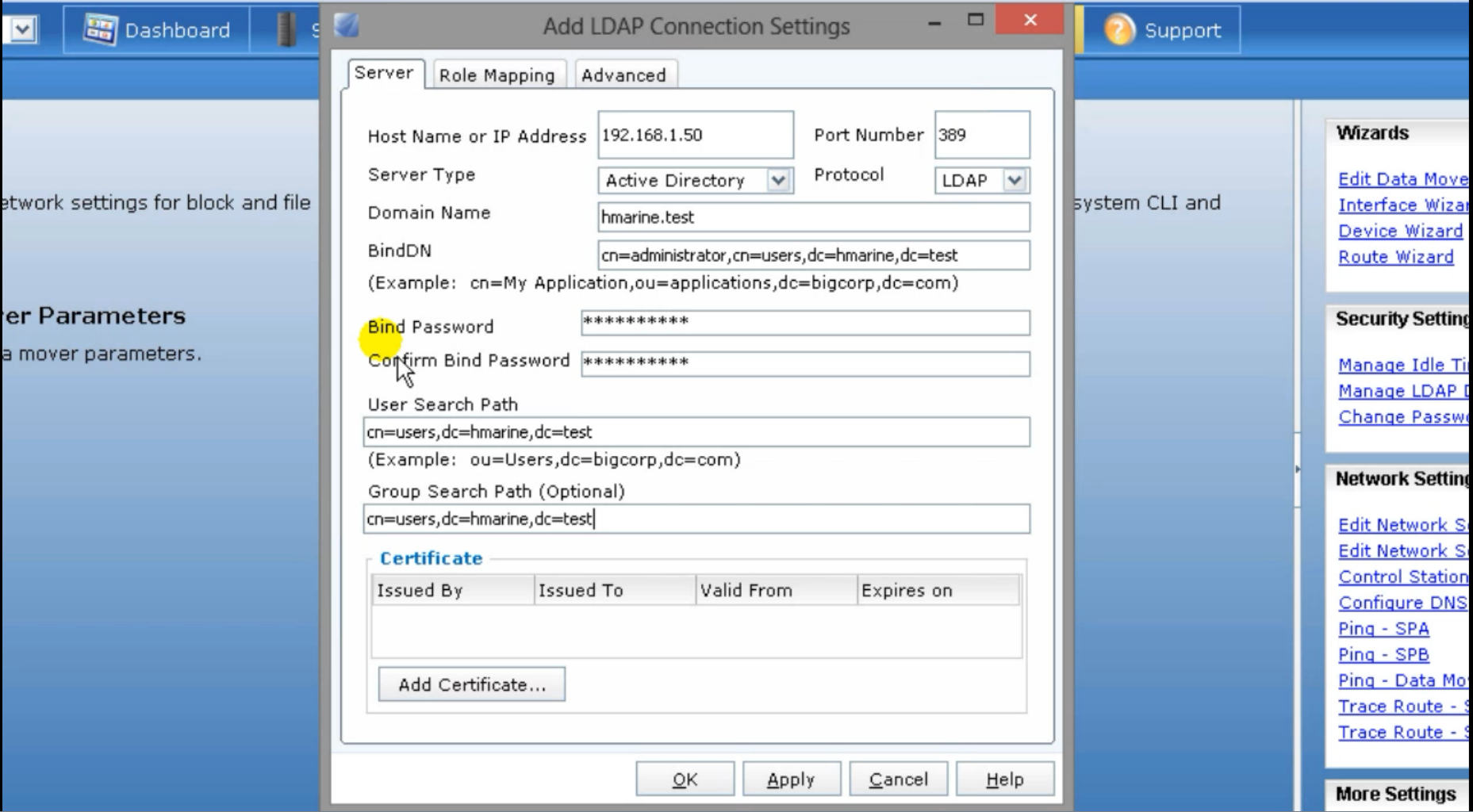
- 新增 LDAP 詳細資料,然後按一下「確定」
- 按兩下「同步」並定義所需的同步速率
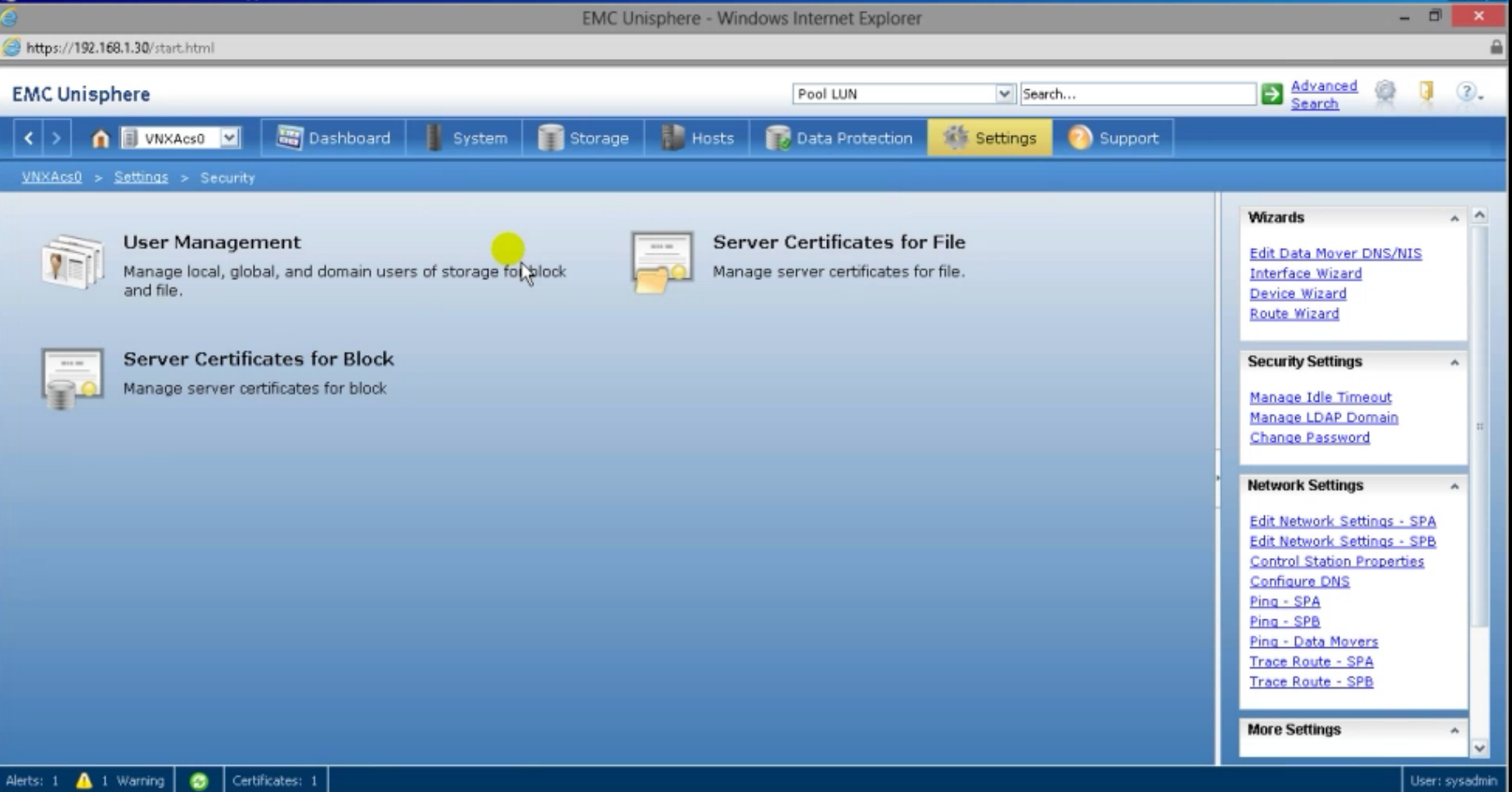
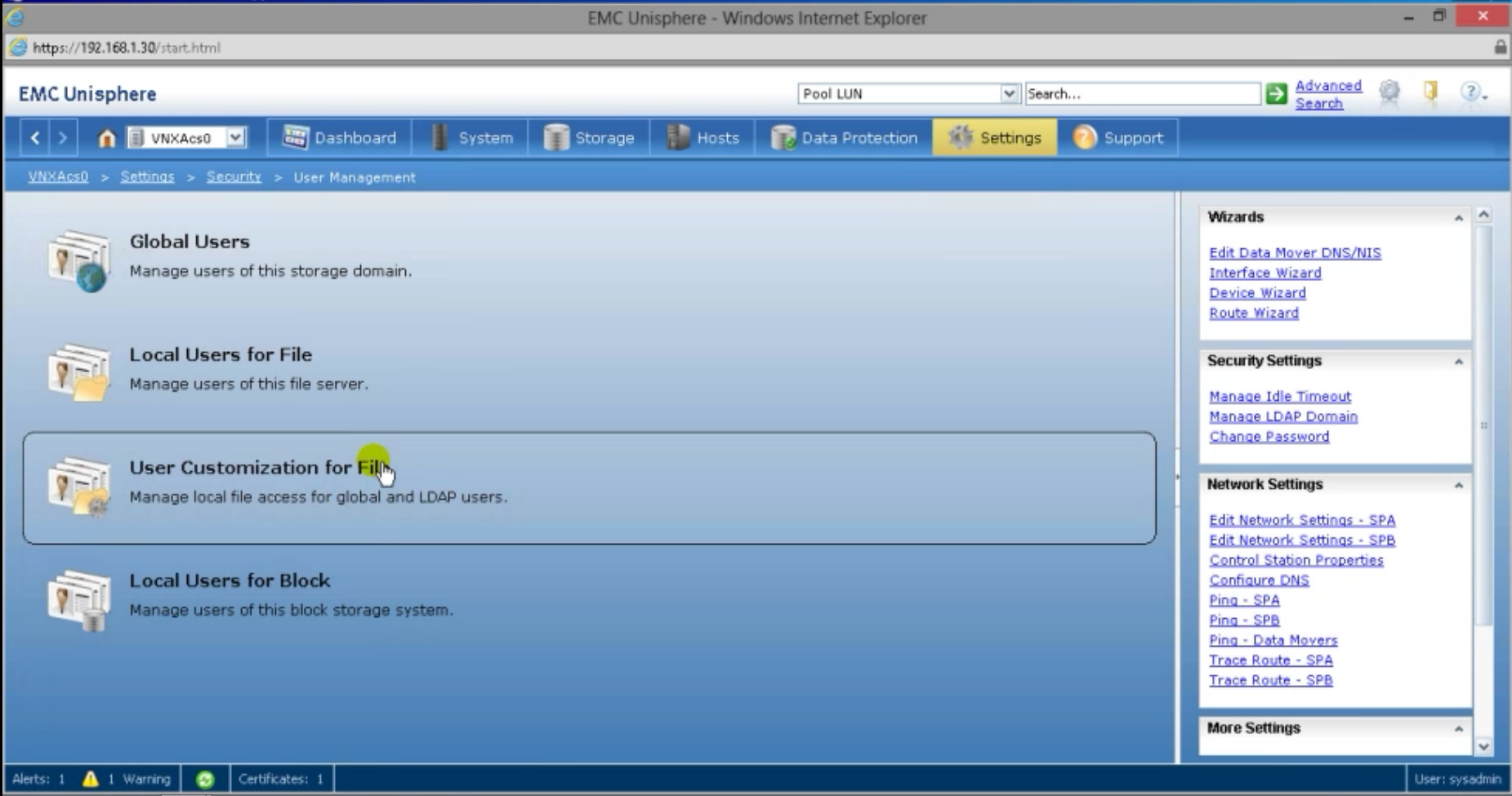
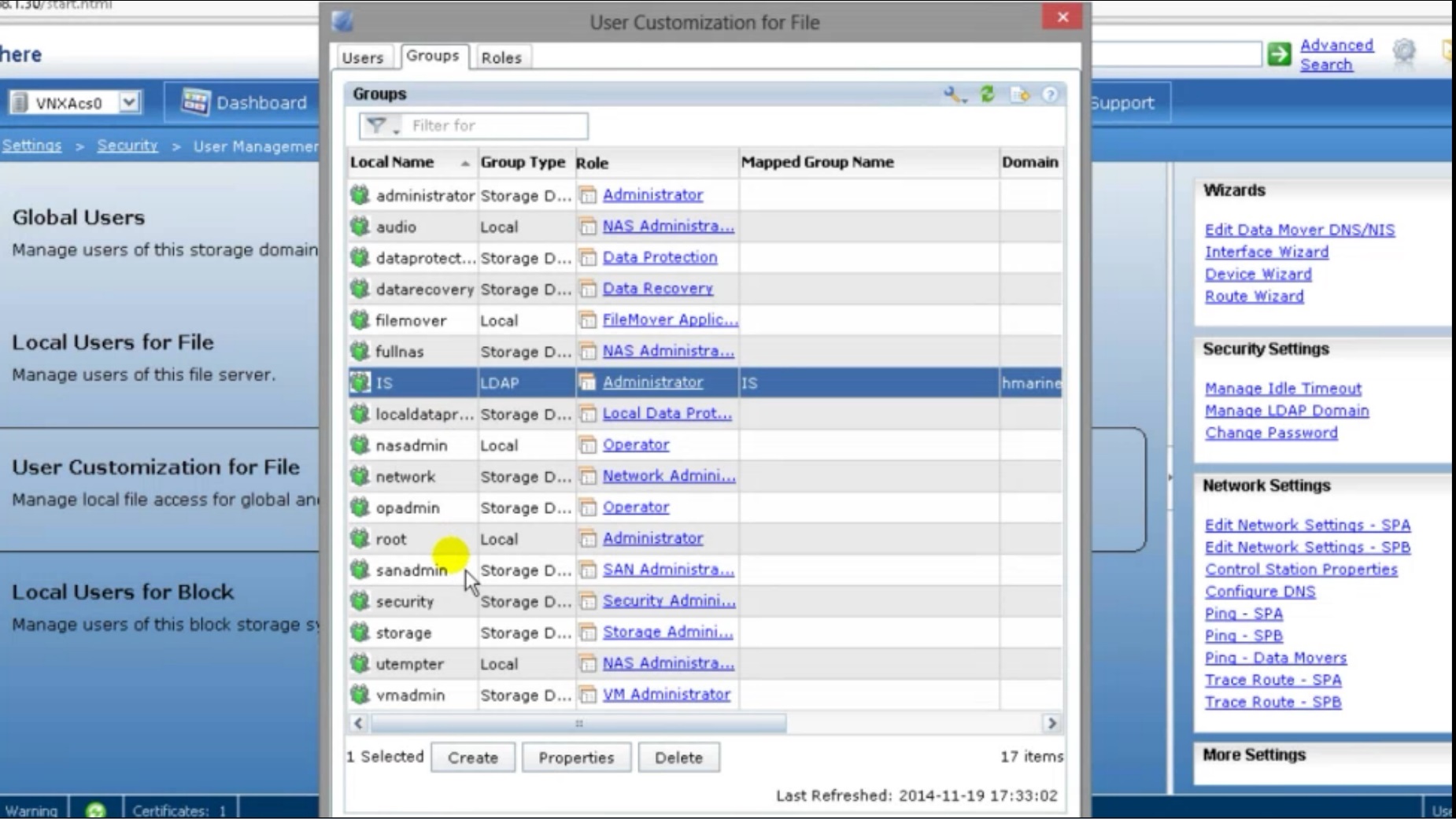
- 透過選取下列選項,確認 LDAP 群組已成功新增並對應至具有角色指派的 Unisphere 群組:s 設定檔案>群組的安全性>使用者管理>使用者自訂>
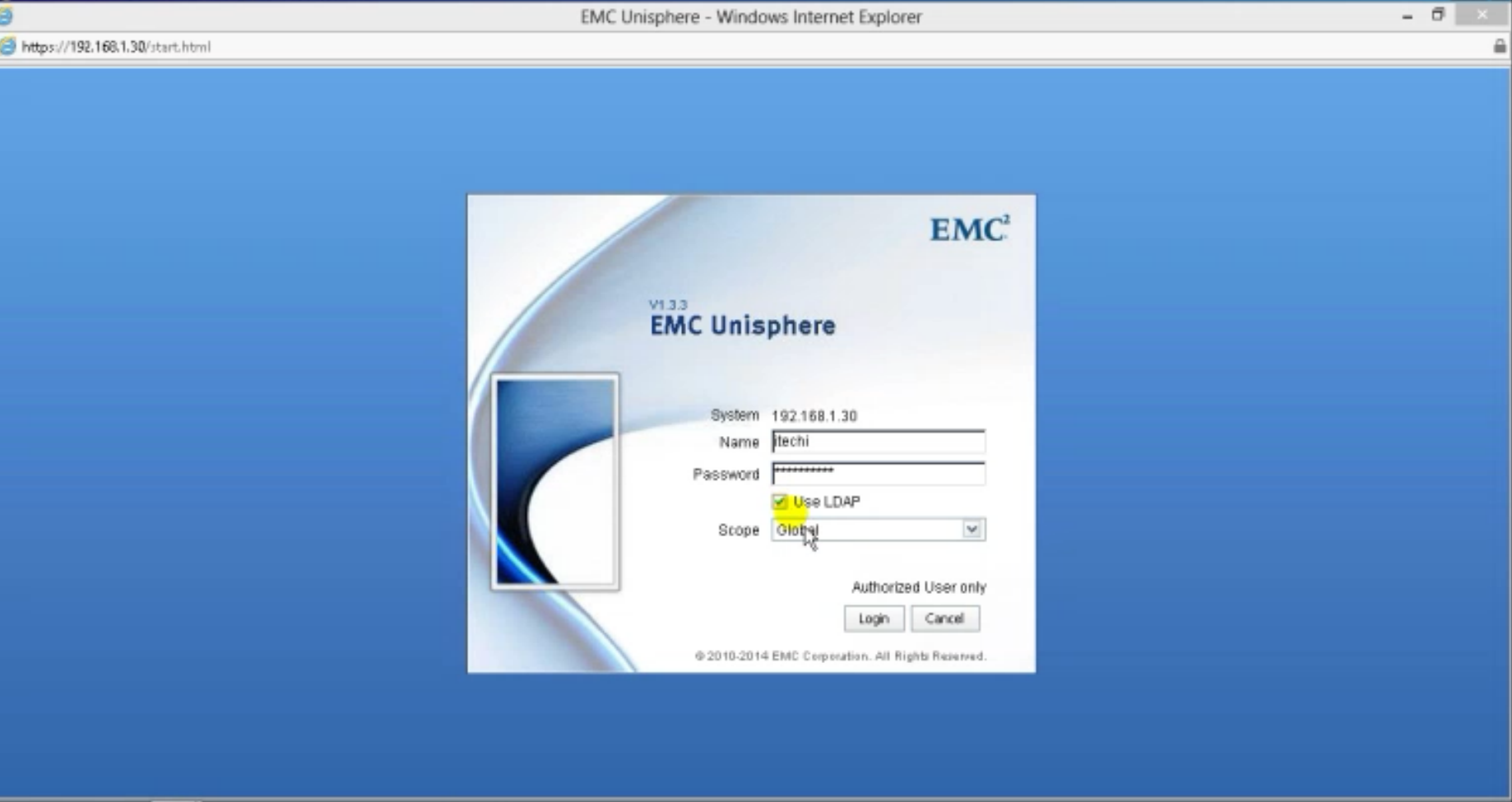
- 使用作為新增群組成員的 LDAP 使用者登入
其他資訊
- 在使用者登錄期間選擇“使用LDAP”選項時,將忽略全域或本地範圍設置。
- 確保陣列能夠訪問LDAP,並且沒有防火牆或安全規則阻止這樣做。
受影響的產品
Entry Level & Midrange文章屬性
文章編號: 000019503
文章類型: How To
上次修改時間: 20 5月 2026
版本: 6
向其他 Dell 使用者尋求您問題的答案
支援服務
檢查您的裝置是否在支援服務的涵蓋範圍內。