如何註冊以存取 Dell Technologies 線上支援或升級現有帳戶
摘要: 本文說明如何建立 Dell Technologies 線上支援帳戶,並視需要將其升級至公司層級帳戶。企業帳戶可讓您存取伺服器、儲存裝置和網路產品的進階工具、限制內容,以及支援功能。
本文章適用於
本文章不適用於
本文無關於任何特定產品。
本文未識別所有產品版本。
說明
本文探討如何註冊線上支援帳戶。此外,它還概述了升級到公司帳戶的過程,以獲得對伺服器、存儲和網路資產的工具和內容的企業級訪問許可權。
線上支援概觀
所有使用者皆可使用 Dell Technologies 線上支援網站 (Dell.com/support)。建立帳戶可使用額外的支援功能,特別是對於代表其組織管理多項 Dell 資產的企業客戶。
- 存取專屬軟體
- 受限制知識庫文章的可見性
- 建立和管理企業服務要求
以 Dell 補助金註冊帳戶:
- 存取專屬軟體。
- 觀看受限制的知識文章與其他內容
僅限企業使用者:
可直接或透過即時對談建立公司服務要求。
- 可檢視和管理貴公司組織的服務要求。
- 存取進階服務資訊、公司資產管理詳細資料功能
- 查看公司偏好設定
- 可為您的組織管理公司偏好設定與聯絡人 (若為公司系統管理員)
- 能夠為安全設定的連接產生存取金鑰。
帳戶狀態和類型
帳戶類型會有所不同,這取決於您與 Dell 的關係。這會在您的登入圖示名稱旁以核取記號表示。如果沒有核取記號,請登入 Dell 支援。如果您尚未註冊,請按照以下步驟進行新用戶註冊。
要使企業用戶在線訪問其公司的資產,他們必須完成公司註冊過程。這可讓其帳戶正確升級至黑色核取記號,表示 Dell 企業客戶或企業支援合作夥伴。
帳號類型包括:
| Dell.com | |
 |
存取 Dell.com 時,使用者登入會顯示藍色的核取記號。當您登入 Dell 支援 以驗證您的帳戶類型時,核取記號會變更為相關的使用者類型和顏色,如下所述。
|
| Dell.com/support | |

|
綠色核取記號表示具有有效電子郵件地址的基本帳戶、消費者和小型企業使用者。
如果您在登入圖示上的名稱旁有一個綠色核取記號,且您想要存取受限制的內容,您必須將帳戶升級至公司層級存取權限。請按照以下步驟進行企業使用者的新註冊。 |

|
黃色或橘色核取記號表示存取權受限,且您的帳戶並未完全設定為企業存取權。
如果登錄圖示上的名稱旁邊有一個黃色或橙色的複選標記,並且您使用的是公司特定的電子郵件位址,請聯繫管理支援以升級您的帳戶。請按照以下步驟,聯絡系統管理支援,以升級您的帳戶類型。 |

|
黑色核取記號表示 Dell 企業客戶或合作夥伴。若您的組織或已購買 Dell Technologies 產品,或是身為 Dell 合作夥伴,登入圖示上您名稱旁的黑色核取記號會反映您的企業層級狀態。使用者不需要執行進一步的動作。
|
基本帳戶的新註冊
大多數使用者只需要完成初始帳戶設定 (不需要 Dell 驗證) 即可存取您的產品資訊。若要取得基本使用者存取權限,請在 Dell 支援透過登入功能表註冊您的電子郵件地址。
若要註冊:
- 使用您的瀏覽器瀏覽至此連結:建立帳戶。
- 在建立帳戶區段中,輸入所需的詳細資料,然後按一下建立帳戶。如果您已註冊基礎帳戶,請輸入電子郵件地址和密碼。
公司使用者的新使用者註冊
企業用戶必須使用有效的企業電子郵件地址完成完整註冊。免費電子郵件網域 (例如 gmail.com) 只會造成存取權限受限。即使您選擇不完成完整註冊,您仍然可以存取 Dell 支援,但只能使用有限的功能與內容子集。
若要註冊:
- 在瀏覽器中,轉到此連結:建立帳戶。
- 在建立帳戶區段中,輸入所需的詳細資料,然後按一下建立帳戶。如果您已註冊基礎帳戶,請輸入電子郵件地址和密碼。
注意:使用貴組織提供的有效企業電子郵件地址,例如:
username@yourcompanydomain.com。代管公司網域,例如 gmail.com 導致存取權限受限,且帳戶無權存取進階支援網站功能、功能和公司資產。
- 含一次性數位驗證碼的 Dell 自動電子郵件會傳送至已註冊的電子郵件地址。
- 在輸入驗證碼欄位中輸入驗證碼,然後按一下驗證帳戶。
- 如果帳戶類型有綠色的核取記號,請務必登出,並使用上述步驟 1 取得正確的連結,以啟動註冊或更新程序。
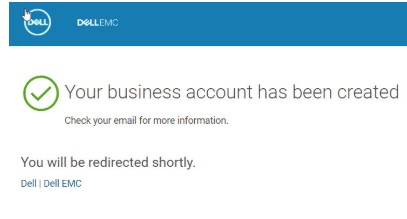
圖 1:已建立公司帳戶
- 對於大多數使用者,您的帳戶會自動啟用以獲得適當的訪問許可權,但是對於某些公司和政府機構,您會看到可供選擇的組織清單。選取與您公司相符的項目。
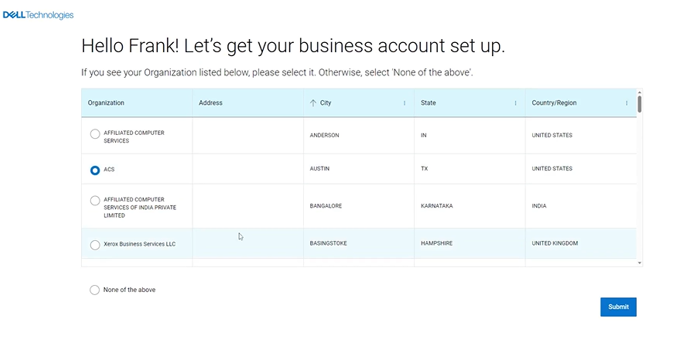
圖 2:選取您的組織
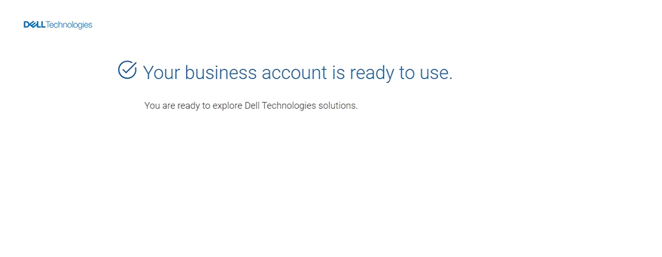
圖 3:已建立公司帳戶
- 如果電子郵件域不存在組織配置檔,並且您是企業客戶,則系統會提示您提供有關組織的一些詳細資訊。
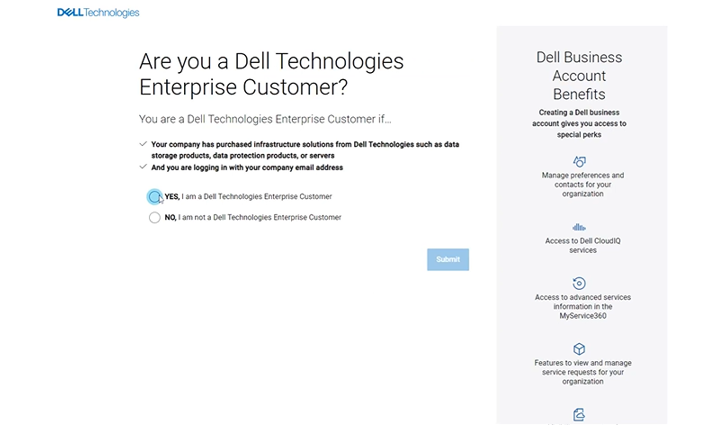
圖 4:公司帳戶識別視窗一
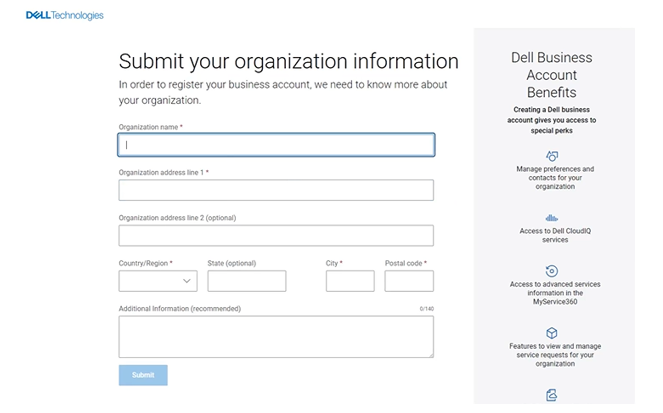
圖 5:公司帳戶識別視窗二
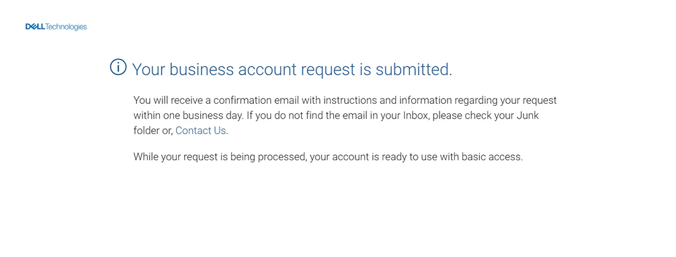
圖 6:Dell 已收到您的公司帳戶資訊
- 如需其他資訊,請為您的其中一種 Dell 產品提供序號或產品服務編號,以加速處理程序。Dell 會使用您提供的資訊,為您的組織建立設定檔。這應只需要一天或兩天的時間,在那之後您就可以存取貴公司的所有線上支援功能,包括 MyService360。
聯絡系統管理支援以升級您的帳戶類型。
如果您的帳戶未自動升級為公司存取權,請聯絡系統管理支援以完成驗證。回應時間通常介於 24 至 48 個工作小時之間。
重要:如果您已完成企業使用者的新註冊步驟,且您的帳戶在登入後顯示為基本帳戶 (綠色 核取記號),則不會看到升級企業帳戶所需的選項。若要先解決此問題,請按照以下步驟「a」至「e」操作:
- 登出 https://www.dell.com/support/home/。
- 清除快取和瀏覽器歷程記錄。
- 轉到觸發完整漸進式分析流的 https://www.dell.com/support/preferences/userregistration。
- 這會提示您在頁面左側輸入電子郵件地址 (使用者名稱) 和密碼 (請勿使用建立帳戶區段)。
- 確認您現在看到黃色或橘色的核取記號。
- 完成以下步驟 1 到 4 以識別您的公司並完成帳戶設置。
完成帳戶設定:
- 使用您的公司電子郵件和密碼登入 Dell.com/support 。請注意,如果您沒有黃色或橘色的核取記號 您不會看到且能夠存取「Administrative Support」卡片
- 前往支援首頁並向下捲動至頁面底部,在「更多要探索的項目」區段中找到
「管理支援」卡片。

圖 7:找到管理支援卡。
- 按一下「聯絡管理員支援」。
- 從下拉式功能表中選取帳戶存取問題。
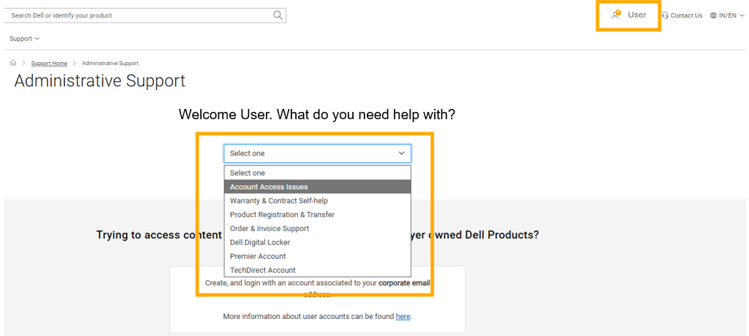
圖 8:系統管理支援下拉式功能表
- 按一下建立服務要求。
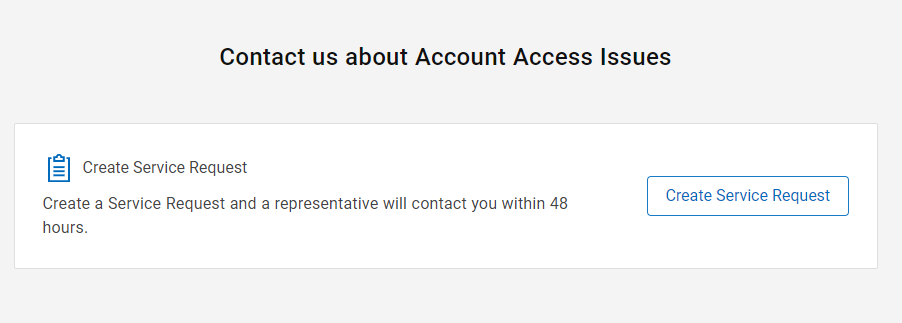
圖 9:建立服務要求按鈕
- 在出現的建立服務要求對話方塊中提供下列資訊:
- 電話號碼: <您的聯絡號碼>
- 偏好的聯絡方式:選擇電子郵件或電話。
- 您要連線的 URL:Dell.com/support
- 要求摘要: <新增下列資訊>
- 用途:為我的帳戶啟用公司使用者存取。
- Dell 裝置的產品服務編號或序號:請參閱 Dell 文章 如何找到您的產品服務編號或序號。
- 公司名稱: <提供公司名稱>
- 設備現場地址: <現場位址>
- 完成時提交要求。
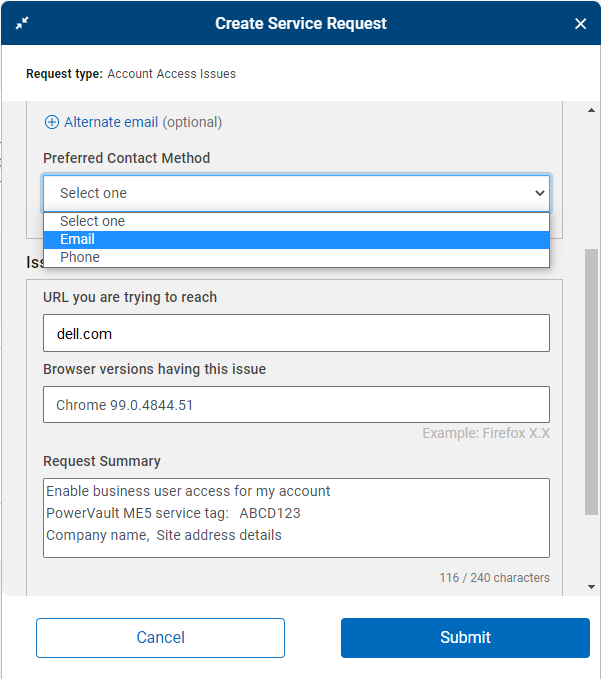
圖 10:提交服務要求建立表單
您應該會收到 Dell Technologies 的自動電子郵件回應,內含案例編號和連結。
客戶服務回應可能需要標準營業時間內的 24 到 48 小時,才能完成驗證並啟用帳戶。如需其他資訊,可能會需要 Dell 客戶服務進行後續查詢。
如果您無法取得黃色或橘色的核取記號,也無法使用本文所述的 Web 服務要求程序聯絡管理支援團隊 (列於下方的選項 2),則您可以使用即時聊天或電話聯絡他們。
- 即時交談
- 使用系統管理支援開啟案例
- 透過電話聯絡客戶支援團隊:
- 美國:+1-800-SVC-4EMC (+1-800-782-4362)
- 加拿大:+1-800-543-4782
- 全球:+1-508-497-7901
其他資訊
觀看本影片:
影片
受影響的產品
SupportAssist Enterprise產品
Support, Solutions, Storage文章屬性
文章編號: 000021768
文章類型: How To
上次修改時間: 18 9月 2026
版本: 26
向其他 Dell 使用者尋求您問題的答案
支援服務
檢查您的裝置是否在支援服務的涵蓋範圍內。