VNX, VNX2, UNIFIED: 如何變更統一儲存陣列上的 sysadmin、nasadmin 和 root 使用者帳戶密碼 (使用者可修正)
摘要: 本文說明如何在多個 VNX 系列機型上重設或變更預設使用者帳戶密碼。
本文章適用於
本文章不適用於
本文無關於任何特定產品。
本文未識別所有產品版本。
說明
以下是在 VNX 統一系統、VNX 檔案和 VNX 區塊上變更三個預設使用者密碼的步驟。
從 Unisphere 變更密碼的步驟:
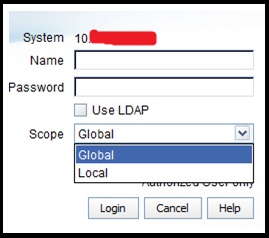
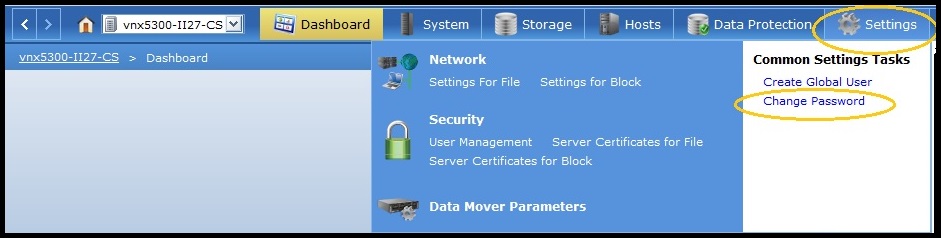
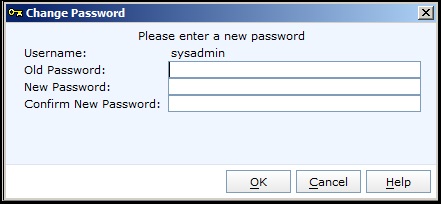
為每個使用者帳戶重複上述步驟 1 到 5。請務必先完整登出 Web UI,再開始下一個使用者帳戶。IE 不會關閉 Unisphere 視窗。按一下 Unisphere 視窗右上角的「登出」按鈕。
從 Unisphere 變更密碼的步驟:
- 使用 Control Station IP 開啟 Unisphere。
- 使用您要變更密碼的使用者 (例如 sysadmin、nasadmin 或 root) 登入。
(注意:使用「sysadmin」使用者時,範圍應為「全域」。Sysadmin 是全域使用者。但是,使用「nasadmin」或「root」使用者時,範圍應為「本機」,因為他們是本機使用者。)
- 在左上角的系統下拉式功能表中選取系統。
- 前往設定,然後選取變更密碼。
- 輸入您的舊密碼和新密碼。
範例:
Unisphere 由「sysadmin」使用者開啟,因此您可以選擇變更帳戶的密碼。
為每個使用者帳戶重複上述步驟 1 到 5。請務必先完整登出 Web UI,再開始下一個使用者帳戶。IE 不會關閉 Unisphere 視窗。按一下 Unisphere 視窗右上角的「登出」按鈕。
受影響的產品
VNX-VSS Series產品
VNX-F Series, VNX-F5000, VNX-F7000, VNX VG10, VNX VG2, VNX VG50, VNX VG8, VNX-VSS Series, VNX-VSS100, VNX1 Series, VNX2 Series, VNX5100, VNX5150, VNX5200, VNX5300, VNX5400, VNX5500, VNX5600, VNX5700, VNX5800, VNX7500, VNX7600, VNX8000, VNX/VNXe, vVNX
, vVNX Series
...
文章屬性
文章編號: 000022349
文章類型: How To
上次修改時間: 17 4月 2026
版本: 7
向其他 Dell 使用者尋求您問題的答案
支援服務
檢查您的裝置是否在支援服務的涵蓋範圍內。