Dell Unity:如何設定檔案篩選
摘要: 本文說明如何在 Dell Unity 檔案系統上設定檔案篩選功能。
本文章適用於
本文章不適用於
本文無關於任何特定產品。
本文未識別所有產品版本。
說明
檔案篩選概述
檔案篩選功能可讓系統管理員根據副檔名限制檔案作業。無法在配置的SMB共用上創建或修改受限檔類型。
注意: 除非通過篩選器檔上的許可權顯式配置,否則管理員不受文件篩選限制的約束。
範例組態
| 設定 | 值 |
|---|---|
CIFS 伺服器 |
CIFSSERVERNAME |
| 共用名稱 | DataShare |
| 封鎖的副檔名 | .mp3 |
步驟 1:存取檔案篩選器目錄
使用網域系統管理員帳戶 (或獨立 SMB 系統管理員帳戶),開啟 Windows 檔案總管 或選取 開始 > 執行,然後輸入下列 UNC 路徑:
\\CIFSSERVERNAME\c$\.etc\.filefilter這會開啟 .filefilter 目錄 SMB 伺服器上並在該處使用。
注意:可使用 .etc 無法透過瀏覽對應的磁碟機或瀏覽至 \\CIFSSERVERNAME\c$。必須直接輸入上面顯示的完整路徑。
步驟 2:建立篩選器檔案
文件篩選器使用以下命名約定:
extension@sharename在建立檔案之前,請確定已在 Windows 檔案總管中啟用 檔案副檔名 ,以防止隱藏的副檔名附加至檔案名。
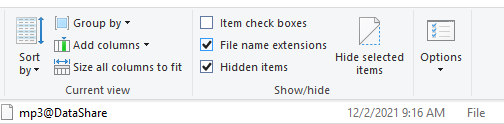
圖 1:視窗總管檢視選項卡
範例:
要阻止 .mp3 檔案,在以下位置建立新檔案: .filefilter 目錄名稱:
mp3@DataShare重要:請確定檔案名未包含任何隱藏的副檔名。默認情況下,Windows 資源管理器可能會隱藏已知檔類型的擴展名。
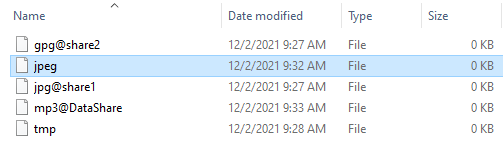
圖 2:視窗總管檔案名稱清單
其他範例
封鎖 .jpg 檔案 share1:
jpg@share1
封鎖
.gpg 檔案 share2:
gpg@share2封鎖所有共用上的檔案類型
封鎖特定共用上所有共用的檔案延伸名 SMB 伺服器,請僅使用擴展名創建檔。
範例:
全部封鎖 .tmp 檔案:
tmp
全部封鎖
.jpeg 檔案:
jpeg
如果未指定共用名稱,篩選器將應用於該共用上託管的每個共用 SMB 伺服器上並在該處使用。
注意:如果多個 SMB 伺服器存在於 Unity 陣列上,必須為每個陣列個別建立篩選檔案 SMB 伺服器上並在該處使用。
注意:自訂檔案篩選 Dell Unity 系統不支援 「拒絕存取」 訊息。
其他資訊
名為的篩選器檔案 gif@engineering_files 可以設定為 Engineering 群組有權存取 .gif 檔,而組外的使用者將被拒絕訪問 .gif 共用上的檔。
若要讓工程群組免於 .gif 檔案篩選:
- 以滑鼠右鍵按一下
gif@engineering_files篩選檔,然後選擇 屬性 > 安全性。 - 按一下 新增 ,並新增 工程 群組。
- 在 “許可權”下,選擇 “完全控制”。系統會自動選取相關權限 (修改、 讀取與執行、 讀取與 寫入)。
- 按一下套用,然後按一下確定。
工程群組成員現在可以存取 .gif 共用上的檔,而文件篩選繼續應用於所有其他使用者。
受影響的產品
Dell Unity 300, Dell EMC Unity 300F, Dell EMC Unity 350F, Dell EMC Unity 400F, Dell EMC Unity 450F, Dell EMC Unity 500, Dell EMC Unity 500F, Dell EMC Unity 550F, Dell EMC Unity 600, Dell EMC Unity 600F, Dell EMC Unity Family產品
Dell EMC Unity XT 380, Dell EMC Unity XT 380F, Dell EMC Unity XT 480, Dell EMC Unity XT 480F, Dell EMC Unity 650F, Dell EMC Unity XT 680, Dell EMC Unity XT 680F, Dell EMC Unity XT 880, Dell EMC Unity XT 880F
, Dell EMC Unity Family |Dell EMC Unity All Flash, Dell EMC Unity Family, Dell EMC Unity Hybrid
...
文章屬性
文章編號: 000022468
文章類型: How To
上次修改時間: 07 7月 2026
版本: 7
向其他 Dell 使用者尋求您問題的答案
支援服務
檢查您的裝置是否在支援服務的涵蓋範圍內。