VNX:如何在 Unisphere 使用者介面中啟用和擷取 NAR 檔案 (使用者可修正)
摘要: 本文探討如何透過 Unisphere 使用者介面為 VNX1 和 VNX2 儲存陣列啟用資料記錄、設定 NAR 間隔,以及擷取 NAR 檔案。
本文章適用於
本文章不適用於
本文無關於任何特定產品。
本文未識別所有產品版本。
說明
- 登入 Unisphere。
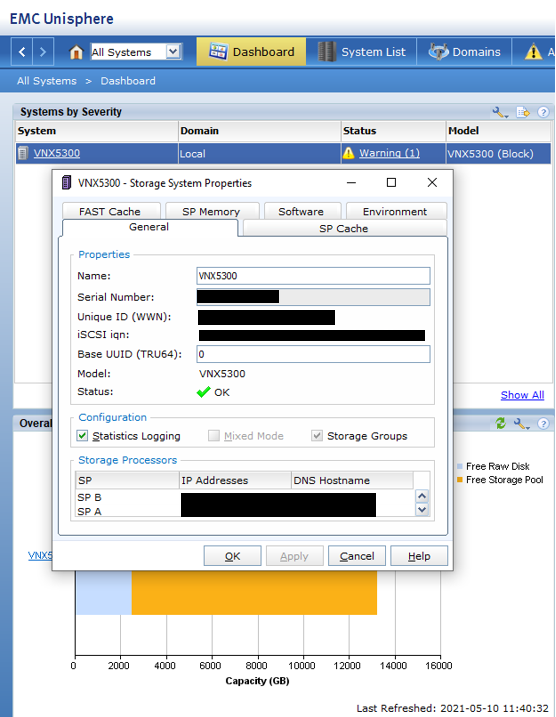
- 在儀表板登陸頁面上:
- 在有問題的系統名稱上按右鍵。
- 選取 內容,隨即顯示對話方塊。
- 在 「常規」選項卡下,選中 「統計資訊日誌記錄」旁邊的框。
- 按一下 套用,然後按 一下確定。
- 在儀表板登陸頁面上:
- 按一下系統名稱。
- 按一下 系統 標籤。
- 選擇 監控和警示。
- 為 區塊或 統計資料選取統計資料。
- 在 “設置”下,選擇 “性能數據記錄”。
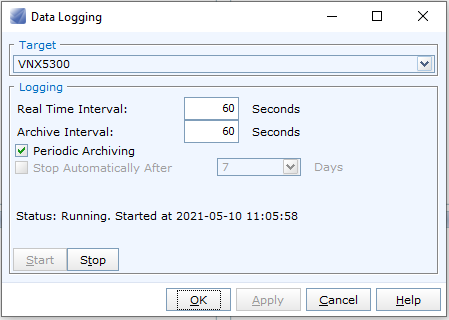
- 隨即會出現對話方塊,請設定下列設定:
- 即時時間間隔:60 (建議)
- 歸檔間隔:60 (建議)
- 定期存檔:勾選
- 在以下時間之後自動停止:未勾選
- 按一下 系統 標籤。
您可以選擇在最多 7 天後停止。但是,我們建議將其保持啟用狀態並不間斷運行。如果將來發生性能問題,將在 NAR 檔中捕獲事件。
- 按一下 套用,然後按一下 開始。
- 檢索檔。
- 在「統計」或「區塊統計」頁面中:
- 選擇「存檔管理」下的檢索存檔。
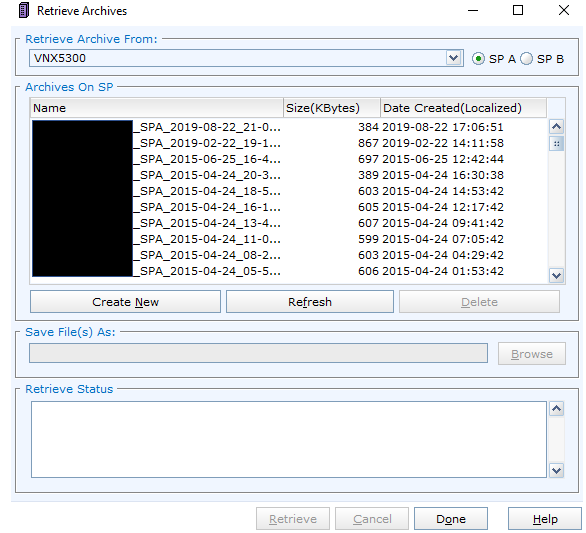
- 隨即會出現對話方塊。
- 在 「SP 上的存檔」下,會顯示可用檔案的清單。
- “新建”將停止正在進行的檔,並啟動一個新檔。
- 如果選取此選項,請務必重新 整理。
- 選取想要的檔案。
- 將檔案另存為:選取儲存位置。
- 注意:通常,兩個存儲處理器之間的檔是相似的。審閱時只需要 SPA 或 SPB 的檔案,因為它們應包含相同的資訊。
- 完成時,按一下 完成。
- 在「統計」或「區塊統計」頁面中:
其他資訊
Dell 支援用來診斷區塊端陣列效能相關問題的 NAR 檔案。記錄的統計資料包含陣列內部元件的相關資訊,例如使用率、回應時間、I/O 輸送量等。建議始終運行這些事件,否則不會捕獲影響性能的事件。
SP 集合包含與可能影響效能的組態相關的資訊。NAR 檔對於詳細瞭解 I/O 行為和整體工作負載是必需的。
啟用定期存檔的 NAR 檔將保存到儲存處理器上的內部 2 GB 檔中。當檔不間斷運行時,存檔將被保存,直到 2 GB 的空間被填滿。一旦填滿,最舊的存檔檔將被覆蓋,以便為較新的存檔提供空間。
SP 集合包含與可能影響效能的組態相關的資訊。NAR 檔對於詳細瞭解 I/O 行為和整體工作負載是必需的。
啟用定期存檔的 NAR 檔將保存到儲存處理器上的內部 2 GB 檔中。當檔不間斷運行時,存檔將被保存,直到 2 GB 的空間被填滿。一旦填滿,最舊的存檔檔將被覆蓋,以便為較新的存檔提供空間。
受影響的產品
VNX/VNXe產品
VNX1 Series, VNX2 Series, VNX/VNXe文章屬性
文章編號: 000022674
文章類型: How To
上次修改時間: 02 6月 2021
版本: 4
向其他 Dell 使用者尋求您問題的答案
支援服務
檢查您的裝置是否在支援服務的涵蓋範圍內。