如何安裝 NetWorker Virtual Edition 的平台安全性匯總
摘要: 如何使用 Dell 的 Installation Manager 安裝 NetWorker Virtual Edition (NVE) 的平台安全性匯總。請遵循我們的指南,獲取最新的 NVE 系統安全無虞,包括升級前檢查、安裝程序及故障診斷升級失敗。
本文章適用於
本文章不適用於
本文無關於任何特定產品。
本文未識別所有產品版本。
說明
從 NVE 上的 SSH 工作階段執行下列命令,以顯示安裝的最新作業系統彙總及其安裝日期: avosrollup -V
範例:
admin@nve:~> sudo su -
nve:~ # avosrollup -V
Avamar Platform OS Security Rollup:
OS[SLES12.5] Version[2025-R4-v3] Installation Time[2026-02-06-16-13-19]
nve:~ #
請參閱 NetWorker 支援頁面「建議」區段下的最新 Dell 安全性公告 (DSA)。
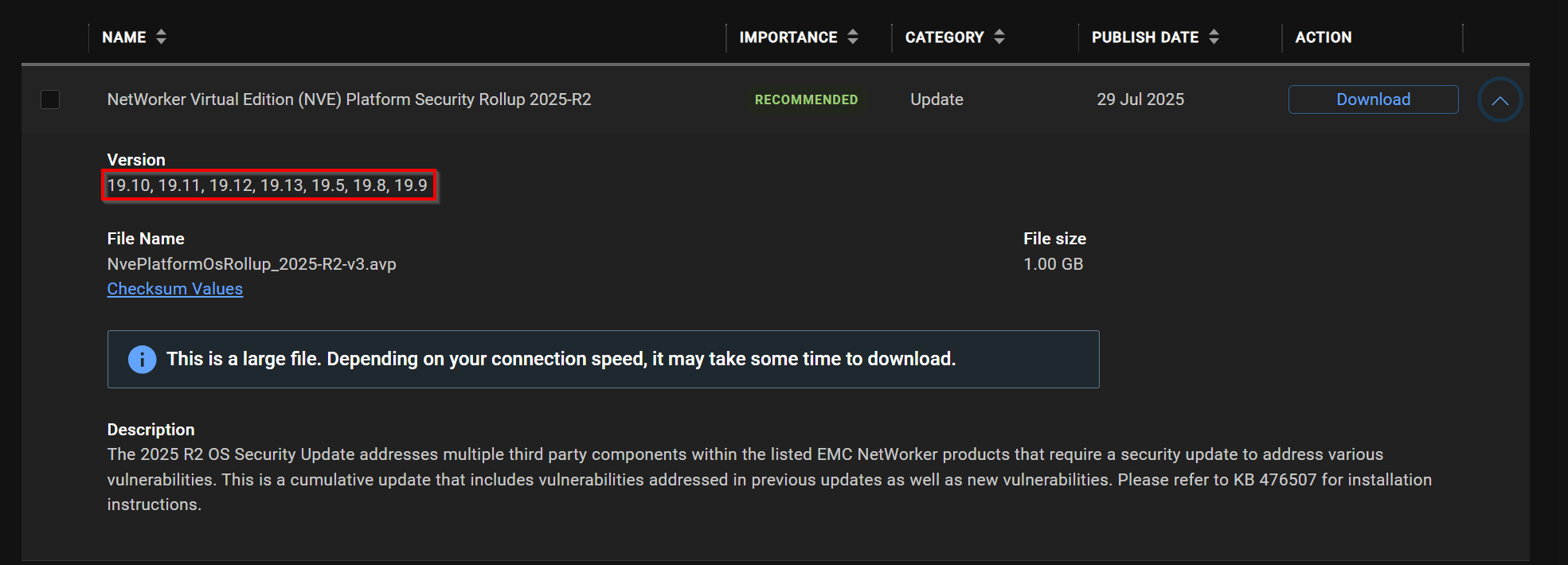
在 NetWorker 下載頁面中,平台匯總的展開詳細資料會指出其適用的 NetWorker 版本。例如:
注意:作業系統匯總套件為累計。如果您落後於多個修訂版,則無需應用每個匯總;套用可用的最新版本。關鍵的操作系統安全修補程式由平臺匯總應用,確保保持最新的打包非常重要。修訂週期記錄在以下文章中:Dell Avamar 和 NetWorker 作業系統 (OS) 彙總安全性更新週期 (需要 Dell 帳戶登入)
警告:此程序不適用於或不適合標準技術支援。如果您需要協助,請聯絡您的 Dell 現場業務經理 (SAM) 或 Dell 銷售代表,與全球專業服務 (PS) 團隊接洽。
升級前步驟
- 請確定您可以使用 管理員 和 根 登入資料登入 NVE。您可以執行以下命令來變更密碼:
sudo /usr/local/avamar/bin/change-passwords
注意:如需更多資訊,請參閱:NVE:如何變更作業系統密碼
- 在 NetWorker 中執行「伺服器保護」備份,並使用以下命令收集啟動詳細資料:
mminfo -B
- 記下 NVE 上的升級歷程記錄:
avi-cli --verbose localhost --password 'ROOT-PASSWORD' --listhistory
或:
ls -ltr /data01/avamar/var/avi/server_data/package_data/
- 建立快照 NVE 虛擬機器 (VM)。
- 將任何檔案複製到 NVE 之前,請執行下列命令,確保 NVE 在 /(root) 和 /data01 分割區上有足夠的空間:
df -Th
- 可以移動或清除大型.log檔以識別大型檔:
find / -name +1G - 使用 SCP 代理程式 (WinSCP、FileZilla 等) 複製登出,或使用 Linux
mv命令可移至另一個有更多空間的位置,可選擇刪除記錄rm -rf /path/to/large/file - /data01 分割區可以擴充,如下所示:
注意:根據預設,NetWorker 組態資料庫 (NSRDB)、用戶端檔案索引和媒體資料庫 (mm) 都儲存在 /data01 分割區上。
程序
- 從網頁瀏覽器,存取 NVE 的安裝管理員:
://NVE_hostname/avi - 以 根 登入資料登入。
- 前往儲存庫標籤。使用「瀏覽」按鈕瀏覽並上傳平台匯總套裝。
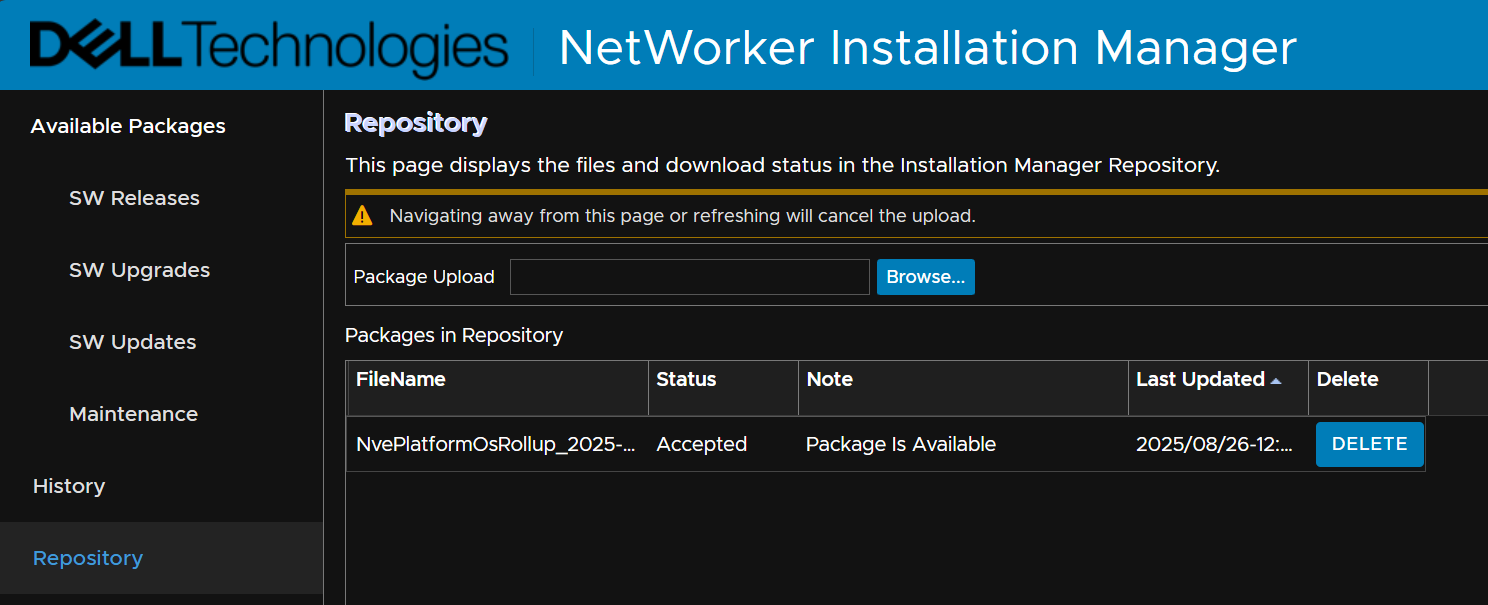
可選:您可以使用 SCP 代理程式將下載的安裝套裝複製到 NVE 的 /data01/avamar/repo/packages/ 目錄。
- NVE 掃描套件目錄中的檔案後,即可從「可用套件 -> 軟體更新」標籤安裝套件。
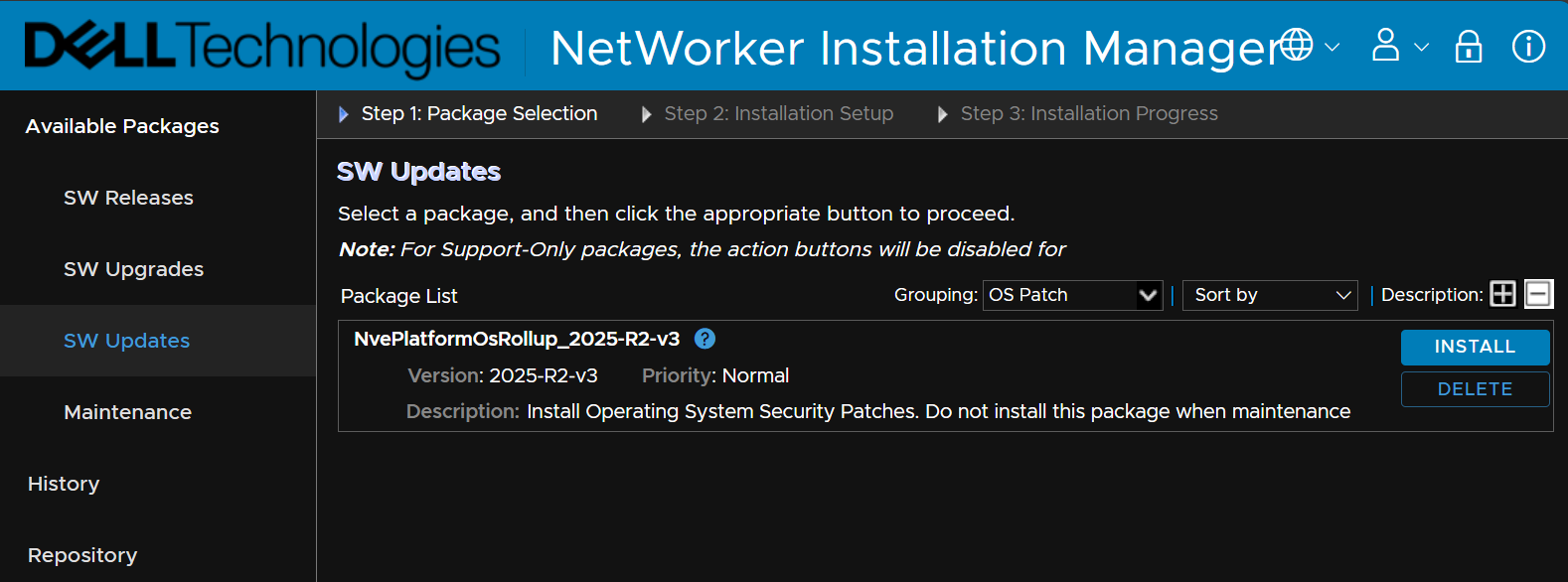
注意:若未顯示套裝,請前往儲存庫標籤,並確認是否已顯示套裝。包必須報告“已接受”狀態,並狀態“包可用”。
- 在「軟體更新」中, 按一下「安裝 」即可啟動安裝程序。
- 系統會提示您輸入 root 密碼,輸入後,按一下繼續。
安裝可能需要幾分鐘才能執行。時間可能會因節點上的資料大小或數量而有所不同。監控安裝並回應任何輸入。伺服器會在工作流程中重新開機。您可能會登出安裝管理員。如果是的話,請重新登入安裝管理員以繼續監控進度。按一下「監控」按鈕,返回「安裝進度」顯示。安裝 100% 完成後,您可以登出 (按一下重新整理圖示旁的資料夾),並中斷連線。
其他資訊
NetWorker 裝置和 NetWorker 軟體更新是分開執行的。如需此程序的指示,請參閱文章 NetWorker Virtual Edition:如何升級 NetWorker 軟體和 NVE 系統。
安裝失敗:
/space/avamar/var/avi/server_log/avinstaller.log.0/space/avamar/var/avi/server_log/aviserver.log.0/space/avamar/var/avi/server_log/avitask.log.0
升級和安裝失敗:
執行升級時,會使用要安裝的升級套件名稱建立一個暫存資料夾。您可以執行以下命令查看暫存升級目錄: ls -l /data01/avamar/repo/temp/。此資料夾在升級後不存在,如果升級失敗且工作流程關閉,可能會刪除此資料夾。若要收集這些記錄,請啟動升級,並在結束失敗之前,收集記錄。
/data01/avamar/repo/temp/*/tmp/workflow.log/data01/avamar/repo/temp/*/tmp/err.log
作業系統彙總特定記錄:
/tmp/sec_install_os_errata_sles.pl.log
在匯總完成且 NVE 重新開機後,可能會清理此記錄。
/var/log/zypp/history
這不是特定於 NVE 的日誌;不過,它提供了有關作業系統套件安裝的詳細資訊。以下命令會列出安裝的套件及其日期和時間。時間戳與 OsRollup 對齊。這提供了匯總期間更新的操作系統包的概述。
grep "|install|" /var/log/zypp/history
升級歷程記錄和儲存庫:
-
取得顯示安裝/升級歷程記錄的輸出:
avi-cli --verbose localhost --password ROOT-PASSWORD --listhistory
-
列出儲存庫中的套裝:
avi-cli --verbose localhost --password ROOT-PASSWORD --listrepository
-
先前匯總和升級的升級記錄可在下方找到:
/usr/local/avamar/var/avi/server_data/package_data/
========================
相關文章:

受影響的產品
NetWorker產品
NetWorker文章屬性
文章編號: 000052627
文章類型: How To
上次修改時間: 10 2月 2026
版本: 10
向其他 Dell 使用者尋求您問題的答案
支援服務
檢查您的裝置是否在支援服務的涵蓋範圍內。