我要如何尋找 Dell Reliable Memory Technology (RMT) 錯誤,以確認 Precision 工作站的記憶體問題和位置?
摘要: 瞭解哪裡可以找到 Dell Reliable Memory Technology (RMT) 錯誤,以確認記憶體問題,以及 Precision 固定工作站上回報的 Dual Inline Memory Module (DIMM) 位置。
本文章適用於
本文章不適用於
本文無關於任何特定產品。
本文未識別所有產品版本。
說明
如果您在啟動 Precision 工作站時看到下列其中一條錯誤訊息,請閱讀下列章節。
-
「Dell Reliable Memory Technology (RMT) 已探索並隔離系統記憶體中的錯誤。您可以繼續工作。建議更換記憶體模組。如需特定 DIMM 資訊,請參閱 BIOS 設定中的 RMT 事件記錄畫面。」
-
「Dell Reliable Memory Technology (RMT) 已探索並隔離系統記憶體中的錯誤。您可以繼續工作。不會隔離其他錯誤。建議更換記憶體模組。如需特定 DIMM 資訊,請參閱 BIOS 設定中的 RMT 事件記錄畫面。
若要繼續,請按下 F1 鍵。
若要變更設定選項,請按下 F2 鍵。
若要執行內建診斷程式,請按下 F5 鍵。」
注意:Dell Precision 工作站 (視型號而定) 可容納許多 DIMM。RMT 記錄中的資訊可協助您快速識別要進一步故障診斷或更換的記憶體 DIMM 或插槽, 而 Dell 技術支援 部門需要這些資訊以協助您進一步進行此工作。
若要使用 RMT 識別記憶體問題,請先確定 RMT 已啟用,然後檢查記錄中的錯誤:
- 確認記錄要儲存至 BIOS,並確定已在系統 BIOS 中啟用 RMT:
- 在 Dell 啟動顯示畫面輕觸 F2 鍵,進入 BIOS 畫面。
- 按一下以開啟 效能 功能表。
- 從「效能」子功能表中選取 Dell RMT 。
- 請確定右窗格中已 啟用 Dell RMT。
- 識別 Dell RMT 記錄在 BIOS 中的位置:
- 按一下以開啟系統記錄功能表。
- 從「系統記錄」子功能表中選取 Dell Reliable Memory Technology 事件。
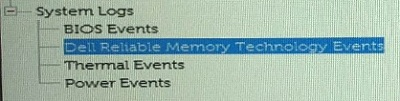
- 閱讀 BIOS 右窗格中的資訊,以識別系統記錄的任何記憶體事件。它也會識別哪個 DIMM 顯示問題。
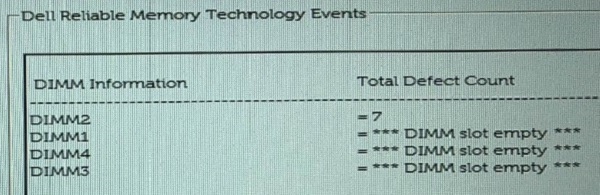
- 使用以下資訊進一步故障診斷您的記憶體問題:如何識別並解決 Precision 桌上型電腦工作站的記憶體問題
受影響的產品
Precision 3630 Tower, Precision 3930 Rack, Precision 5820 Tower, Precision 7820 Tower, Precision 7920 Tower, Precision 7920 Rack, Dell Precision Tower 3420, Dell Precision Tower 3620文章屬性
文章編號: 000064540
文章類型: How To
上次修改時間: 18 4月 2026
版本: 10
向其他 Dell 使用者尋求您問題的答案
支援服務
檢查您的裝置是否在支援服務的涵蓋範圍內。