Data Domain:BMC/iDRAC 重設程序
摘要: 本文提供在 Data Domain 和 PowerProtect DD 系統上手動重設主機板管理控制器 (BMC) 或 Integrated Dell Remote Access Controller (iDRAC) 的指示。雖然 DDOS 可能會在偵測到已知問題時自動嘗試重設,但如果警示持續存在,則可能需要手動介入。
本文章適用於
本文章不適用於
本文無關於任何特定產品。
本文未識別所有產品版本。
症狀
適用於:
- 所有 Data Domain 系統
可能的症狀:
- BMC 無回應。
- iDRAC 處於離線狀態或無法連線。
- 與以下項目相關的錯誤或暫時性警示:
- 風扇
- 電源供應器
- 溫度感應器
- 多個主機感測器報告為“不可用”、“不存在”或“故障”。
- 已發佈警示
-
EVT-ENVIRONMENT-00039: BMC failure has been detected. File system is unchanged.
-
原因
BMC 或 iDRAC 可能會因為內部故障或流量過多而停止回應,導致過時或錯誤的警示。重設可清除這些狀況,並恢復感應器功能。
解析度
所有 DD 系統 BMC/iDRAC 重設程序:
- 發出 DD-CLI 命令,關閉 Data Domain 系統電源:
-
#system poweroff
-
- 等待 DD 系統正常關機。
- 從 DD 主機/控制器卸下所有交流電源纜線。
- 等待 2 分鐘。
- 重新插上所有電源供應器,然後按下前面板上的電源按鈕以啟動系統。
- 如果系統仍發生 BMC 問題,請聯絡您的支援供應商。
PowerProtect DD 系統的替代「軟重設」選項:
iDRAC 的圖形使用者介面 (使用者介面) 提供執行軟重設的選項:
- 連線至 iDRAC。
- 輸入使用者名稱和密碼以登入介面。
- 選取:維護 > 診斷 > 重設 iDRAC
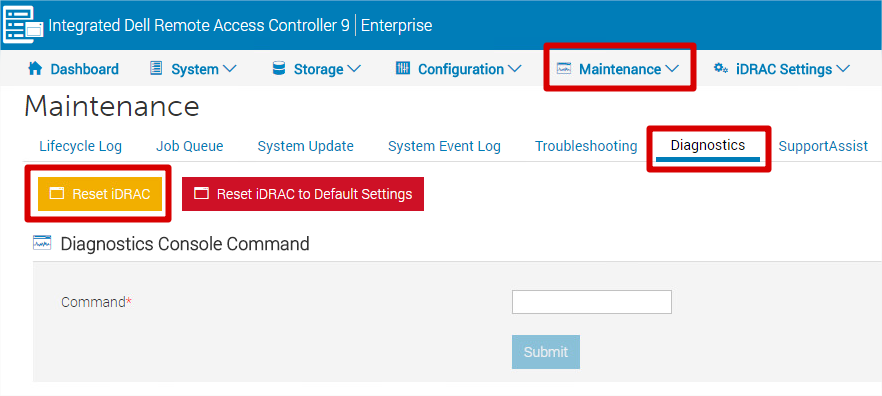
- iDRAC 在幾分鐘內無法連線,系統效能不會受到影響。
注意:請勿選取「將 iDRAC 重設為預設設定」, 除非您要將所有設定 (包括 IP、使用者名稱和密碼) 還原為原廠預設值。
受影響的產品
Data Domain, DD OS, DD2200 Appliance, DD2500 Appliance文章屬性
文章編號: 000079739
文章類型: Solution
上次修改時間: 18 4月 2026
版本: 7
向其他 Dell 使用者尋求您問題的答案
支援服務
檢查您的裝置是否在支援服務的涵蓋範圍內。