SC 系列:如何透過 SupportAssist 升級 SCOS
摘要: 本文說明如何使用 SupportAssist 升級 Storage Center (SC) 系列系統上的 Storage Center OS (SCOS)。
本文章適用於
本文章不適用於
本文無關於任何特定產品。
本文未識別所有產品版本。
說明
先決條件:
- 必須依 Dell Compellent 設定 SupportAssist:Storage Center 啟用 Dell SupportAssist Enterprise 和安全主控台的網路需求
- 在 SC 中完成準備 工作:如何準備更新 Dell Compellent Storage Center 作業系統
- Dell 支援部門必須執行升級前執行狀況檢查並建立升級規則,系統才能進行升級。
透過 SupportAssist 升級 SCOS
SCOS 升級可在 Dell Storage Manager (DSM) 或 Unisphere 內下載。
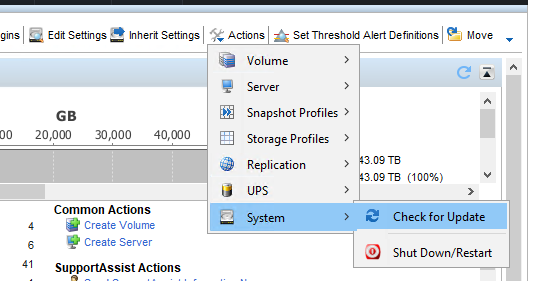
Dell Storage Manager (DSM):
從摘要標籤中,按 一下動作>系統>檢查更新。
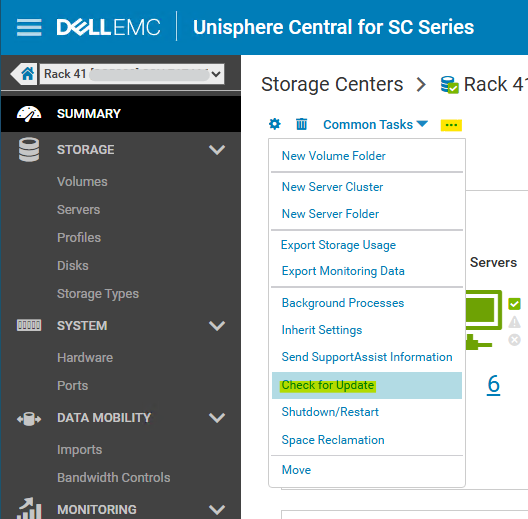
Unisphere:
從摘要標籤中,按一下更多動作 (...)>檢查更新。
接下來,選取適當的更新安裝選項:
- 套用不影響服務的更新:此選項 一次升級一個控制器,建議使用此選項。
- 套用必要的元件
- 套用所有更新 - 服務影響:此選項會同時升級兩個控制器,並 中斷 服務。
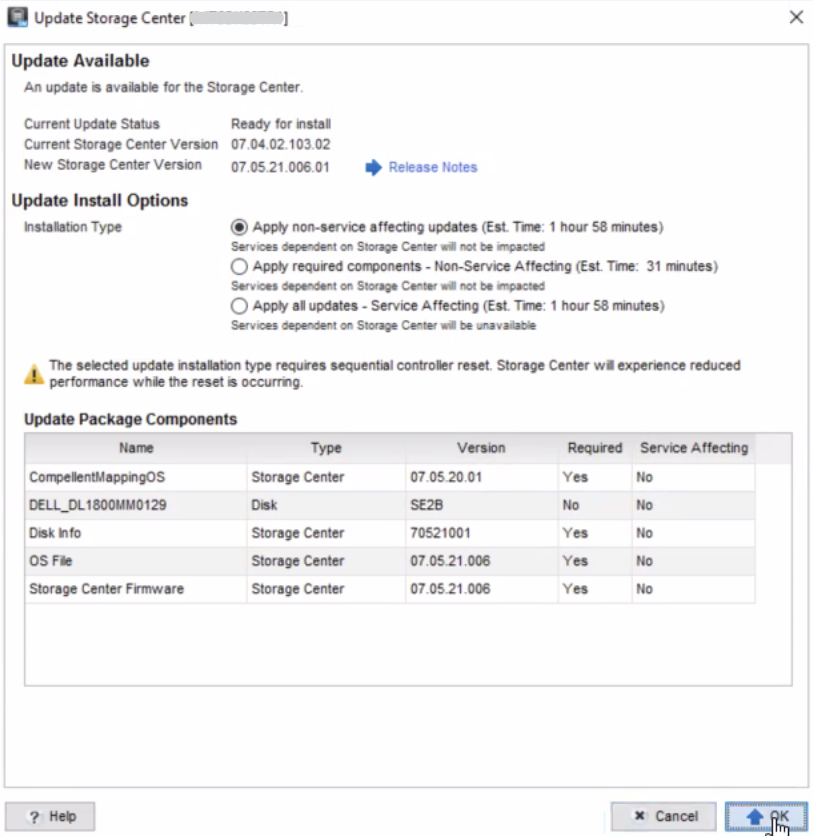
安裝視窗會提供完成升級的預估時間。根據系統升級的版本而定,此程序可能需要 30 分鐘到數小時不等的時間。如果升級似乎停止數小時,請聯絡 Dell 支援。
受影響的產品
Compellent (SC, SCv & FS Series), Dell Compellent FS8600, Dell Compellent SC4020, Dell Storage SC8000, Dell Compellent Series 40, Dell Storage SC9000文章屬性
文章編號: 000104134
文章類型: How To
上次修改時間: 04 4月 2025
版本: 6
向其他 Dell 使用者尋求您問題的答案
支援服務
檢查您的裝置是否在支援服務的涵蓋範圍內。