如何收集 Dell EqualLogic FluidFS 7500・76x0 3.x 版的診斷
摘要: 本文介紹如何透過 EqualLogic Group Manager 收集 EqualLogic FluidFS 診斷。
本文章適用於
本文章不適用於
本文無關於任何特定產品。
本文未識別所有產品版本。
說明
文章摘要
本文提供如何在 FluidFS 7500/76X0 3.X 版環境中使用 GUI 收集一般診斷的資訊。
收集診斷
-
登入群組管理員。
-
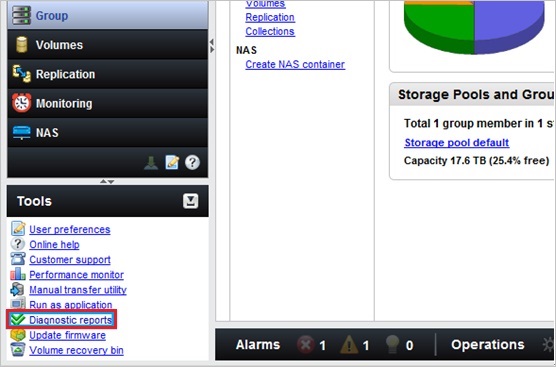
展開左下方的工具功能表,然後選取診斷報告。
-
在歡迎畫面上,按一下下一步。
-
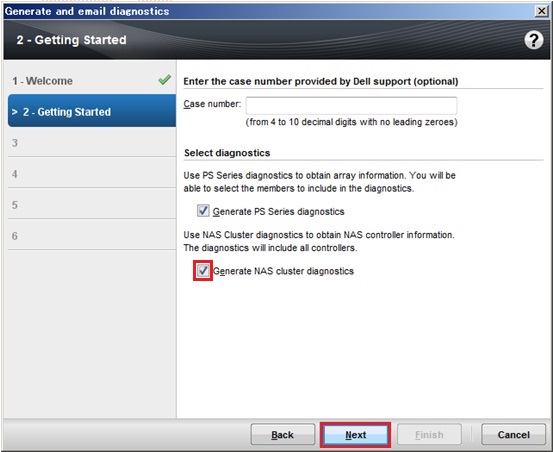
在「入門」畫面上,檢查是否已選取產生 NAS 叢集診斷,然後按一下下一步。
 在「案例號碼」欄位輸入由技術支援部門發出的查詢編號,或保留空白。
如果需要同時收集 EqualLogic 診斷,也請選取產生 PS Series 診斷。
-
如果在步驟 4 中選取「產生 PS Series」診斷,則會顯示「選取的成員」畫面。
確認已收集診斷的目標成員,然後按一下下一步。
若未在步驟 4 中選取此選項,請前往步驟 7。 -
在 PS 結果輸出畫面上,按一下下一步。
如果在步驟 4 中選取「產生 PS Series」診斷,並透過電子郵件傳送結果,則可在此畫面上設定詳細資料。 -
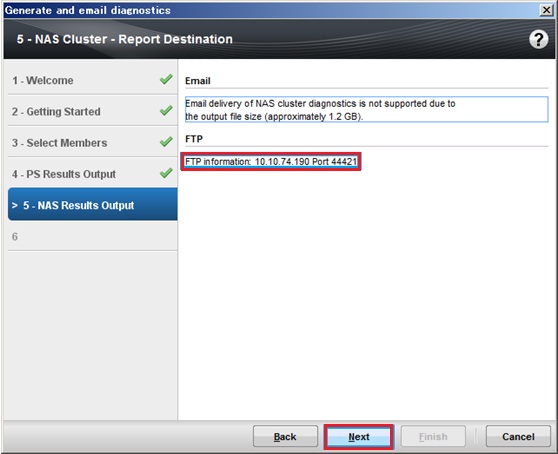
在「NAS 結果輸出」畫面上,記下所收集的 NAS 診斷目的地資訊,然後按一下下一步。
-
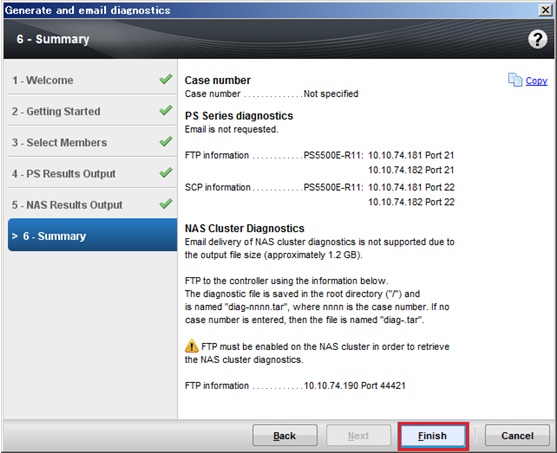
在摘要畫面上,確認資訊並按一下完成。
 收集診斷可能需要大約 10 至 20 分鐘的時間,視系統組態而定。
-
透過 FTP 使用 grpadmin 帳戶存取下列位址。
- 主機名稱:在步驟 7 中確認的 IP 位址
- 連接埠號碼:44421
-
「diags-date.tar」檔案會輸出至登入的目錄中。
範例:diags-02_May_2019-15_14_59-0000.tar
確認診斷程式收集的日期和時間與診斷程式的執行日期和時間相同,並將檔案儲存在本機的任何位置。
「diags-date.tar」是以下由 tar 整合的檔案。- Summary.xxxxxxx.date.tar.gz:NAS 裝置記錄
- Logs.xxxxxxx.date.tar.gz:歸檔紀錄
 若要將每個報告匯出至本機系統,請 FTP 至儲存裝置,然後瀏覽至診斷→歸檔→GeneralSystemDiagnostic,您可以在這裡找到診斷報告,確認日期和時間,並將其複製到本機系統。
如果檔案不存在,但只存在「inprogress」檔案,請聯絡 Dell 技術支援部門。
影片
受影響的產品
Legacy Storage Models文章屬性
文章編號: 000109125
文章類型: How To
上次修改時間: 20 5月 2026
版本: 7
向其他 Dell 使用者尋求您問題的答案
支援服務
檢查您的裝置是否在支援服務的涵蓋範圍內。