如何訂閱 Dell 技術諮詢 (DTA) 和 Dell 安全性諮詢 (DSA)
摘要: 如何訂用或取消訂閱 Dell DTA 或 DSA。
本文章適用於
本文章不適用於
本文無關於任何特定產品。
本文未識別所有產品版本。
說明
Dell Technologies 會發佈 Dell 產品公告,以通知您有關環境的重大問題及潛在影響。設定每當發出 Dell 安全性或技術諮詢時,或僅針對特定產品發出諮詢時自動收到電子郵件通知。
如需補救諮詢的步驟,請參閱 管理 MyService360 內的安全性和技術諮詢。 MyService360 需要登入。
1.登入 https://www.dell.com/support。
2.在右上角上方,游 標停留並按一下 Dell 偏好設定。 隨即會顯示Ccount 設定與偏好 設定頁面。
3.按一下通知 和警示 標籤,然後按一下 產品公告 標籤。
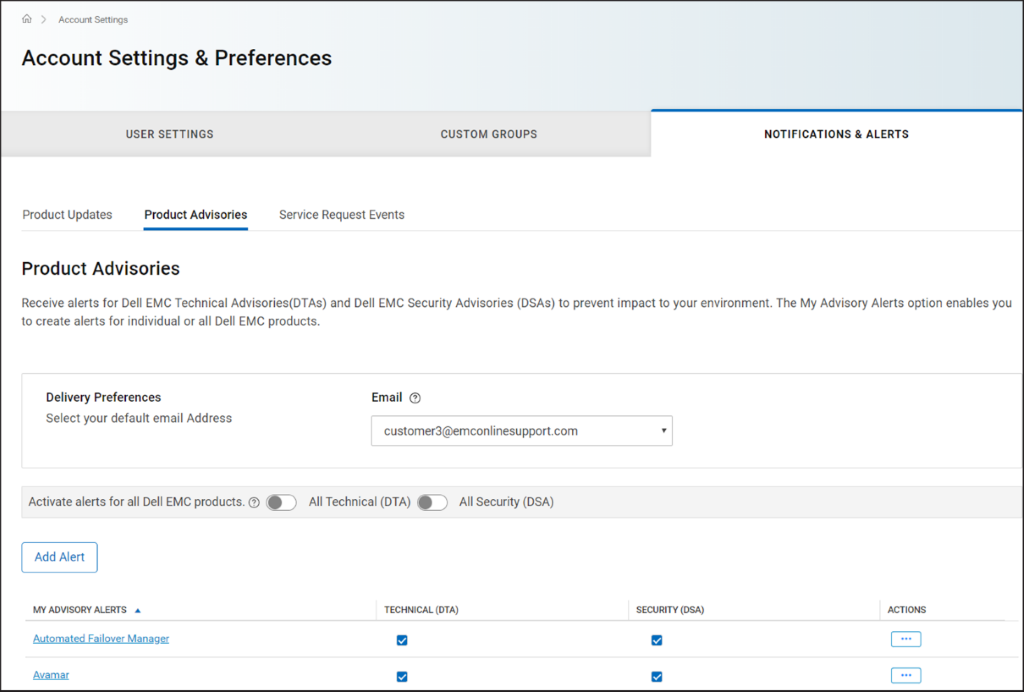
圖1 「產品公告」索引標籤
4.在「 傳遞首選項 」窗格中,選擇要接收通知的電子郵件位址。
5.若要在每次發出通知時接收電子郵件通知,請執行下列步驟:
注意:默認情況下,系統會同時傳送技術與安全性諮詢的電子郵件通知。根據您的需求,您可以清除 「技術 (DTA) 」或 「安全性 (DSA) 」欄中的核取方塊。
如需補救諮詢的步驟,請參閱 管理 MyService360 內的安全性和技術諮詢。 MyService360 需要登入。
1.登入 https://www.dell.com/support。
2.在右上角上方,游
標停留並按一下 Dell 偏好設定。 隨即會顯示Ccount 設定與偏好 設定頁面。
3.按一下通知 和警示 標籤,然後按一下 產品公告 標籤。
圖1 「產品公告」索引標籤
4.在「 傳遞首選項 」窗格中,選擇要接收通知的電子郵件位址。
5.若要在每次發出通知時接收電子郵件通知,請執行下列步驟:
- 如需技術公告,請開啟 所有技術 (DTA) 切換開關。
- 如需安全性公告,請開啟 所有安全性 (DSA) 切換開關。
- 按一下 新增警示。
- 輸入產品名稱,然後按一下 新增產品。
- 警示隨即建立,並顯示在 產品公告 頁面。
文章屬性
文章編號: 000113250
文章類型: How To
上次修改時間: 18 4月 2026
版本: 8
向其他 Dell 使用者尋求您問題的答案
支援服務
檢查您的裝置是否在支援服務的涵蓋範圍內。