如何使用 Iometer 測試 PowerEdge 伺服器的效能
摘要: 如何使用 IOMeter 測試 Dell PowerEdge 伺服器的效能
本文章適用於
本文章不適用於
本文無關於任何特定產品。
本文未識別所有產品版本。
說明
Iometer 既是 工作負荷產生器 (它執行 I/O 作業,以便對系統施壓),又是 測量工具 (它檢查並記錄其 I/O 作業的效能及其對系統的影響)。它可以配置為類比任何程式或基準測試的磁碟或網路 I/O 負載,也可以用於生成完全合成的 I/O 負載。它可以在單個或多個(聯網)系統上生成和測量負載。
1.說明
該工具由兩個程式組成, Iometer 和Dynamo。
- Iometer 是控制程式。使用 Iometer 的圖形使用者介面,您可以設定工作負載、設定操作參數以及啟動和停止測試。Iometer告訴Dynamo要做什麼,收集結果數據,並在輸出檔中匯總結果。一次只能執行一個 Iometer 複本;它通常在伺服器電腦上運行。
- Dynamo 是工作負荷產生器。它沒有使用者介面。在 Iometer 的命令下,Dynamo 執行 I/O 操作並記錄性能資訊,然後將數據返回給 Iometer。一次可以運行多個 Dynamo 副本;通常,一個副本在伺服器計算機上運行,另一個副本在每台用戶端計算機上運行。
2.說明文件
若要測試 Windows 系統的效能,可直接安裝並啟動 Iometer。
不需要額外安裝發電機。您可以在下面找到有關安裝工具和啟動測試過程的說明。
-
首先,您必須從 Iometer.org 下載 Iometer。
 注意:若為 Windows 2008 及更新版本,請下載版本 1.1.0。若為較舊的 Windows 版本,請使用版本 2006.07.27。
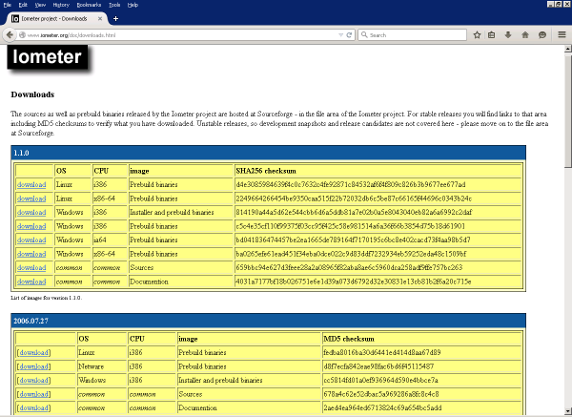
圖 1.1:Iometer 下載頁面
-
以滑鼠右鍵按一下安裝檔案,然後按一下以系統管理員

身分執行圖 1.2: 桌面上的 Iometer 檔案
-
接受 UAC 要求。
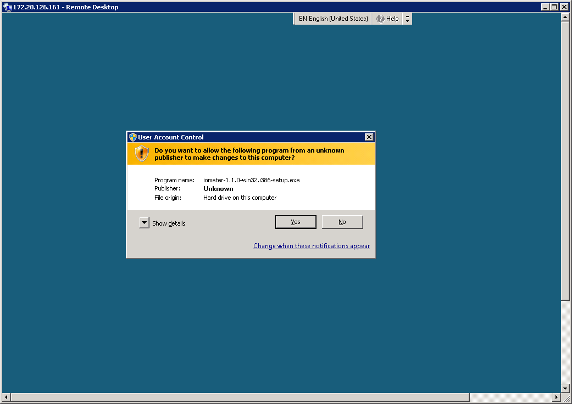
圖 1.3:UAC 要求
-
在「歡迎」畫面上按 一下下一步 > 。
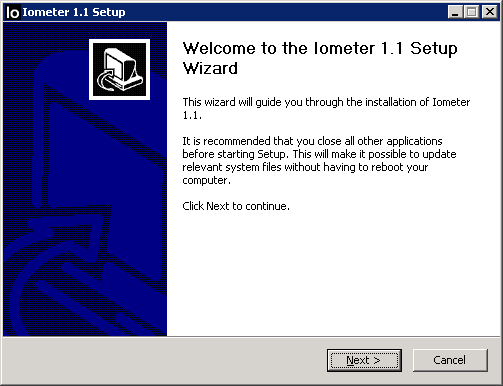
圖 1.4:歡迎畫面
-
同意 許可協定
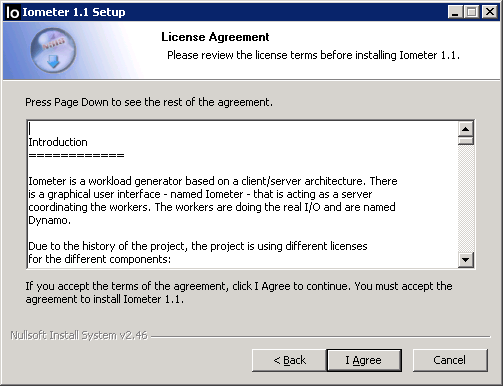
圖 1.5.. 許可協定
-
選取應該安裝的元件,然後按一下「下一步
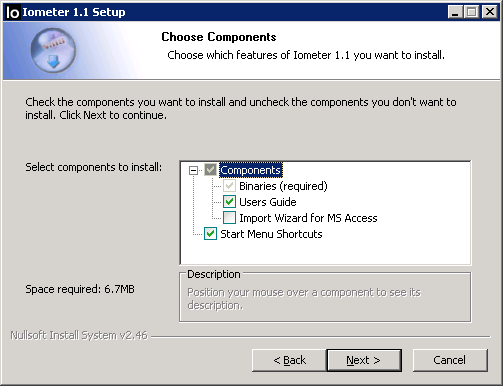
」圖 1.6: 選擇元件
-
選取安裝目的地,然後按一下 安裝
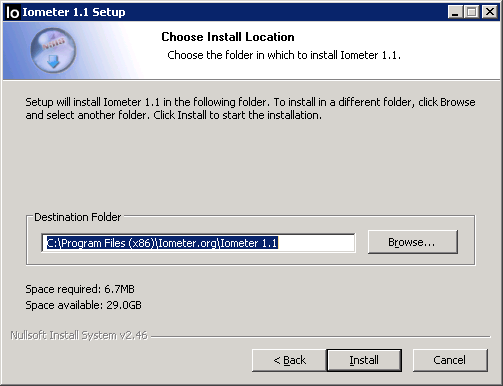
圖 1.7:定義目的地資料夾
-
安裝完成後,按一下 「完成
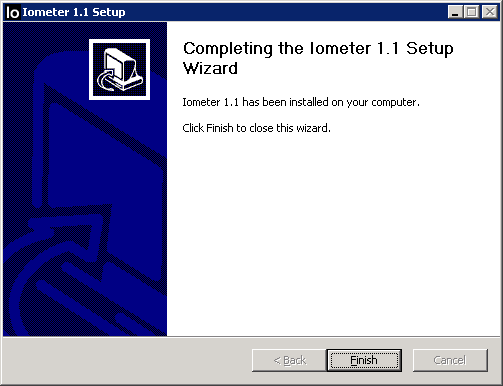
」圖 1.8:完成安裝


-
啟動 Iometer
-
同意授權條件
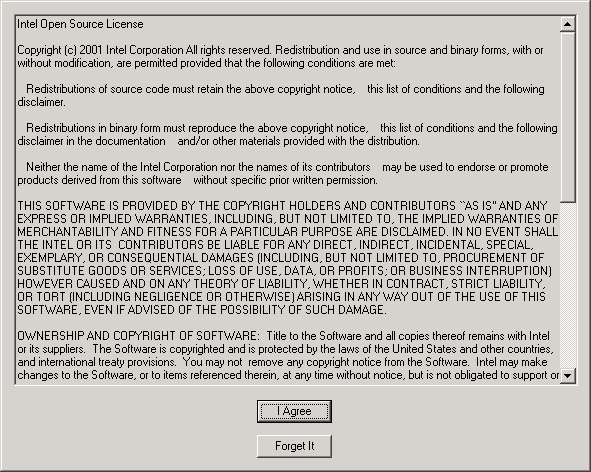
圖 2.1:授權條件
-
按一下 資料夾 按鈕
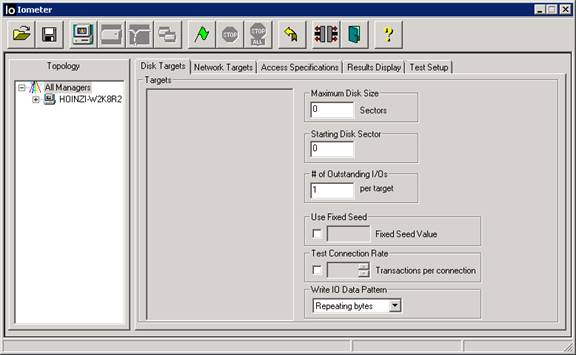
圖 2.2:左上角的資料夾按鈕
-
下載測試設定檔或建立一個並使用 Iometer 開啟。
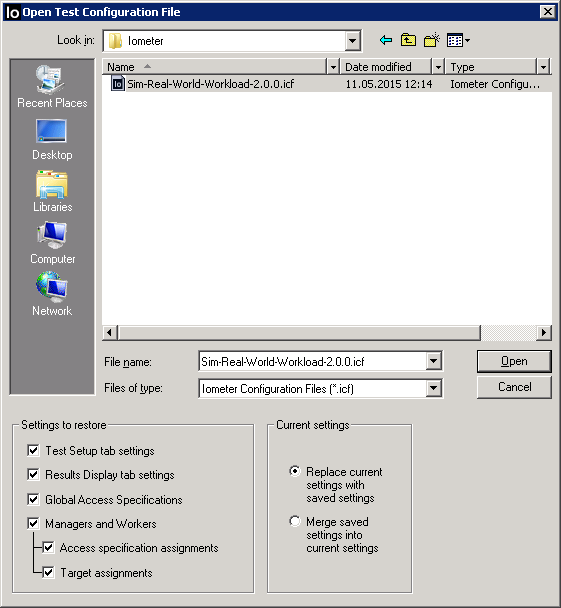
圖 2.3:選擇組態檔案
-
選擇要測試的裝置
警告:除非另有指示,否則請僅在檔案系統上使用 Iometer,否則可能會發生資料遺失!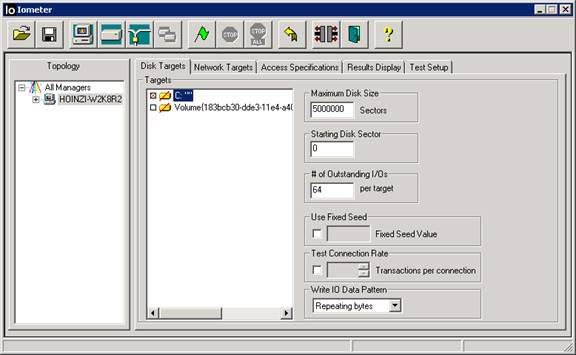
圖 2.4:選擇要測試的裝置
-
按一下綠色旗標按鈕
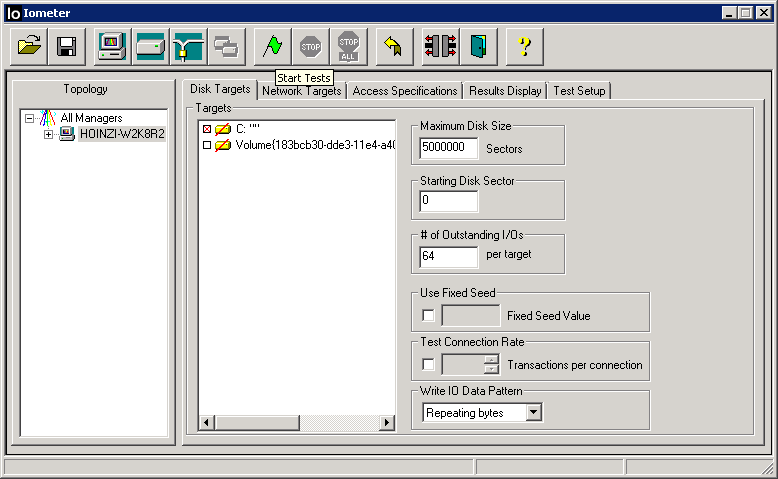
以開始測試圖 2.5: 中上方的綠色旗幟按鈕
-
定義儲存結果檔
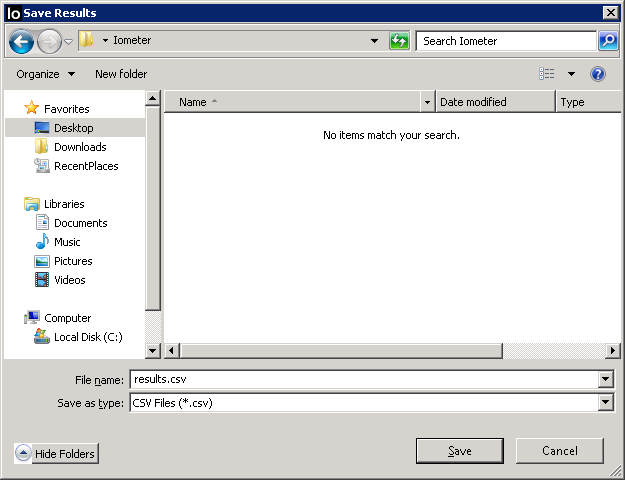
的目標位置圖2.6: 選擇結果的目的地
-
現在測試隨即開始,並執行約 10-15 分鐘
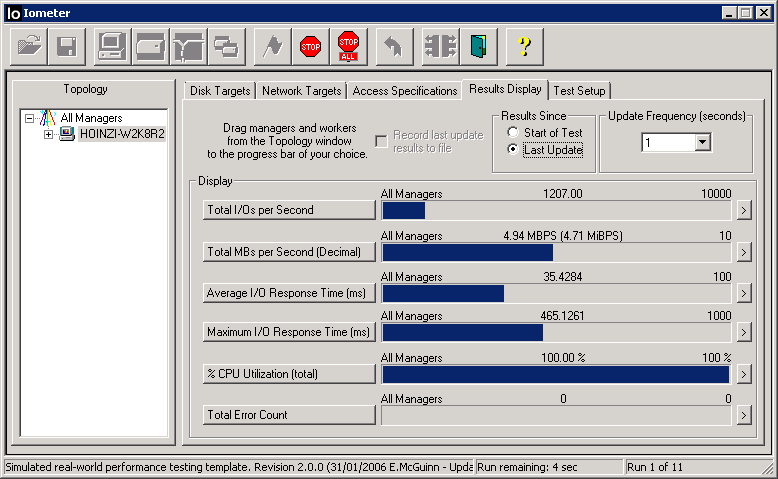
圖 2.7:執行測試
程式 Iometer 只能在 Windows 作業系統上執行。因此,在Linux系統上,工具Dynamo用於將相關信息發送到安裝Iometer的Windows系統。
這表示若要測試已安裝 Linux 的系統,必須在 Windows 系統或 Windows 模擬器上安裝 Iometer 。從 Iometer.org 下載 Iometer。
 注意:相符的 Dynamo 檔案包含在 Iometer.org 的 Iometer 檔案中。
-
首先,在與要測試的伺服器位於同一網路中的 Windows 系統上安裝 Iometer。
如果沒有 Windows 用戶端可執行 Iometer .exe,也可以使用 WinE 模擬器執行。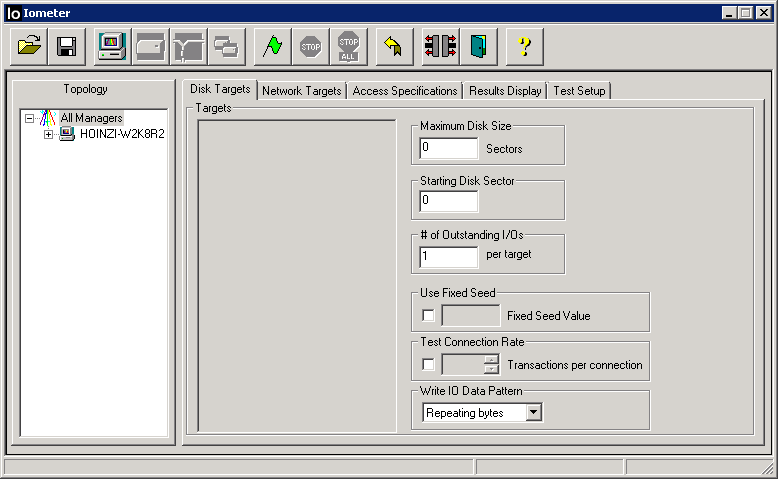
圖 3.1:Iometer GUI
-
透過 SSH 連線至 Linux 伺服器 (例如透過 Putty)
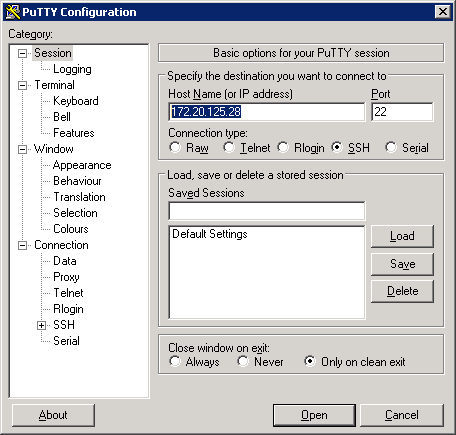
圖 3.2:Putty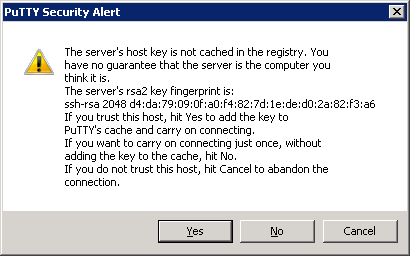 圖 3.3: 按一下是
-
登入伺服器
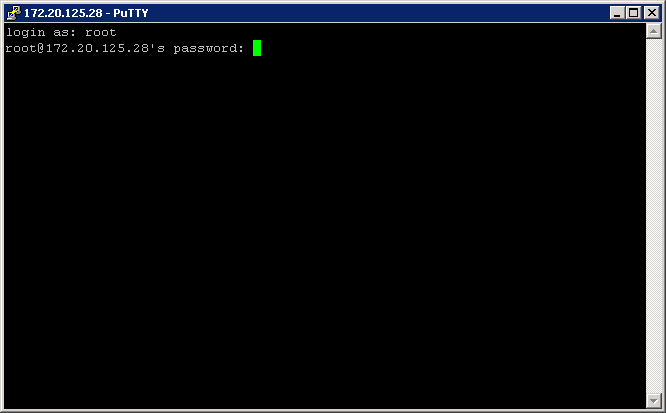
圖 3.4:透過 Putty 的主控台
-
使用
uname -i接收有關硬體平台的資訊,這是選擇正確版本的 Dynamo 所必需的。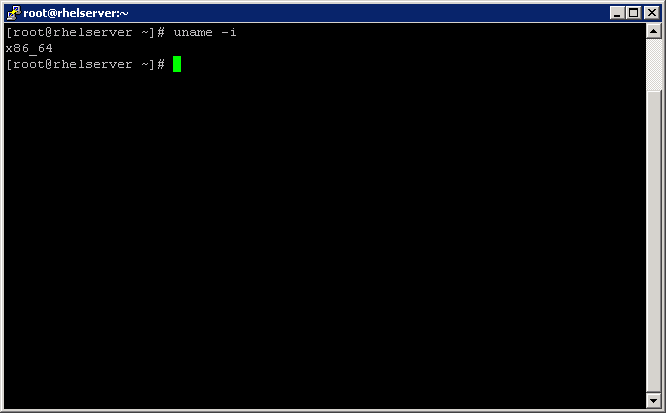
圖 3.5:檢查硬體版本
-
跟
rpm -qa|grep -i glibc您檢查 glibc 的已安裝版本 注意:使用 Iometer 1.1.0 運行需要 glibc 2.15 或更高版本。否則,請使用 2006.07.27
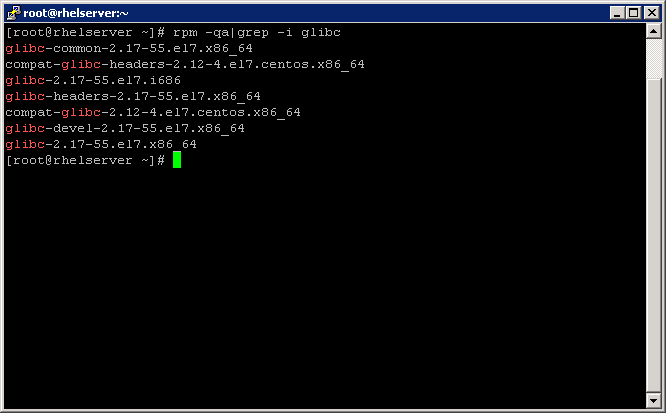
圖 3.6:命令輸出
-
切換到
/tmp資料夾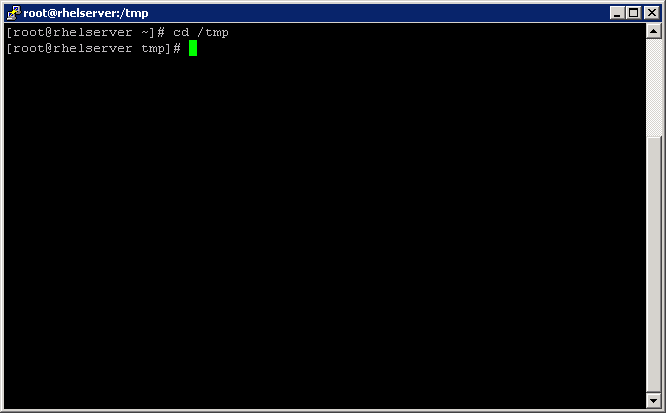
圖 3.7:/tmp 資料夾
-
使用以下命令解壓縮下載的 Iometer 檔案:
tar xvf Iometer -1.1.0-linux.x86_64-bin.tar.bz2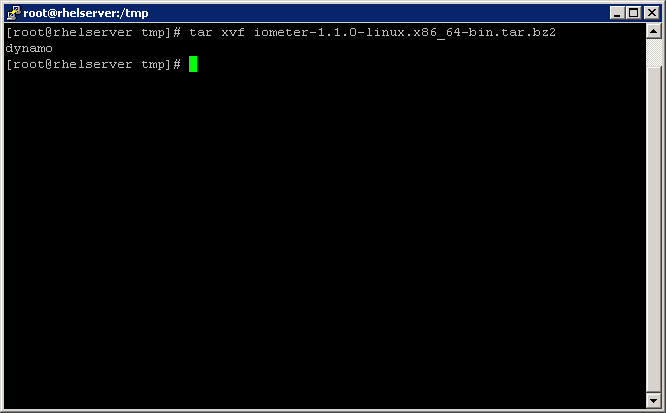
圖 3.8:解壓縮發電機檔案
-
使用 CLI 命令檢查 Windows 系統的 IP 位址
ipconfig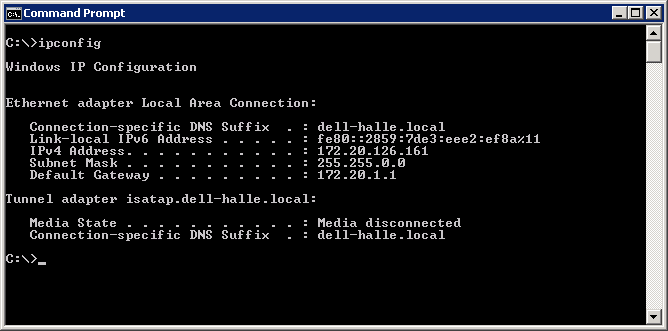
圖 4.1:檢查 Windows 系統的 IP
-
檢查 Linux 系統的 IP 位址
ip addr show或ifconfig -a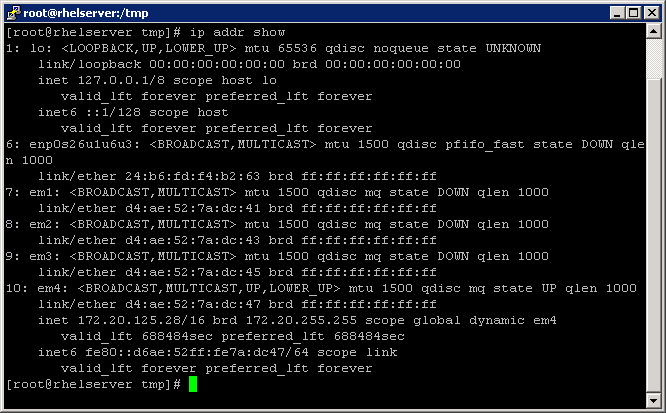
圖 4.2:檢查 Linux 系統的 IP
-
停止 Linux 防火牆以允許 Dynamo 和 Iometer 之間的通訊
 注意:停止 Linux 防火牆的命令包括:
以 SuSE 為基礎:rcSuSEfirewall2 stop
RHEL 型:service iptables stop或systemctl stop firewalld
基於 Debian:service iptables stop
以 Ubuntu 為基礎:ufw disable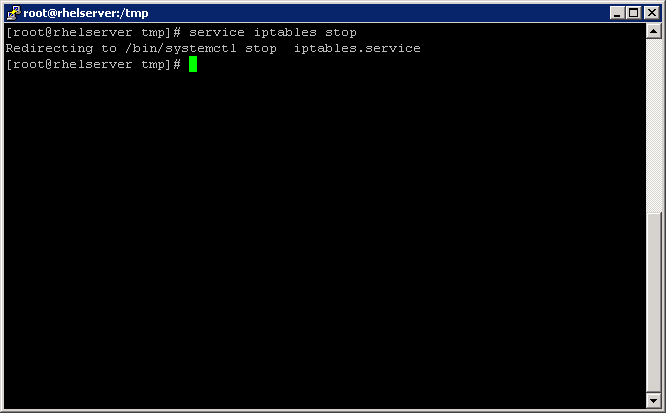
圖 4.3:停止 Linux 系統上的防火牆
-
類型
vi /etc/hosts要更改主機檔的名稱,請解析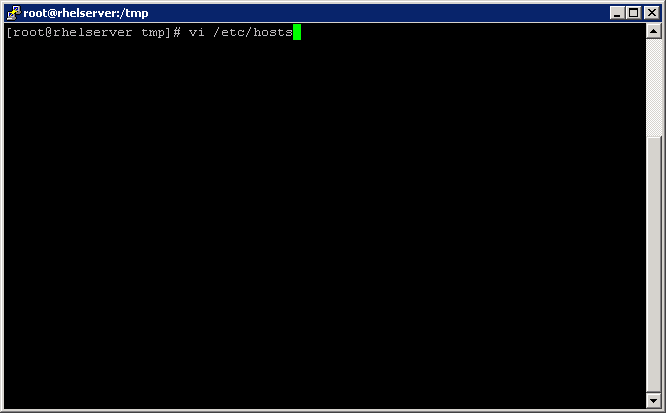
圖 4.4:開啟 /etc/hosts
-
新增 Linux 系統的

IP 位址和名稱圖 4.5: 新增 IP 與名稱
-
現在使用以下命令將 dynamo 與 Iometer 連接:
dynamo -i <IP of machine with Iometer = windows system> -m <IP of machine to run workload = linux system>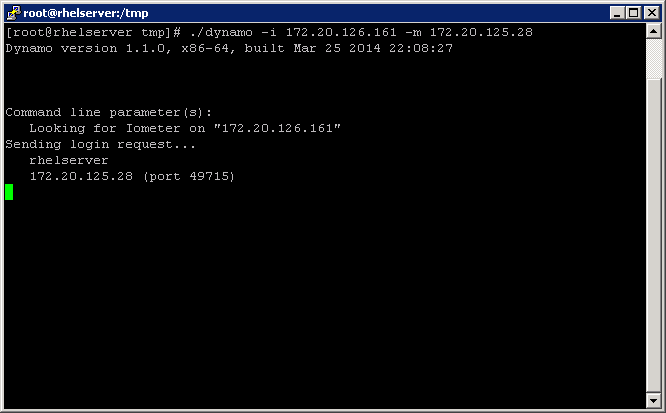
圖 4.6:將發電機連接到 Iometer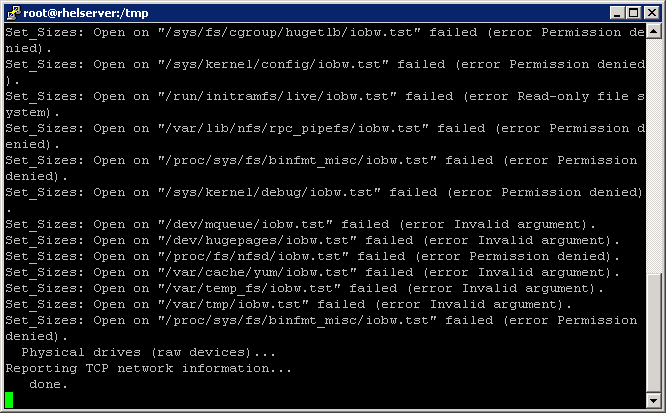 圖 4.7: 已建立連線
-
現在在 Iometer 中會看到
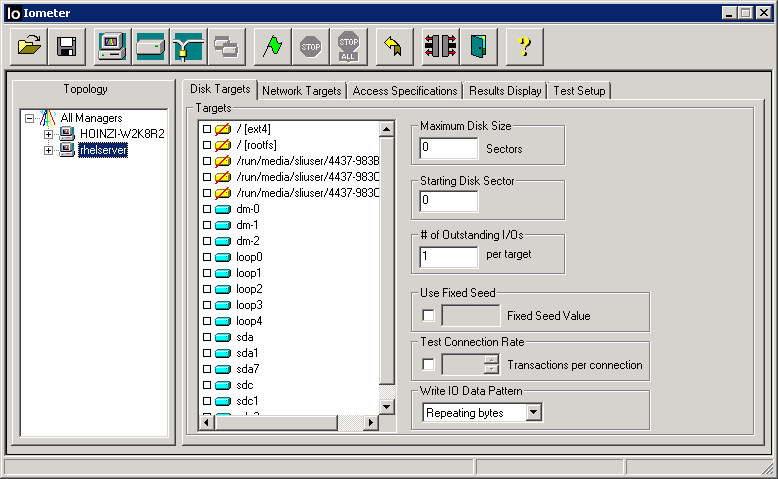
Linux 伺服器 圖 4.8:Iometer 中列出的 Linux 系統
-
在載入測試範本之前,必須對檔進行一些更改。
在編輯器(例如記事本)中打開檔。使用您在步驟 5 中使用的資訊更改經理名稱和經理網路位址。完成變更後儲存檔案。
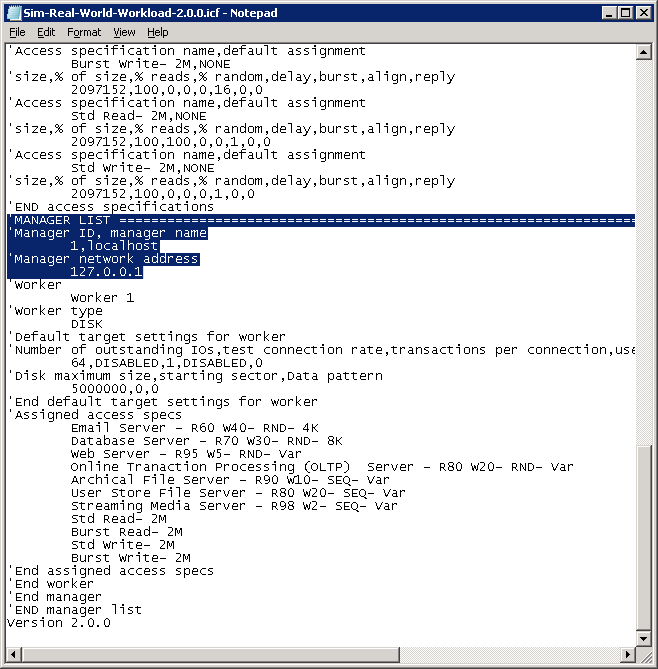
圖 4.9:搜尋管理員清單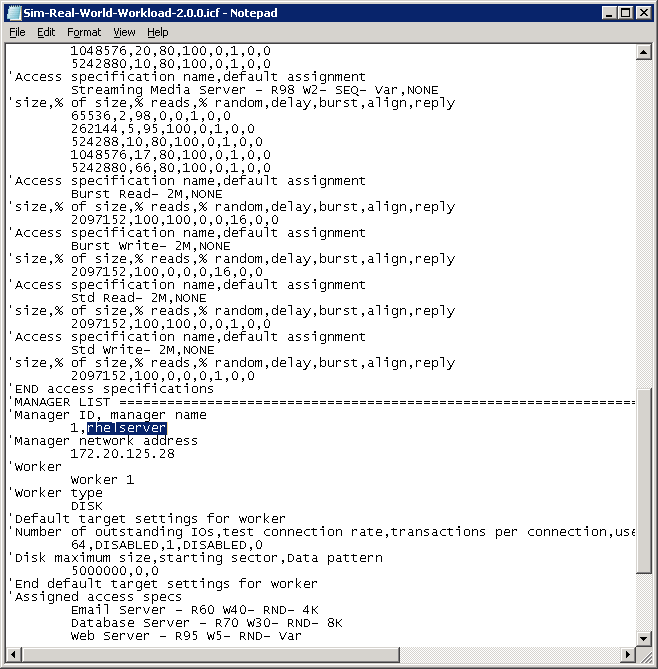 圖 4.10: 新增 Linux 伺服器名稱
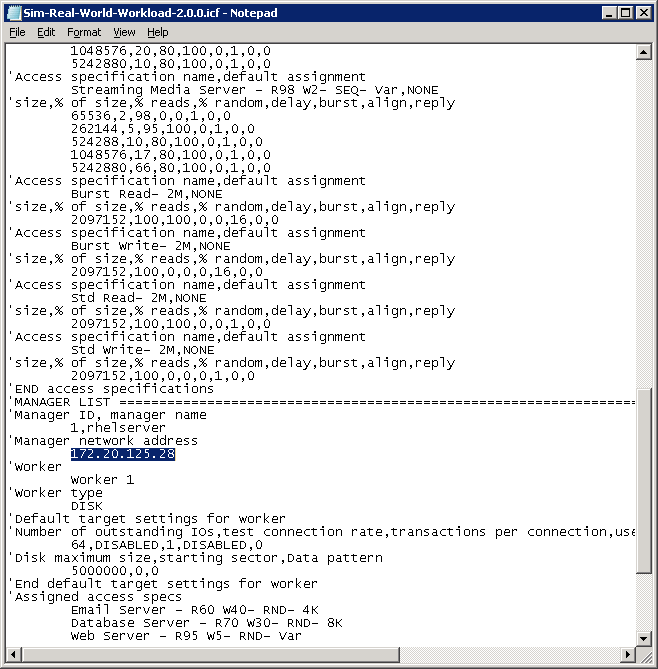 圖 4.11: 新增 Linux 伺服器 IP 位址並儲存檔案
-
載入變更的範本
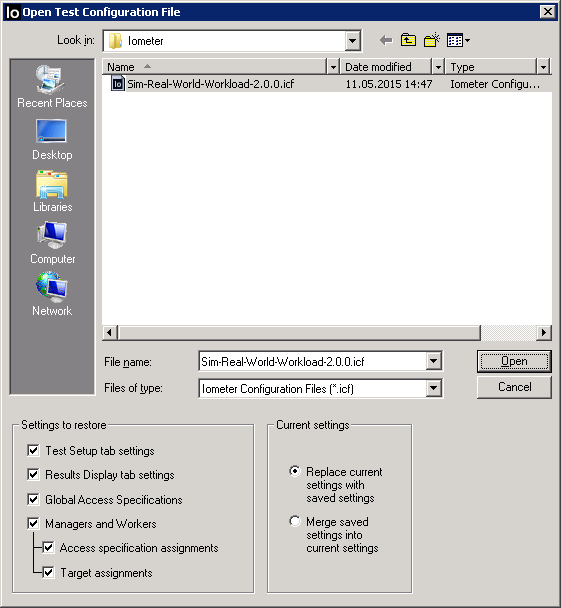
圖 4.12:載入組態檔案
-
選擇要測試的裝置
警告:除非另有指示, 否則請僅在 檔案系統上使用 Iometer,否則可能會發生 資料遺失 !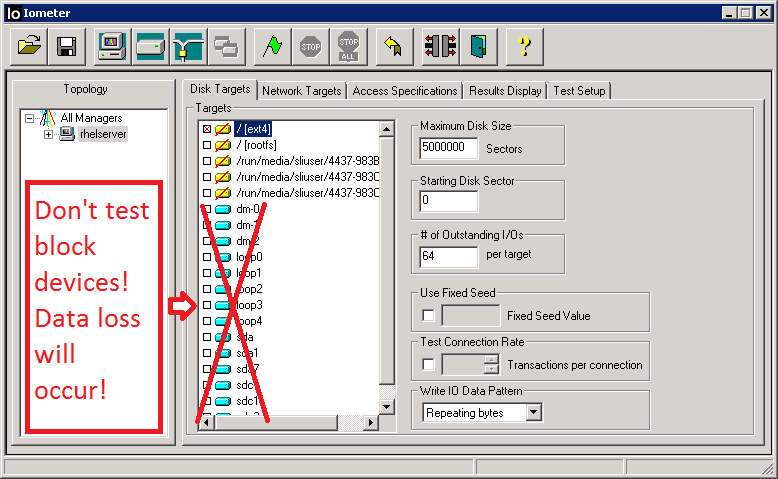
圖 4.13:選擇要測試的裝置
-
按一下綠色旗標按鈕
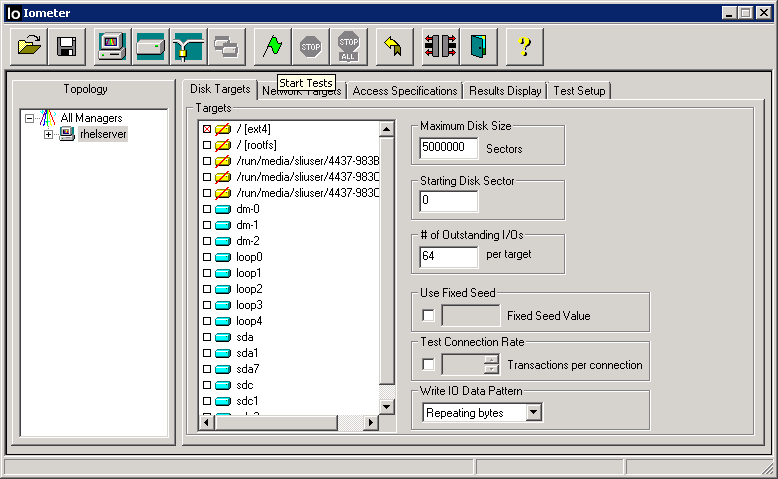
以開始測試圖 4.14: 中上部的綠旗
-
選擇測試後應保存結果的目的地。
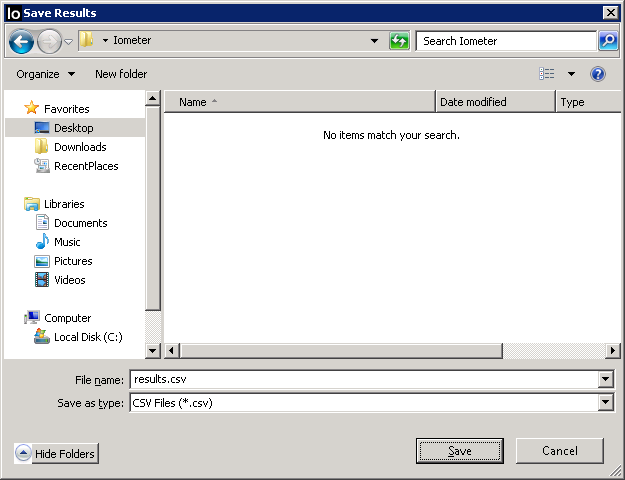
圖 4.15:選擇結果的目的地
-
現在測試開始圖
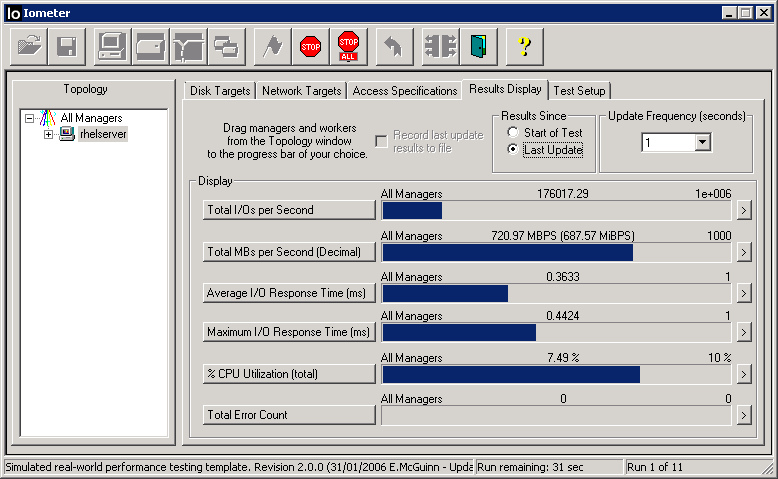
4.16:執行測試
-
測試完成後..
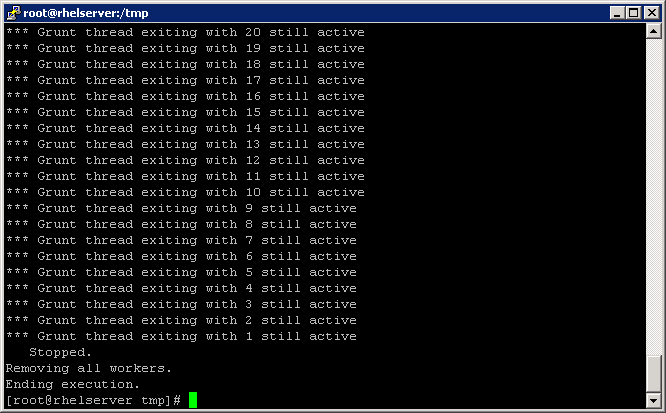
圖 4.17:在主控台檢視
中完成測試...不要忘記重新啟動防火牆,從 /etc/host 中刪除資訊(撤銷步驟 5),然後exit。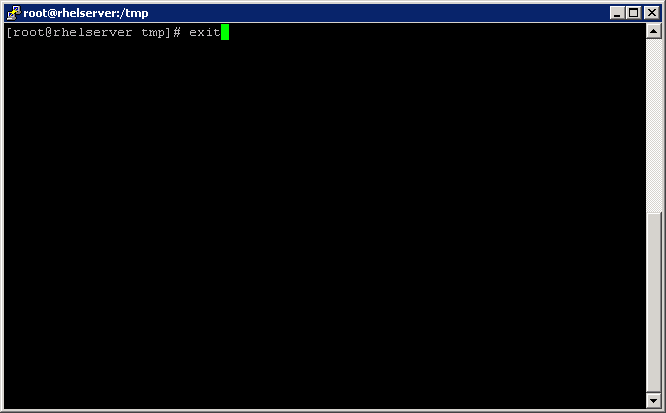
圖 4.18:退出主控台
受影響的產品
PowerVault, Microsoft Windows Server 2016, Microsoft Windows Server 2019, Microsoft Windows Server 2022, Red Hat Enterprise Linux Version 5, Red Hat Enterprise Linux Version 6, Red Hat Enterprise Linux Version 7, Red Hat Enterprise Linux Version 9
, Red Hat Enterprise Linux Version 8, Red Hat Enterprise Virtualization 3
...
產品
VMware ESXi文章屬性
文章編號: 000114193
文章類型: How To
上次修改時間: 30 1月 2026
版本: 13
向其他 Dell 使用者尋求您問題的答案
支援服務
檢查您的裝置是否在支援服務的涵蓋範圍內。