如何堆疊 Dell Networking PowerConnect 5500 型號交換器
摘要: 深入瞭解如何堆疊 Dell Networking PowerConnect 5500 型號交換器。
本文章適用於
本文章不適用於
本文無關於任何特定產品。
本文未識別所有產品版本。
說明
目標
1.堆疊概觀
2.堆疊
佈線 3.裝置 ID 指派
4.完成堆疊
堆疊概觀
Dell PowerConnect 堆疊透過單一點提供多個交換器管理,如同所有堆疊成員都是單一裝置。所有堆疊成員都通過管理堆疊的單個IP位址進行訪問。
雖然堆疊僅包含單一交換器,但每個交換器都是堆疊中的一員。每個堆疊最多支援八個交換器。所有堆疊都必須有一個主要裝置,而且可能有一個主要備份裝置。所有其他交換器都以成員身分連接至堆疊。
堆疊佈線
PowerConnect 5500 系列交換器使用兩個 HDMI 10G 連接埠進行堆疊。
注意:強烈建議使用支援的 Dell PowerConnect 55xx 堆疊纜線;並非所有通用 HDMI 纜線 1.4 版都可運作。
若要連接堆疊中的交換器:
1.將 HDMI 纜線的一端插入堆疊頂端交換器的左側 HDMI 連接埠,另一端插入其正下方交換器的右側 HDMI 連接埠。
2.重複此程序,直到連接所有交換器為止。
3.(選擇性)將堆疊底部交換器的左側 HDMI 連接埠連接到堆疊頂部交換器的右側 HDMI 連接埠。此步驟可增加頻寬和備援。
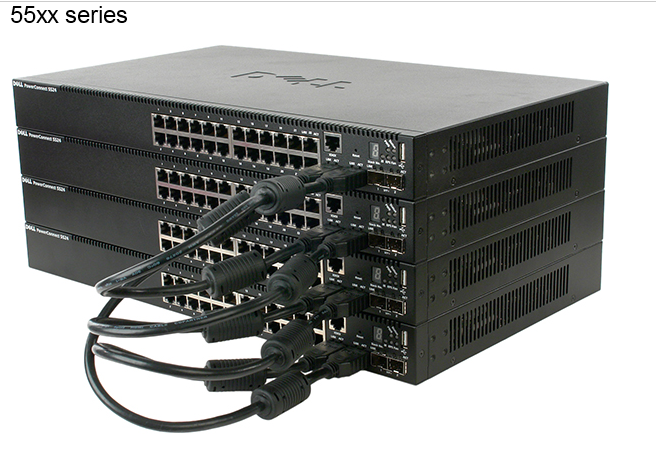
裝置 ID 指派
每個交換器的裝置 ID 可以自動指派或手動指派,如下所述。
自動指派
當您啟動堆疊時,將為每台交換器指派唯一的裝置 ID。這會顯示在交換器的前面板上。
默認情況下,分配設備 ID 1 的交換機是主設備。指派裝置 ID 2 的交換器為主要備份裝置。
默認情況下,分配設備 ID 1 的交換機是主設備。指派裝置 ID 2 的交換器為主要備份裝置。
手動指派
請按照以下步驟手動設定裝置 ID:
- 連線至交換器主控台
- 開啟交換器以開始自動開機,然後按下 Return 或 Esc 至 about,然後進入啟動功能表。
- 選取堆疊選單以開啟堆疊選單。
- 選取設定裝置堆疊 ID。輸入裝置 ID 或 0。0 表示應自動分配設備 ID。
注意:只有設備 1 和 2 可以是主設備或備用設備。單元 3-8 只能是備用單元。
完成堆疊
安裝纜線後,開啟交換器電源,使其提供自動或手動指派的裝置 ID。
受影響的產品
PowerConnect 5524, PowerConnect 5524P, PowerConnect 5548, PowerConnect 5548p文章屬性
文章編號: 000120108
文章類型: How To
上次修改時間: 18 4月 2026
版本: 9
向其他 Dell 使用者尋求您問題的答案
支援服務
檢查您的裝置是否在支援服務的涵蓋範圍內。