如何堆疊 Dell Networking PowerConnect 3500 型號交換器
摘要: 如何堆疊 Dell Networking PowerConnect 3500 型號交換器
本文章適用於
本文章不適用於
本文無關於任何特定產品。
本文未識別所有產品版本。
說明
目標
1. 概述2. 堆疊
佈線3. 裝置 ID 選擇程序
概觀
每個設備都可以作為獨立設備運行,也可以是堆疊中的成員。每個堆疊最多支援八個裝置。
所有堆疊都必須有一個主單元,並且可以有一個主備份單元,任何其他設備都作為成員連接到堆棧。
所有堆疊都必須有一個主單元,並且可以有一個主備份單元,任何其他設備都作為成員連接到堆棧。
堆疊佈線
PowerConnect 3500 系列交換器使用 RJ-45 Gigabit 乙太網路連接埠 (G3 和 G4) 進行堆疊。這樣可以增加對器件的堆疊功能,而無需添加額外的
設備附件。
設備附件。
- 若要將這些裝置堆疊在一起,請將標準的 5 類纜線插入堆疊頂部裝置的連接埠 G3,然後插入其正下方裝置的連接埠 G4。
- 重複此程序,直到連接所有裝置為止。
- 將裝置的連接埠 G3 連接至堆疊底部的裝置連接埠 G4。
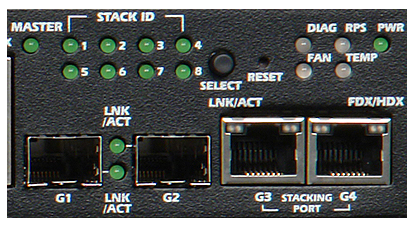
裝置 ID 選擇程序
1. 開啟裝置電源 -- 開啟電源後,配置的 LED 編號 (對應於先前儲存的裝置 ID) 會開始閃爍。 LED 將閃爍 15 秒。 在此期間,您可以按下「堆疊 ID」按鈕,直到相應的堆疊 ID LED 亮起,從而選擇特定的堆疊 ID。
2. 選擇過程 -- 要前進堆疊 ID LED 編號,請繼續按堆疊 ID 按鈕。 當 LED 8 閃爍時,按下堆疊 ID 按鈕會導致裝置設定為獨立裝置。 再次按下堆疊 ID 按鈕可將堆疊 ID 提升為 1。 設備 1 和設備 2 是啟用主設備的設備。
3. 結束選擇過程 -- 當 15 秒選擇期到期時,設備 ID 選擇過程完成。 堆疊 ID 按鈕沒有回應,且裝置 ID 設為在週期結束時閃爍的 LED ID。
便條: 設備 ID 1 和 2 保留給主設備和備用主設備,設備 ID 3 到 8 保留給成員設備。
受影響的產品
PowerConnect 3524, PowerConnect 3524P, PowerConnect 3548, PowerConnect 3548P文章屬性
文章編號: 000120176
文章類型: How To
上次修改時間: 18 4月 2026
版本: 7
向其他 Dell 使用者尋求您問題的答案
支援服務
檢查您的裝置是否在支援服務的涵蓋範圍內。